






前言
今天早上有小伙伴来咨询关于飞牛NAS的DDNS-GO问题,小白以为是单纯是想使用DDNS-GO访问到飞牛,就回复了一些关于防火墙的问题。
但是这位小伙伴其实想要的方案是:异地编辑文件同步到NAS系统里。
这个方法涉及到的内容有:
1、飞牛异地组网;
2、组网需要稳定;
3、所有设备(协同工作)都可以实时访问到飞牛;
4、无论是纯IPv4也能访问到飞牛;
按照这个逻辑,DDNS-GO基本上就不满足了,因为咱们大部分的宽带都不会有公网IP,如果你想知道家里有没有公网IP,可以参照下面这个教程:
查完之后基本上就死心了,哈哈哈……
公网状态下访问到飞牛NAS的方式,咱们之前也探讨过,感兴趣的小伙伴可以看看下面这个帖子:
各种在外访问家里飞牛NAS的方法都有啥区别?哪些场景更适合哪种方法呢?
今天咱们就来讲讲,具体的内容:把飞牛作为存储云盘,多设备协同工作的方法。
本教程适用于几乎所有的NAS。
正文开始
根据上面咱们提到的:连通率高、上传下载速度能跑满双方的带宽(主要限制是在双方的上行带宽)、稳定性强。
基于这三个点,小白决定使用节点小宝进行搭建!
在节点小宝的这个方案里,并不会使用到那5GB的转发流量,除非网络真的特别不稳定的情况下(一般宽带连接的状态都不会遇到)。
NAS用户:逗笑我了,5GB流量的节点小宝可以干啥?大部分人都误会了!
在这个方案里,咱们使用节点小宝免费版就已经是足够的了!
搭建方案
-
飞牛上部署节点小宝
-
飞牛开启组网状态
-
其他终端设备部署节点小宝
-
日常使用教程
-
远程挂载NAS文件夹到本地(Windows)
飞牛上部署节点小宝
这个咱们在之前有讲到过,这里就只摘取需要的部分,已经做过的小伙伴可以跳过。
飞牛下载安装节点小宝
首先打开飞牛NAS(想要壁纸的小伙伴,可以关注本公众号,回复【壁纸】获取)

打开【应用中心】,找到【节点小宝】,点击【下载】

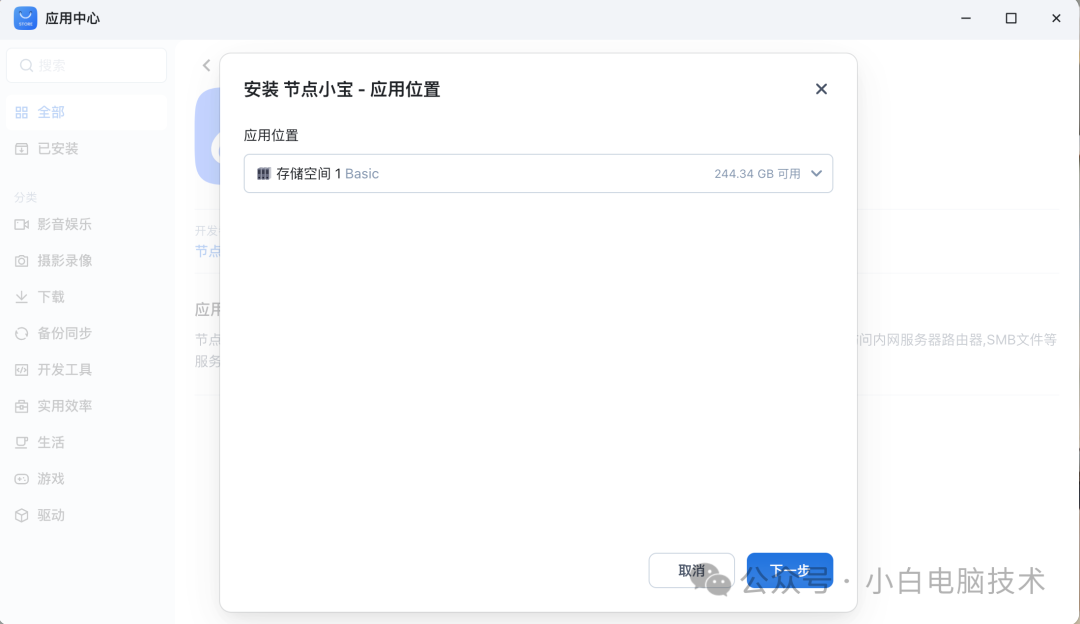
选择好安装位置之后,点击【下一步】
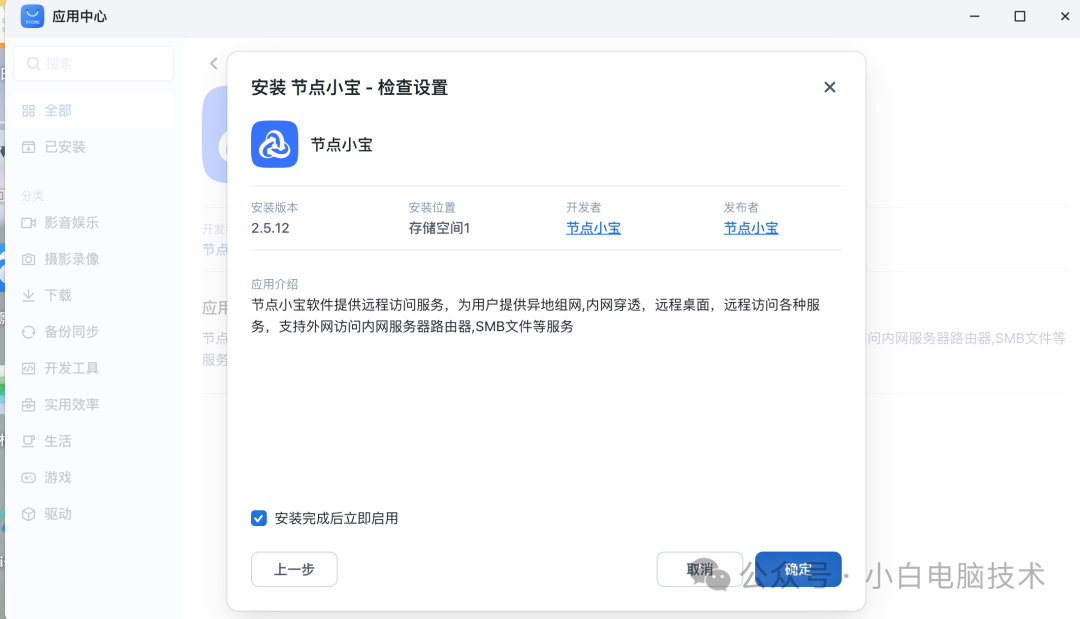
点击【确定】
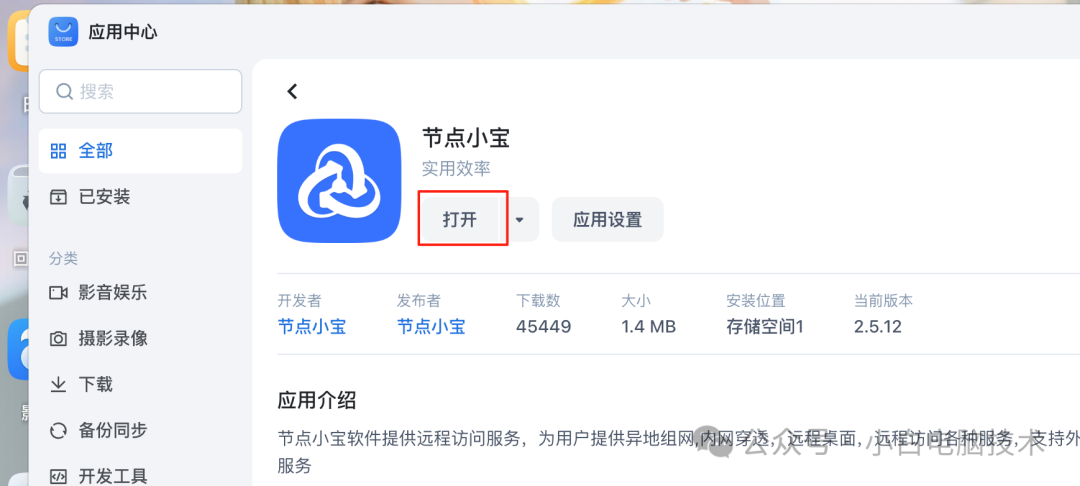
完成之后点击【打开】
这样就进入到下一步骤了。
绑定飞牛到节点小宝账号
打开【节点小宝】之后,就会出现【绑定提示】,点击【立即绑定】

会跳出来一个登陆页面,咱们登陆一下账号即可(没有账号的小伙伴可以选择使用微信扫码或者手机验证码登陆)

登录上去之后,它就会提示【发现新设备】,这时候咱们点击【立即绑定】就可以了。
飞牛开启组网状态
进入到节点小宝的控制台,点击【异地组网】
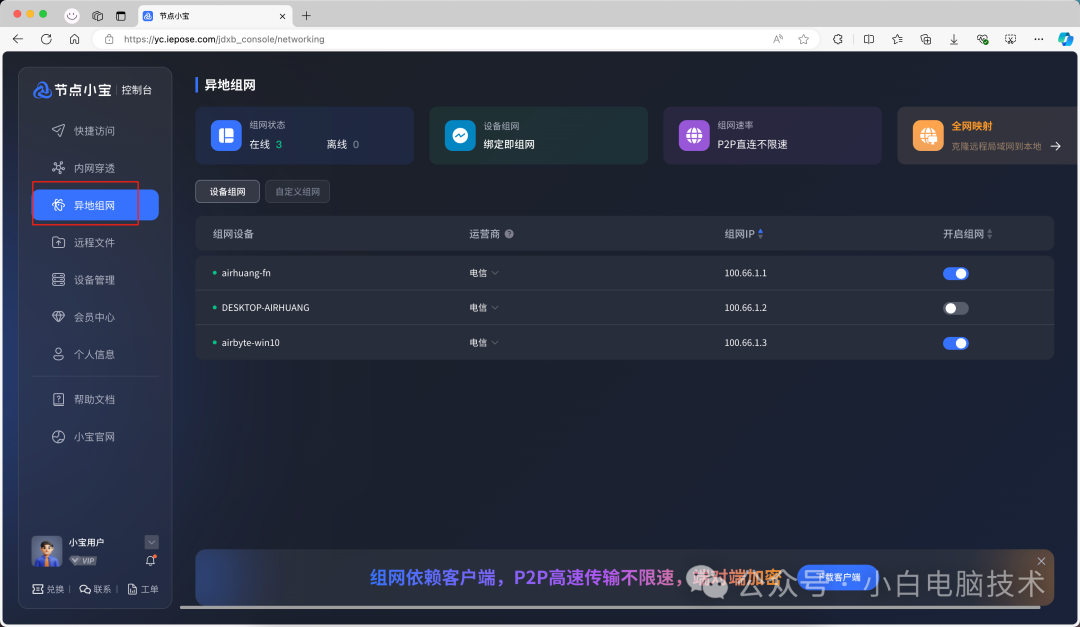
把飞牛NAS的组网状态打开
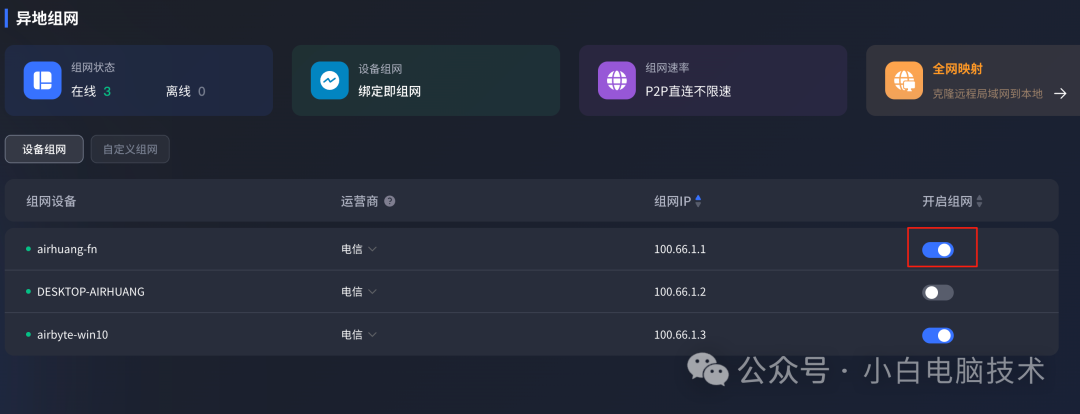
这样就可以保证:飞牛NAS连接的局域网下,其他设备也能被访问到。
其他终端设备部署节点小宝
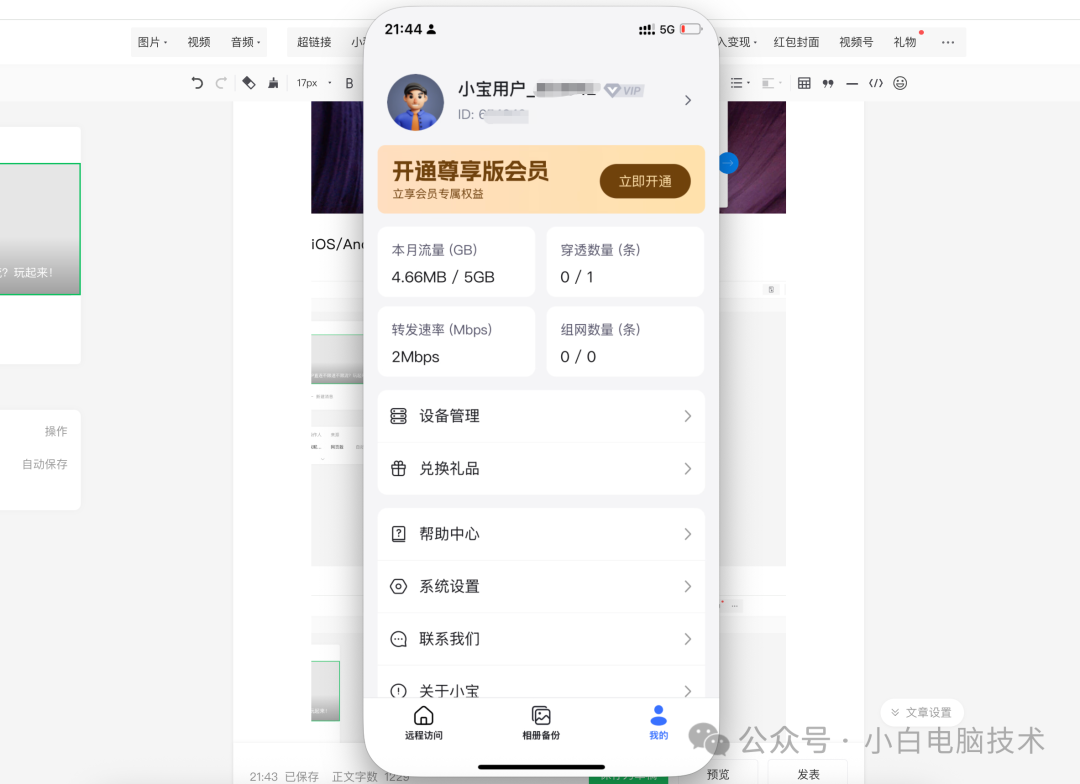
在你想要访问飞牛NAS的设备上安装好【节点小宝】软件,且登陆跟飞牛NAS一样的【节点小宝账号】(很重要)!
Windows

iOS/Android
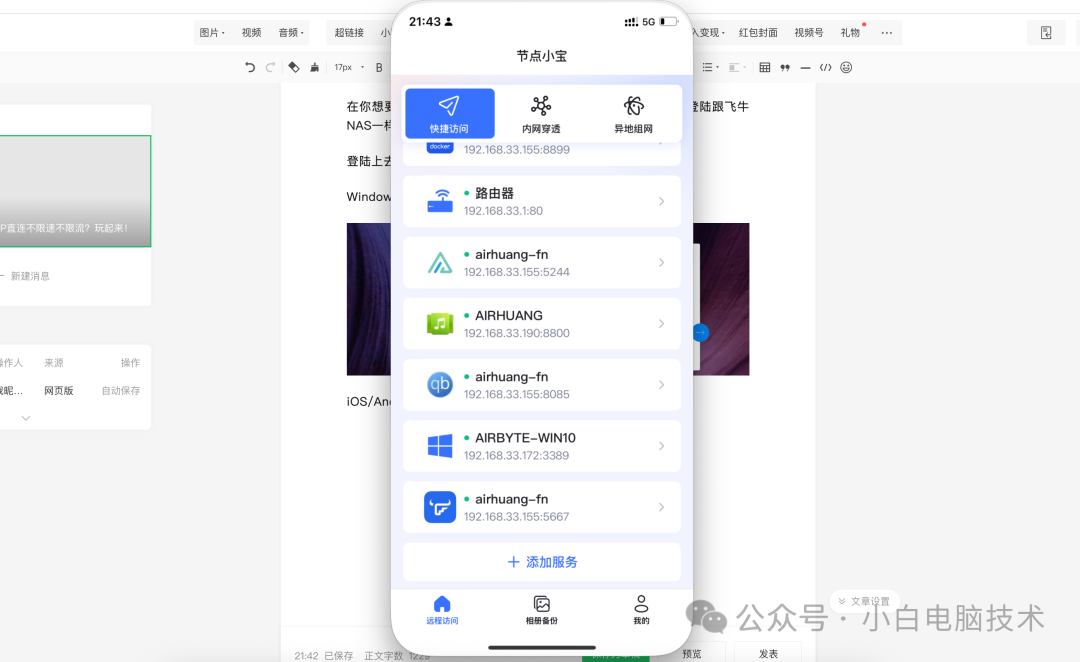
MacOS用户部署节点小宝
有很多小伙伴会发现好像没有macOS版本的节点小宝。据了解:macOS端在两年前就已经发布了。在去年底,由于想要有更好的用户体验,节点小宝macOS端整体优化性能,主动先下架了。他们官方认为:出品必须精品!
所以使用MacOS的小伙伴们,可以下载安装iOS端软件
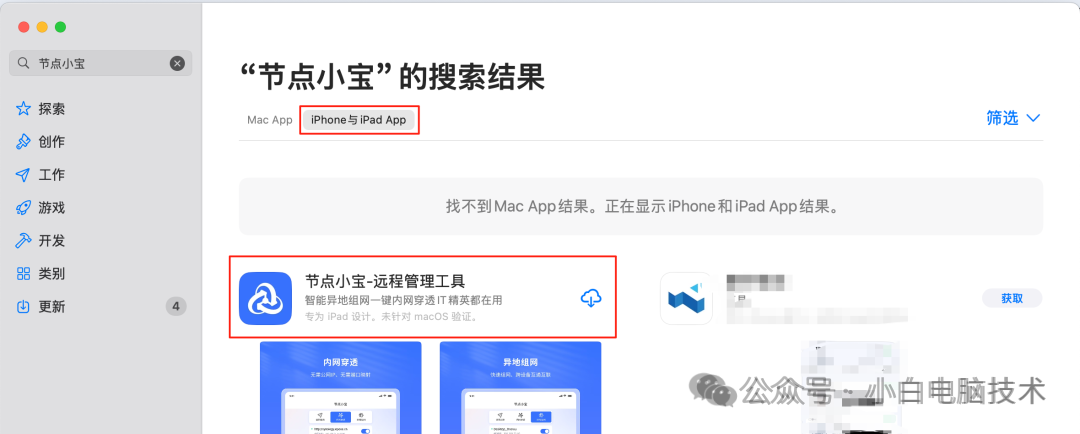
或者通过Docker Desktop部署

Linux用户部署节点小宝
请使用Docker版本哦!(教程还没写请自行搞定哈!)
如果教程有更新,基本上是在节点小宝合集里:
这里注意:要访问的设备一定要安装节点小宝,且登陆与飞牛上的节点小宝同个账号。
登录上去之后在【节点小宝控制台】的【异地组网】开关可以不用打开(访问设备不需要打开,被访问的设备需要打开)

另外,手机/平板设备登陆同个账号之后,在节点小宝控制台的异地组网列表并不会显示,只要正常登陆即可。
日常使用教程
在【节点小宝控制台】的【异地组网】页面有一个【组网IP】,这里咱们需要记住分配给【飞牛NAS的组网IP】
小白这里是【100.66.1.1】

于是之前在局域网下的操作就变成了:【组网IP:对应服务的端口】,比如飞牛的页面是【100.66.1.1:5666】
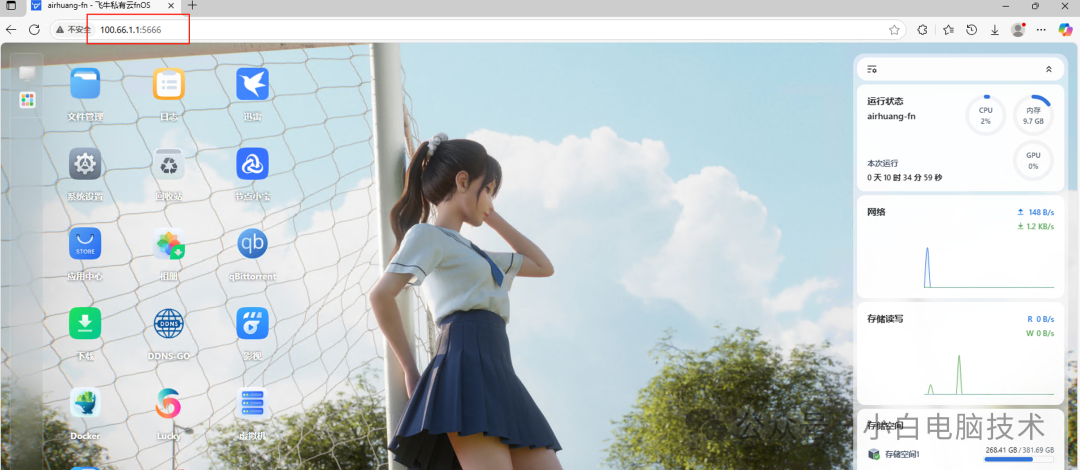
相对应的其他服务也一样,比如你部署了qBittorent
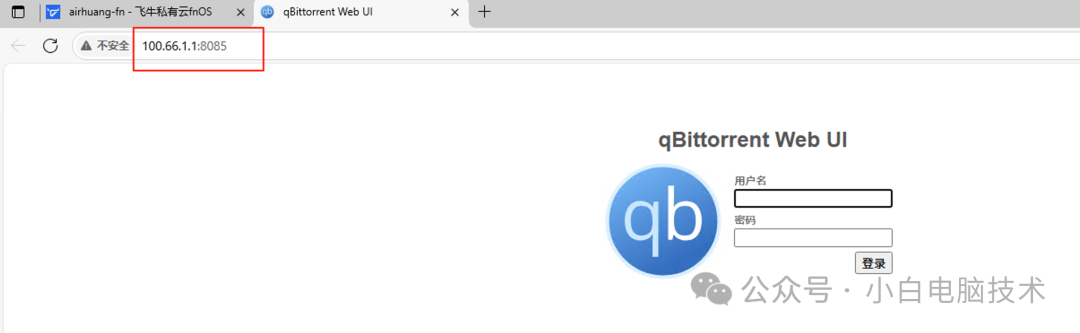
小雅的5678

AList网盘的5244

以此类推。
远程挂载NAS文件夹到本地(Windows)
在Windows界面按【Win】+【R】,输入【\\飞牛NAS的组网IP】,我这里是【\\100.66.1.1】,回车

输入登录【飞牛NAS的用户名】和【密码】,勾选【记住我的凭据】,点击【确定】
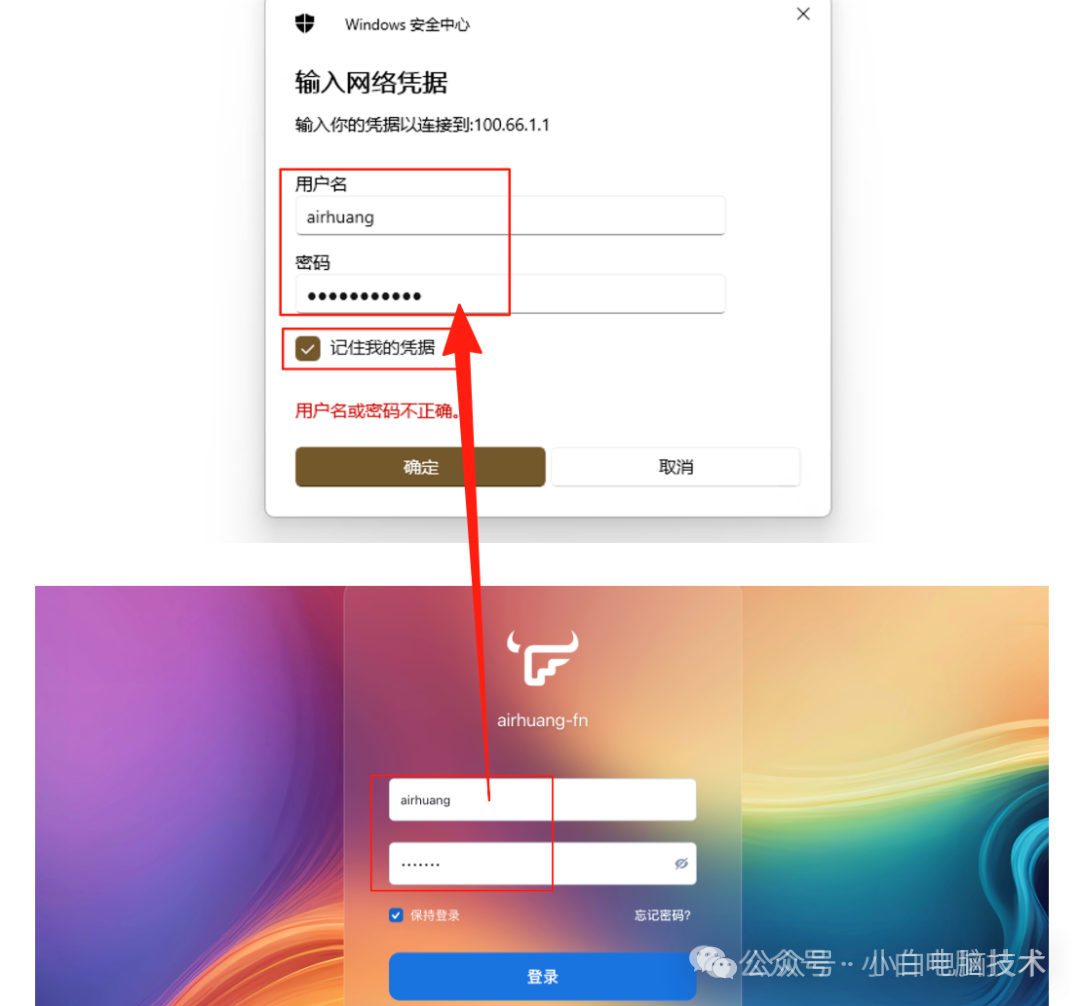
就能看到飞牛上的每个文件夹

最后在你想要挂载(映射)的文件夹位置点击【鼠标右键】-【映射网络驱动器】

选择一个合适的盘符,然后点击【完成】
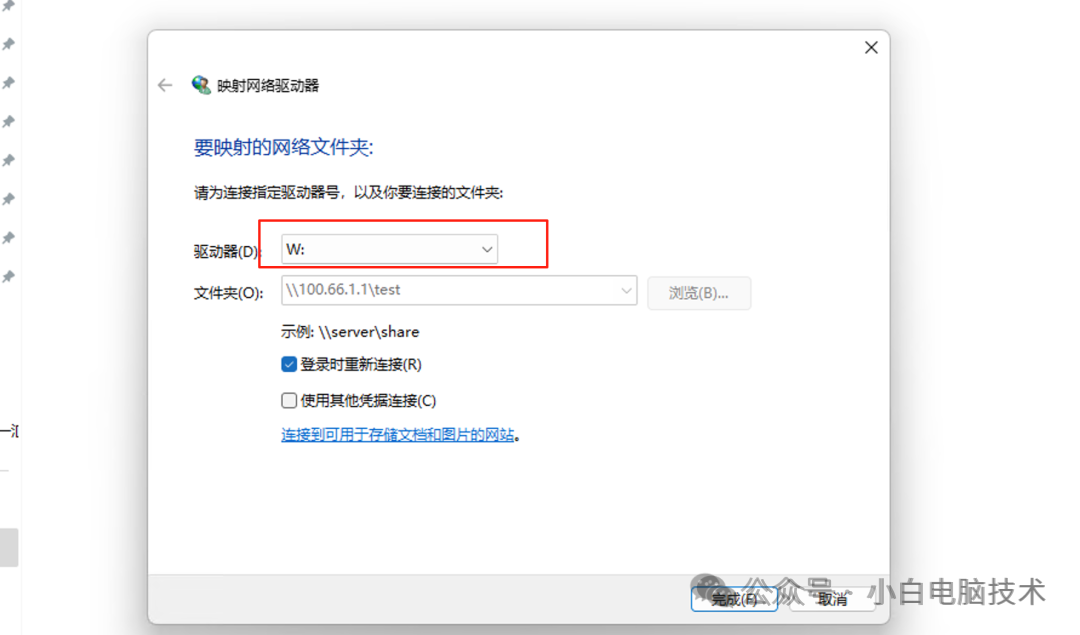
你就能在【此电脑】看到已经挂载上去的文件夹。
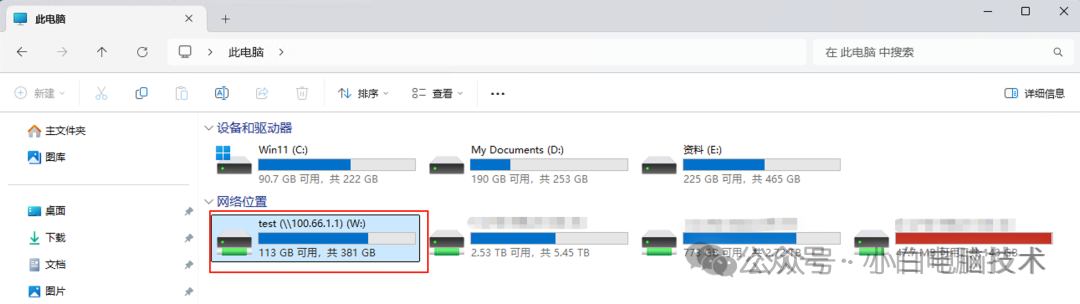
需要注意的是:每次开机,如果网络情况不佳,会导致节点小宝连接不通畅,挂载的硬盘可能会掉盘(不会损失数据)。
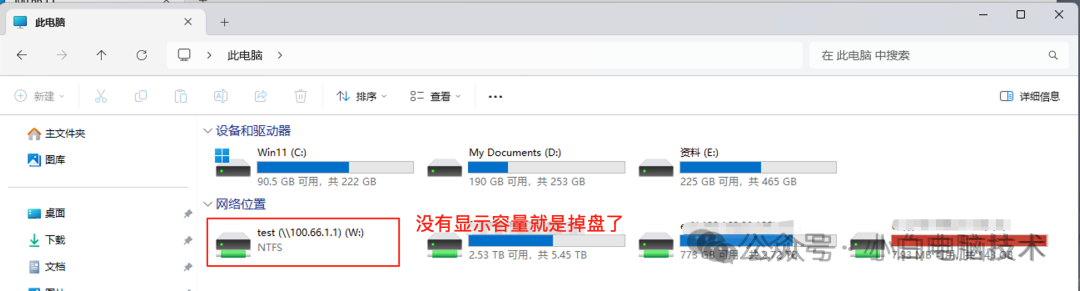
建议让节点小宝开机自启动。如果节点小宝被退出或者网络不佳,则打开【此电脑】时,会很卡。

这样基本上就能达到小伙伴要求的异地编辑文件同步到NAS系统里。
更多的拓展功能,比如使用Syncthing自动同步文件功能,部署也很简单。(可以底下留言【文件自动同步教程】,小白将会根据人数决定要不要单独开一期)
--End--
到这里,你基本上已经会了80%节点小宝的基本功能了。
别忘了点赞、推荐和分享,你身边的朋友也一定需要!





 扫一扫
扫一扫


 974
974

 被折叠的 条评论
为什么被折叠?
被折叠的 条评论
为什么被折叠?
 到【灌水乐园】发言





