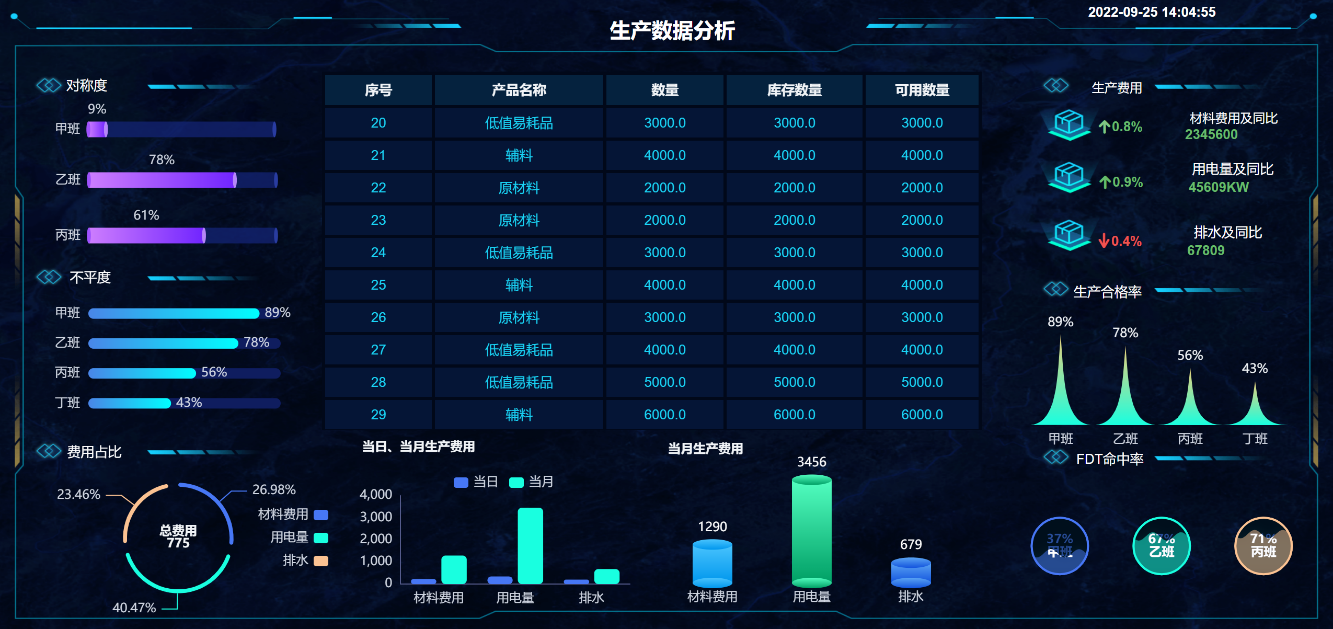
AnyReport制作数据大屏展示数据

进入平台设计》大屏设计,上传背景图片,通过拖拽的方式增加文本、表格、图片等元素,采用任意拖拽、自由布局的方式展示数据。

1)背景图片

通过页面设置上传大屏背景图片,一般图片尺寸为1920*1080(宽*高)
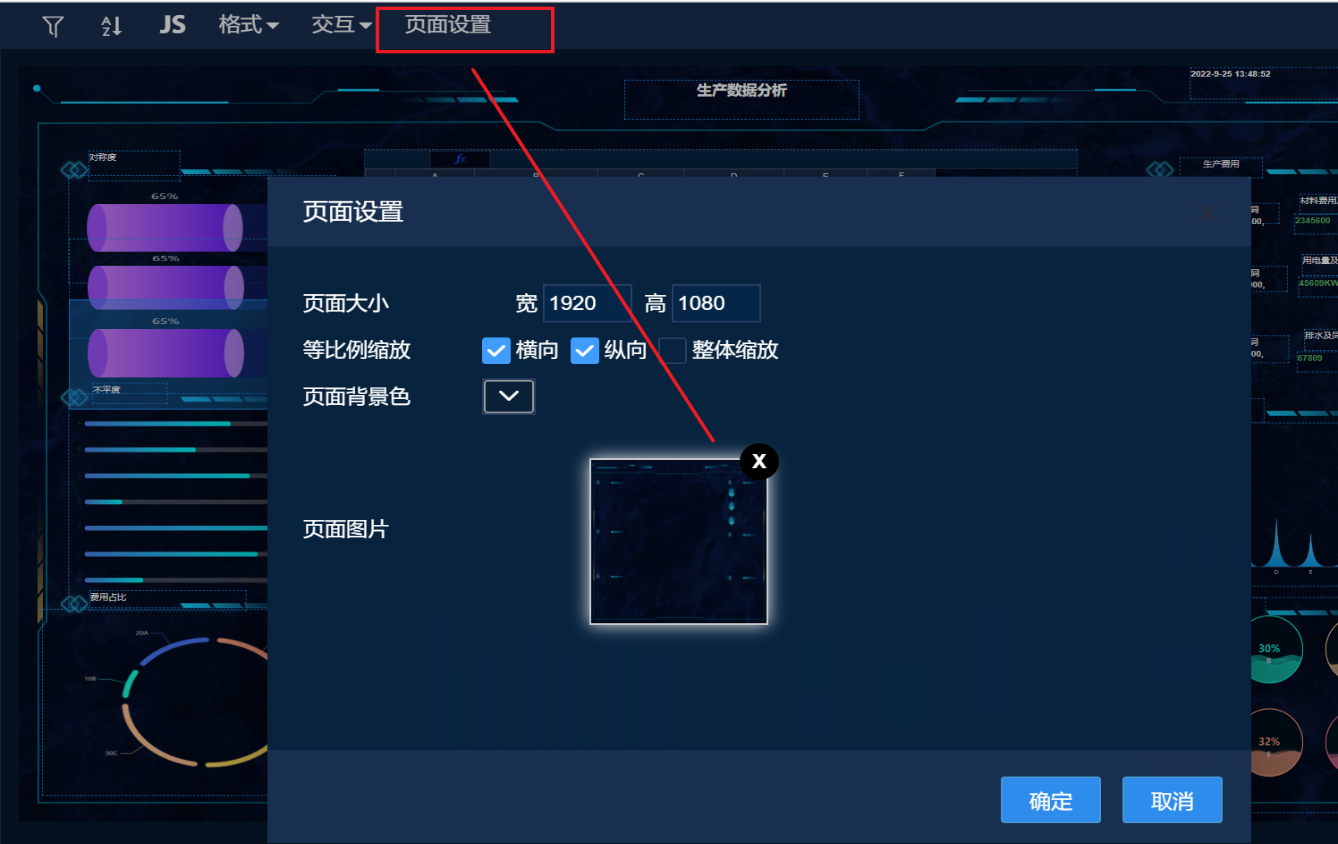
2)等比例缩放

大屏设计页面的文本、图表等元素依据浏览器大小等比例移动位置和计算新的高度、宽度,等比例缩放依据设计页面设置的高度、宽度为原始高度与宽度, 如上图 1920*1080。

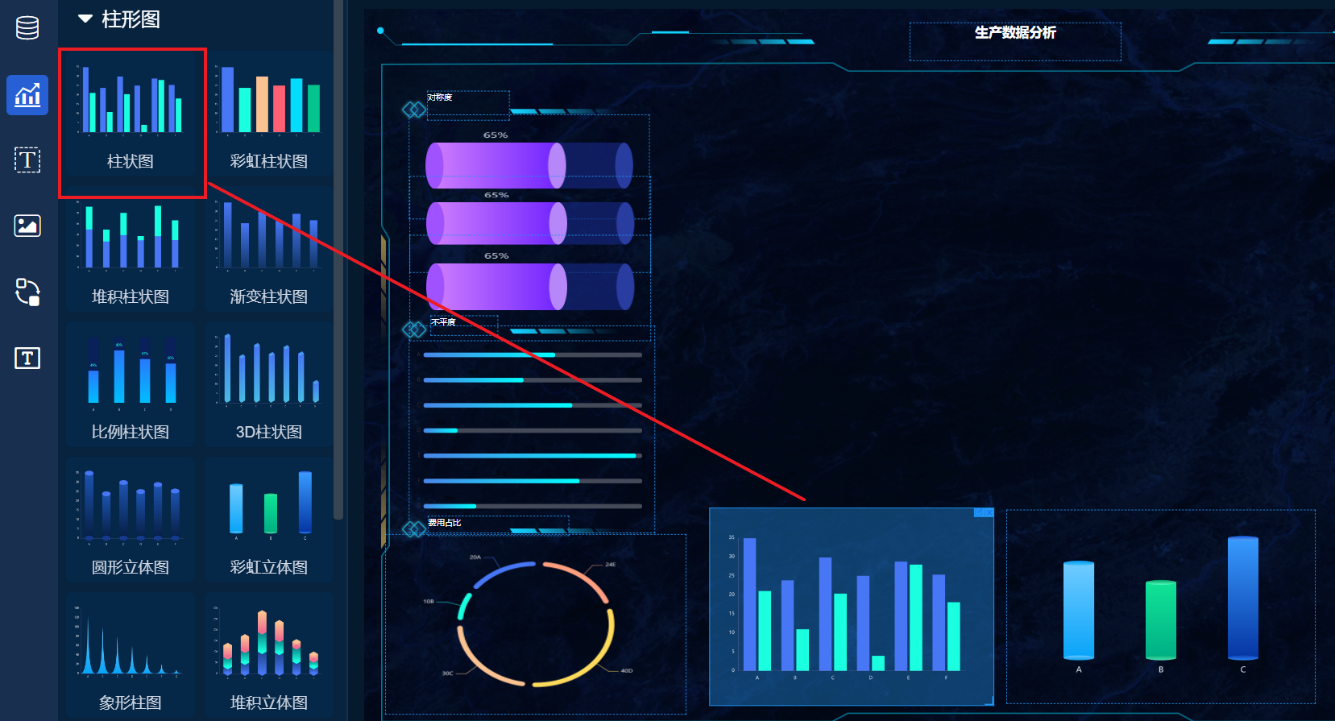
3)加入图表

点击工具栏"图表"选择图表,将图表可拖动到对应的区域,双击图表即可编辑图表属性,大屏的图表、文本、表格等元素均采用拖动的方式添加到背景图区域。
4)预览报表

完成报表设计,可以点击工具栏中“预览”,进入报表预览页面,在预览页面的底端显示报表运行Sql、参数的日志,或进入平台设计》报表作品,选中区域销售统计报表,可进行更新、删除、预览。

由于没有具体的参考引用内容,下面给出一般情况下在Linux系统上部署应用程序(以AnyReport为例,假设是一个Web应用)的通用步骤: ### 环境准备 首先要确保Linux系统上安装了必要的环境,如Java(如果AnyReport是基于Java开发)、数据库(如MySQL等)。以CentOS系统为例,安装Java可以使用以下命令: ```bash sudo yum install java-1.8.0-openjdk ``` ### 下载AnyReport 从官方渠道或者可靠的来源下载AnyReport的安装包,一般是一个压缩文件,如`.tar.gz`格式。可以使用`wget`命令下载,示例如下: ```bash wget https://example.com/anyreport.tar.gz ``` ### 解压安装包 使用`tar`命令解压下载的安装包: ```bash tar -zxvf anyreport.tar.gz ``` ### 配置数据库 如果AnyReport需要连接数据库,要创建数据库和用户,并配置AnyReport数据库连接信息。以MySQL为例,登录MySQL创建数据库: ```bash mysql -u root -p CREATE DATABASE anyreport_db; CREATE USER 'anyreport_user'@'localhost' IDENTIFIED BY 'password'; GRANT ALL PRIVILEGES ON anyreport_db.* TO 'anyreport_user'@'localhost'; FLUSH PRIVILEGES; EXIT; ``` 然后在AnyReport的配置文件中修改数据库连接信息,一般在`config`目录下的配置文件中。 ### 启动AnyReport 进入AnyReport的安装目录,执行启动脚本,一般是一个`.sh`文件: ```bash cd anyreport ./start.sh ``` ### 验证部署 打开浏览器,输入AnyReport的访问地址(一般是`http://服务器IP地址:端口号`),如果能正常打开登录页面,则说明部署成功。 ### 配置防火墙 如果系统开启了防火墙,需要开放AnyReport使用的端口,以开放8080端口为例: ```bash sudo firewall-cmd --zone=public --add-port=8080/tcp --permanent sudo firewall-cmd --reload ```
评论
成就一亿技术人!
拼手气红包6.0元
还能输入1000个字符
 
红包 添加红包
表情包 插入表情
 条评论被折叠 查看
添加红包

请填写红包祝福语或标题

红包个数最小为10个

红包金额最低5元

当前余额3.43前往充值 >
需支付:10.00
成就一亿技术人!
领取后你会自动成为博主和红包主的粉丝 规则
hope_wisdom
发出的红包
实付
使用余额支付
点击重新获取
扫码支付
钱包余额 0

抵扣说明:

1.余额是钱包充值的虚拟货币,按照1:1的比例进行支付金额的抵扣。
2.余额无法直接购买下载,可以购买VIP、付费专栏及课程。

余额充值