



Chives(韭菜)是什么?


*经过一段时间的修复和测试 在2021年7月11日正式发布 从CHIA硬分叉而来 主网目前只认:K29 K30 K31 对电脑硬件配置要求更低 3 迄今为止门槛较低的硬盘采集!!!
关于韭菜(CHIVES)
1、名称:韭菜(Chives)
中文名称:韭菜
英文名称:Chives
英文缩写:XCC (XCH CASH)
是否ICO :否
是否预挖:否
性质说明:从Chia分叉而来
出块时间:18.75秒(和Chia一致)
区块奖励:200 Chives(Chia:2 XCH)
区块分配:45%分配给矿工,45%分配给主节点,10%分配给社区
奖励减半:3年一减半,第十三年起区块奖励12.5 Chives(和Chia一致)
发行总量:没有上限(和Chia一致)
韭菜(Chives)是在社区志愿者利用Chia网络代码创建的硬分支 作为一种完全去中心化无预留 无ICO 社区自治的绿色加密货币 可以与 Chia™ 一起创造一个低功耗,绿色环保的区块链系统。
此篇文章主要讲解:Chives集群收割机搭建(与奇亚相同) 只需端口需要修改
那言归正传让我们开始吧!(此文章操作方法可以用在任何chia分叉网络 只需要修改对应正确端口即可)
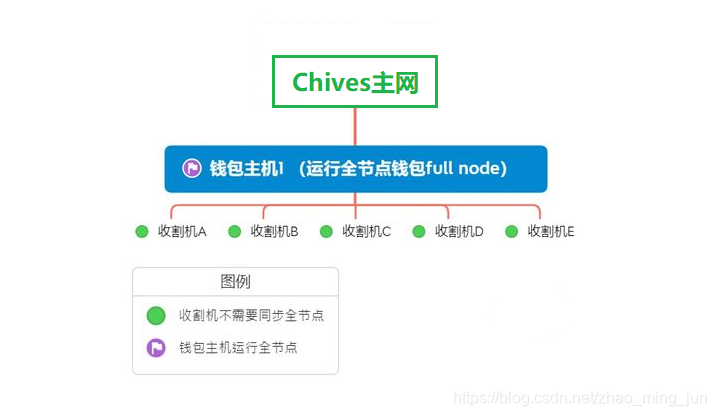
*观察上图中 有多台电脑时 不想进行CHIVES程序钱包 节点管理 可使用集群收割机方式更好的解决维护成本
* *开始之前请删掉(收割机)用户名下的.chives文件夹**
第一点:为了确保收割机与钱包主机之间的通信安全,每个收割机都必须具有自己的CA签名证书,才能与您的钱包主机正确通信。
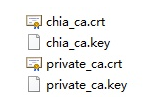
注意:*上图证书(和所有以下需要文件)是需要在钱包主机(全节点钱包)上复制
1、 首先需要从全节点钱包安装目录中将收割机(harvester)相关程序拷贝出来,
通常在windows下安装的Chives钱包路径为
%LocalAppData%\Chives-blockchain
其中我们需要将
%LocalAppData%\chia-lockchain\app-1.1.900\resources\app.asar.unpacked\daemon
文件夹整体复制到U盘中 (注意:app-1.1.900 为你当前安装的CHIVES版本号,不同版本改路径需要自行修改)

注:A是你电脑用户名C:\Users\A\AppData\Local\chives-blockchain\app-1.1.900\resources\app.asar.unpacked
2、 将全节点钱包配置目录中的CA证书
%USERPROFILE%\.Chives\mainnet\config\ssl\ca文件夹复制到U盘中 注:这个A是你电脑的用户名 根据自己的需要修改 C:\Users\A\.chives\mainnet\config\ssl\ca
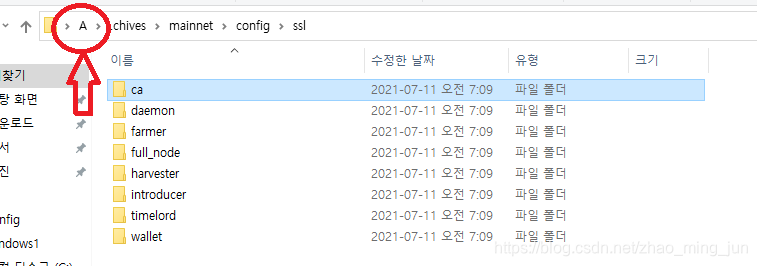
3、 将U盘中的daemon、ca两个文件夹复制到 收割机的C盘中
按键盘上WIN+R(运行) 输入CMD

执行 c:\daemon\chives.exe init 命令进行初始化
然后执行 c:\daemon\chives.exe init -c c:\ca 命令进行CA证书授权
同样可以为不同的收割机授权唯一的通信证书来确保收割机和全节点钱包之间的通讯安全
没有上传图 按照上面顺序分别执行两个命令就OK 有问题可以入群咨询!!
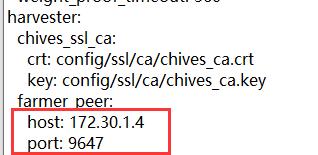
4.在执行 c:\daemon\chives.exe configure --set-farmer-peer 172.30.0.4:9647
命令为收割机配置全节点钱包主机的IP地址 其中172.30.0.4需要修改为你全节点钱包的实际内网IP地址(如果不知道自己全节点钱包的实际IP地址
可以用: ipconfig /all 在全节点钱包电脑上打开CMD 查询)
注: 先执行上面命令才可以在configyaml配置中编辑——Chives收割机端口是:9647
也可以通过修改%USERPROFILE%\.Chives\mainnet\config\config.yaml配置文件中的harvester->farmer_peer->参数进行修改(,请仔细查找)具体见下图

5、执行c:\daemon\chives.exe plots add -d D:\plots\ 命令添加农田文件所在目录 D:\plots\。 如有多个硬盘路径,可以根据自己矿机实际情况修改D:\plots\后多次运行本命令
注: d:\这后面是文件夹名字
6、执行 start c:\daemon\chives.exe start harvester 命令启动收割机程序
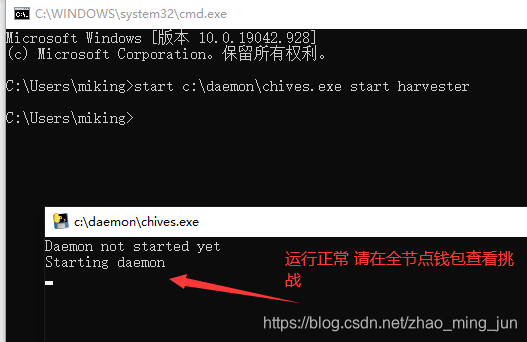
注:chives.exe窗口程序不能关闭
7、其他收割机只需要重复以上 第2-7步 操作即可。
最后一点: 如果需要重启或者关闭收割机程序
可以执行 c:\daemon\chives.exe stop harvester
命令或者执行 c:\daemon\chives.exe stop all -d
命令可以关闭本台收割机上运行的所有chives相关程序
最后一点:
1、你的路由器开启UPNP或者手动NAT指向(9647端口)确保外网可以正常访问,这样可以让全节点钱包连接到更多的其他chives节点
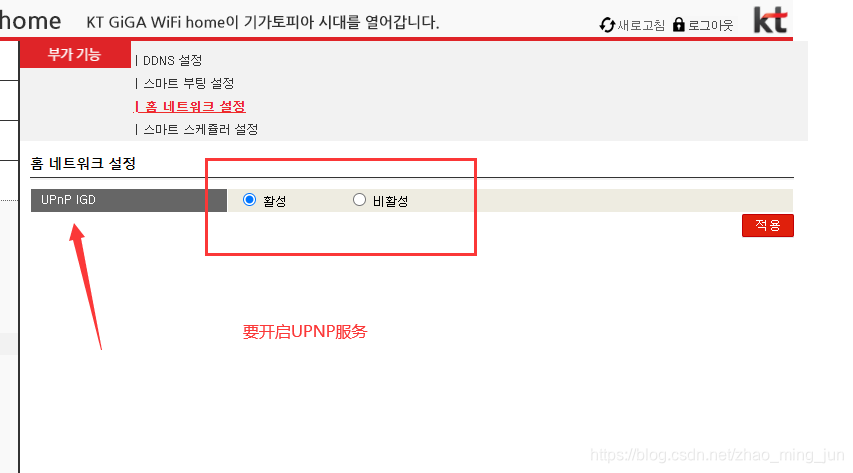
2、需要确保全节点钱包的9647端口可以被其他机器正常访问(windows防火墙需要开启该端口或者关闭windos防火墙)
3、不能将全节点钱包的config/ssl文件夹整个复制到每个收割机上,这样可能会出现意外的错误,而且非常的不安全。每个收割机只能通过第4步命令来获得不同的授权
4、目前的版本全网节点钱包界面上无法查看当前收割机的运行状况,但是你可以先关闭全节点钱包,然后在config.yaml中设置你的日志级别为info,再重新启动全节点钱包。这样你就可以在 %USERPROFILE%\.chia\mainnet\log\debug.log
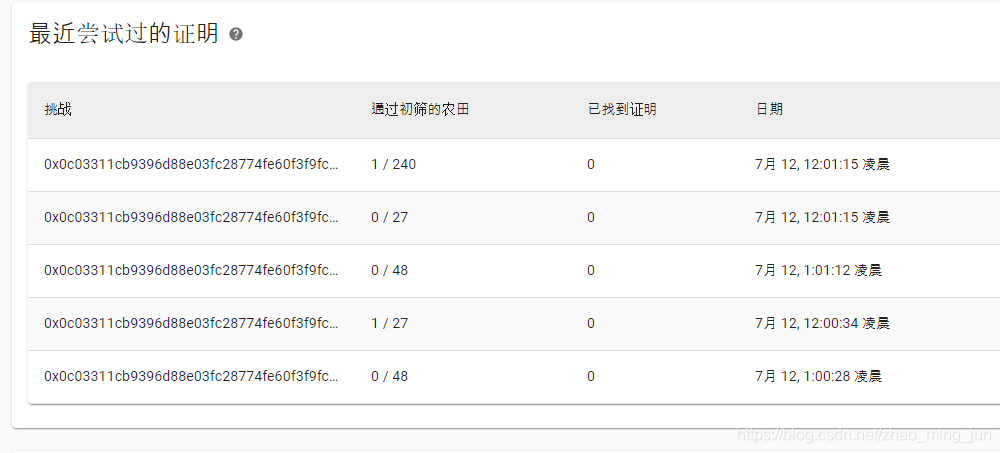
日志中查看是否有如下消息: 也可以查看全节点钱包上 ----农场-- 挑战初选农田看以下图 27和48是2台不同电脑上的 说明两台电脑收割机运行成功
有任何疑问欢迎入群: 592338465
(此文章操作方法可以用在任何chia分叉网络 只需要修改对应正确端口即可)





 扫一扫
扫一扫


 5081
5081

 被折叠的 条评论
为什么被折叠?
被折叠的 条评论
为什么被折叠?
 到【灌水乐园】发言





