


 该实验详细介绍了如何在Windows Server 2012 R2上创建并隐藏用户账户,通过修改注册表实现账户的隐藏,并展示了如何检查和删除隐藏账户。实验过程中涉及到注册表权限设置、用户账户管理、组策略配置等关键步骤。
实验目的
理解windows隐藏账户建立原理,掌握windows隐藏账户处置过程
实验环境
一台windows server 2012 r2
实验原理
通过注册表实现隐藏账户的建立,可以通过手工来建立隐藏账户
实验步骤
一、使用命令行创建用户
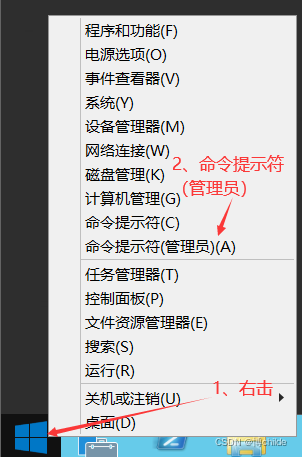
1、打开命令行
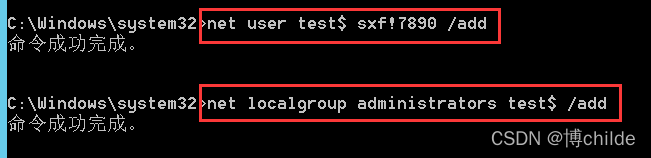
2、新建test$用户
net user test$ sxf!7890 /add
net localgroup administrators test$ /add
二、观察test$用户
1、使用系统计算机管理工具
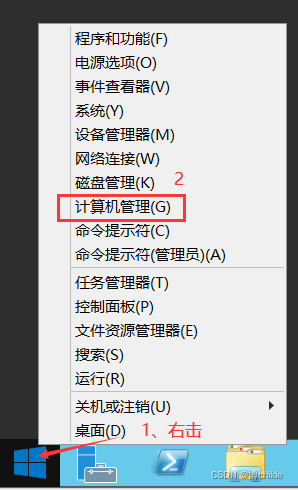
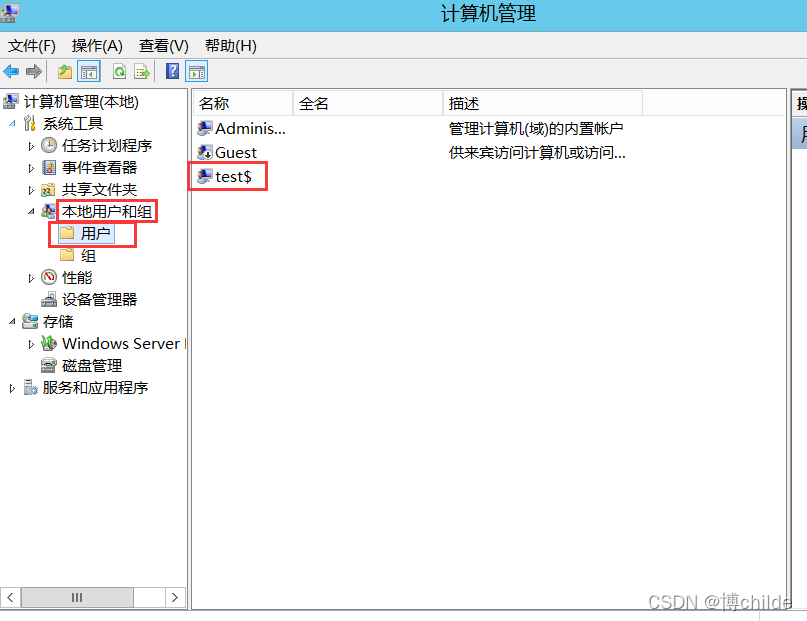
发现可以看到test$用户
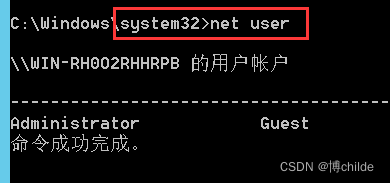
2、使用命令行查看用户
在命令行输入:net user
无法看到test$用户
三、导出test$和administrator用户注册表信息
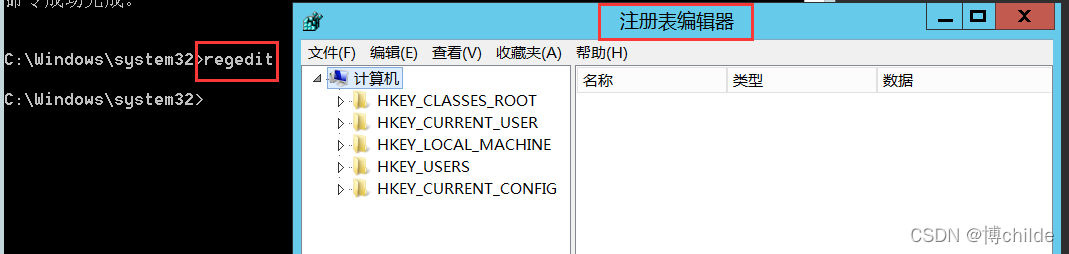
1、打开注册表
命令行输入:regedit
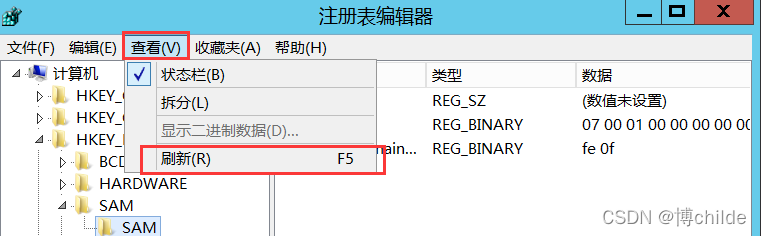
2、获取SAM项权限
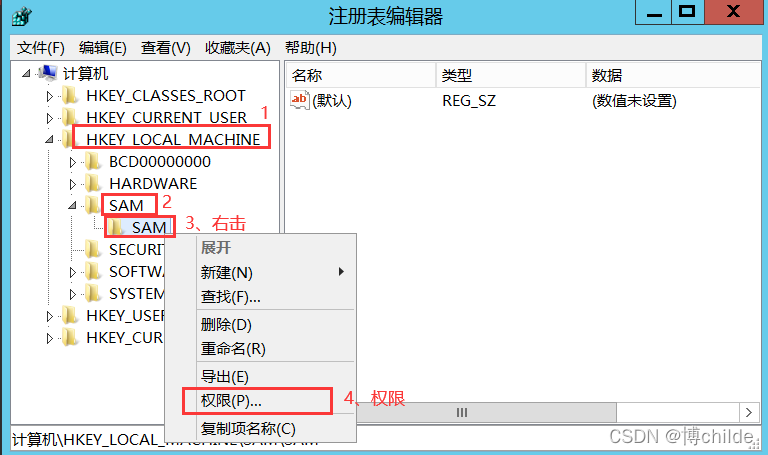
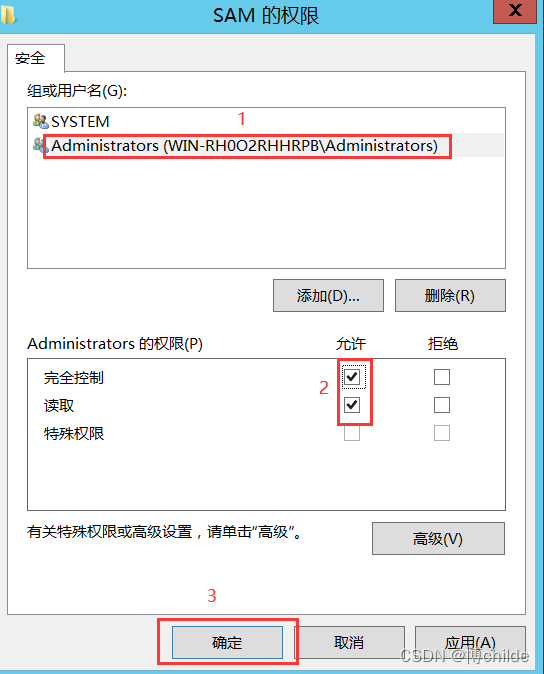
刷新权限
3、导出test$用户信息
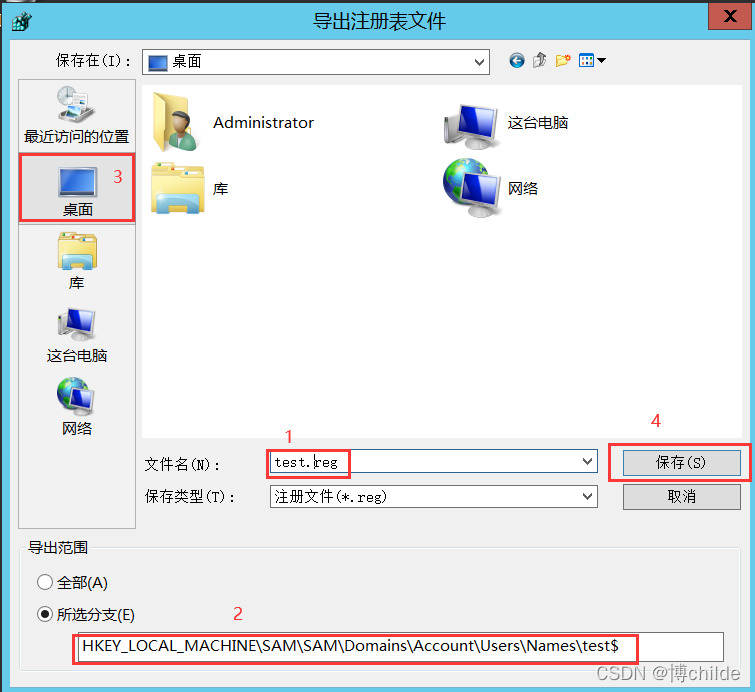
导出下面键为test.reg
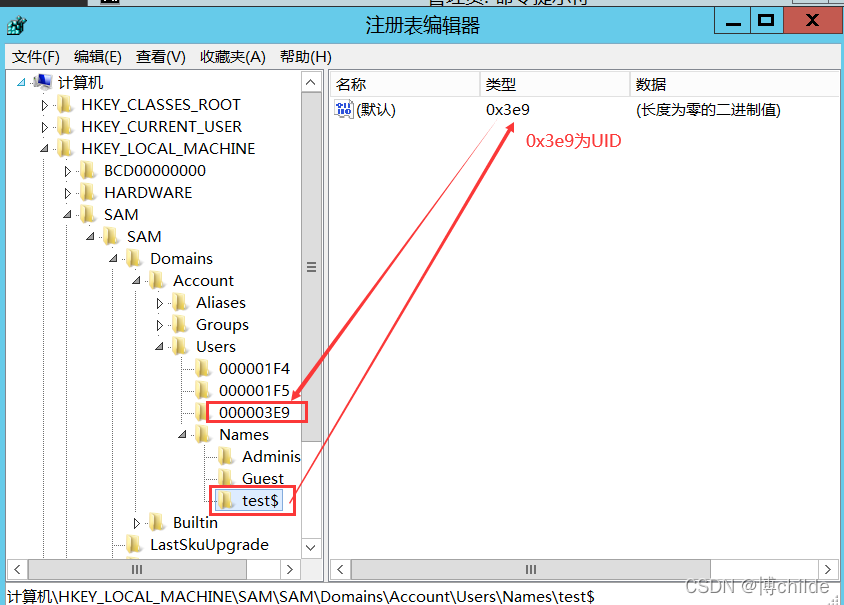
这里0x3e9为随机值,每台主机都会不一样
HKEY_LOCAL_MACHINE\SAM\SAM\Domains\Account\Users\Names\test$

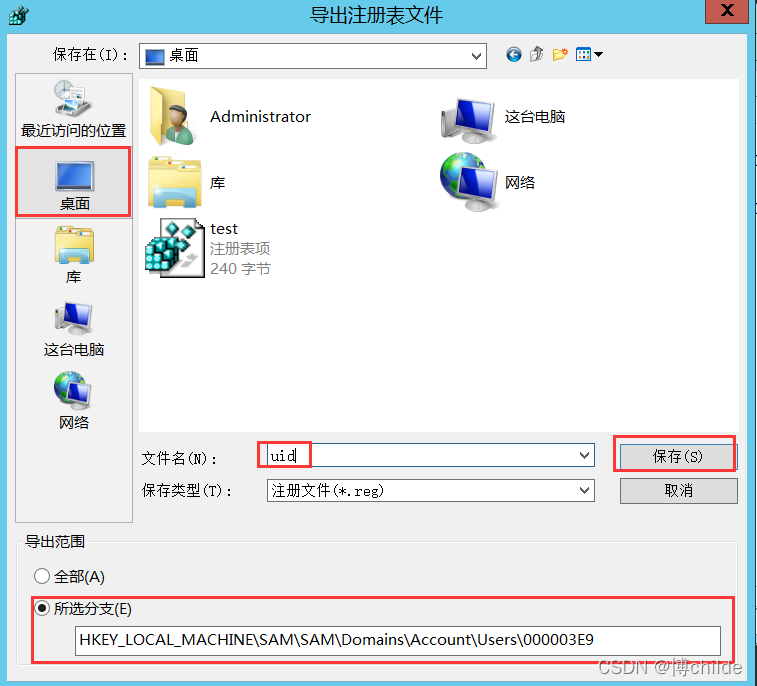
4、导出test$的UID值
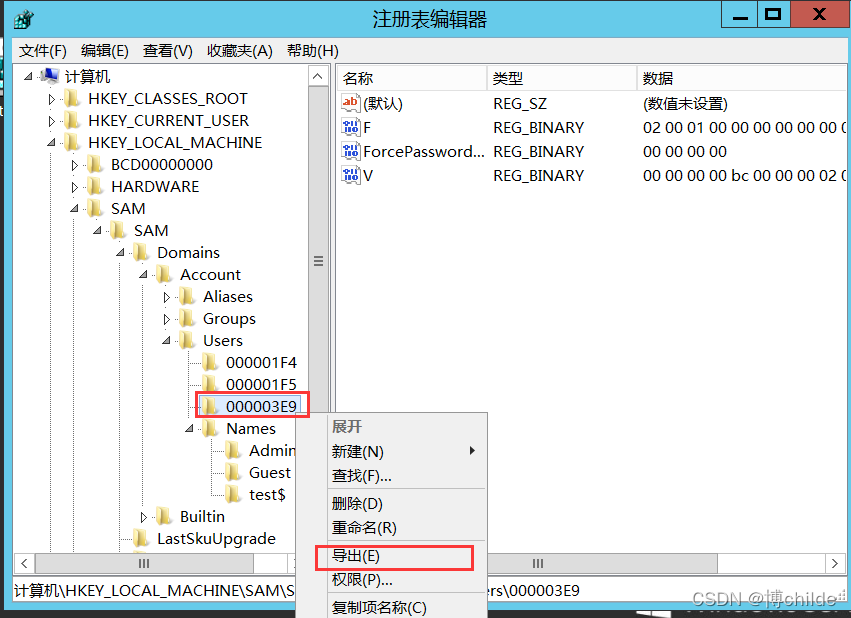
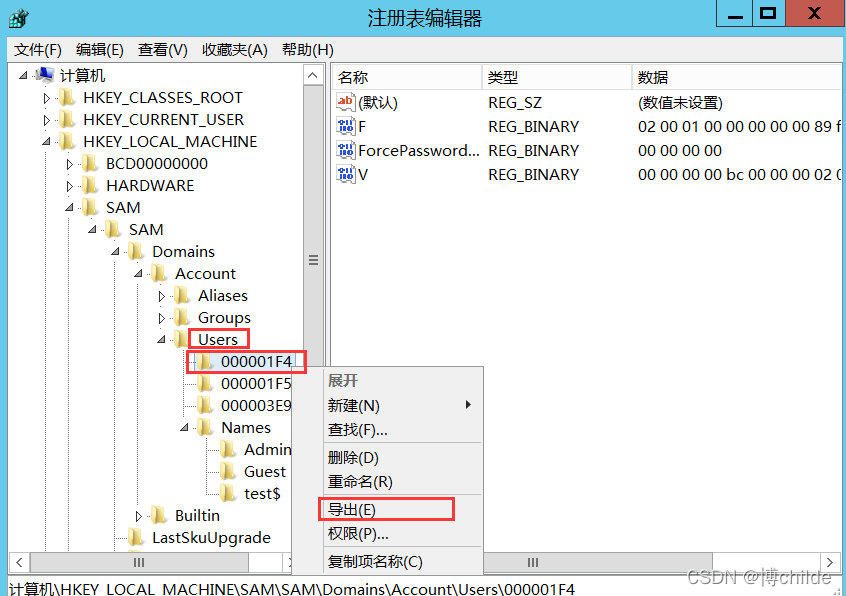
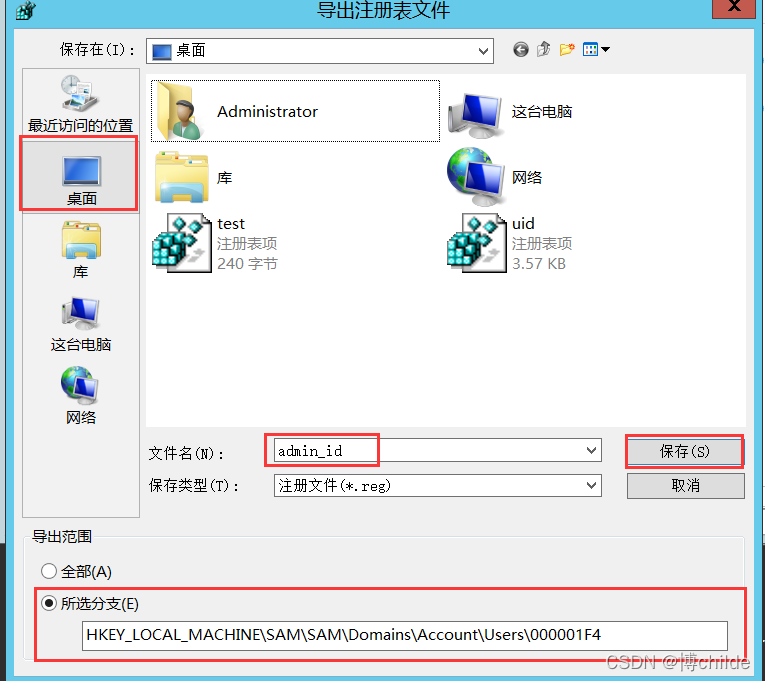
5、导出administrator的UID项
在Windows下,administrator的UID固定为1F4
四、修改导出的注册表信息
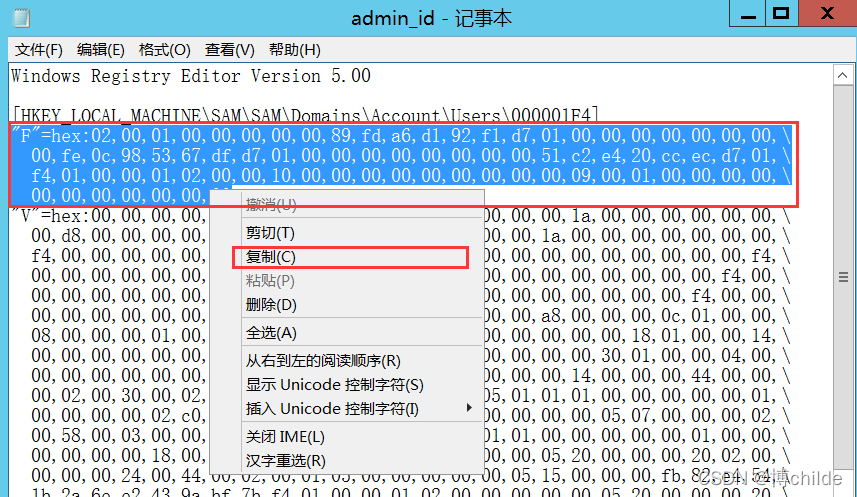
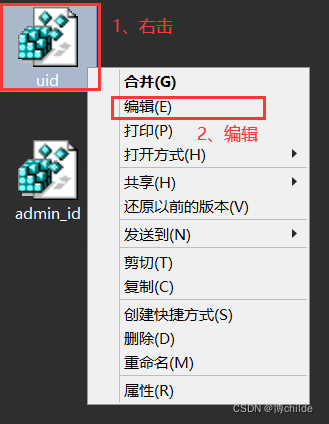
1、将admin_id中的F值,复制到uid中的F值
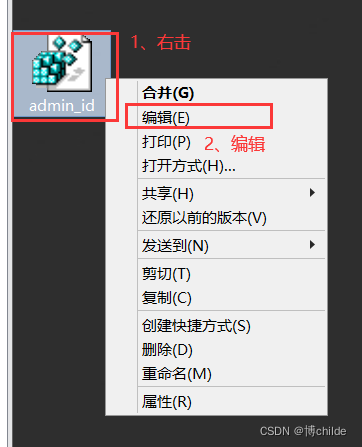
编辑admin_id
复制F的值
编辑uid
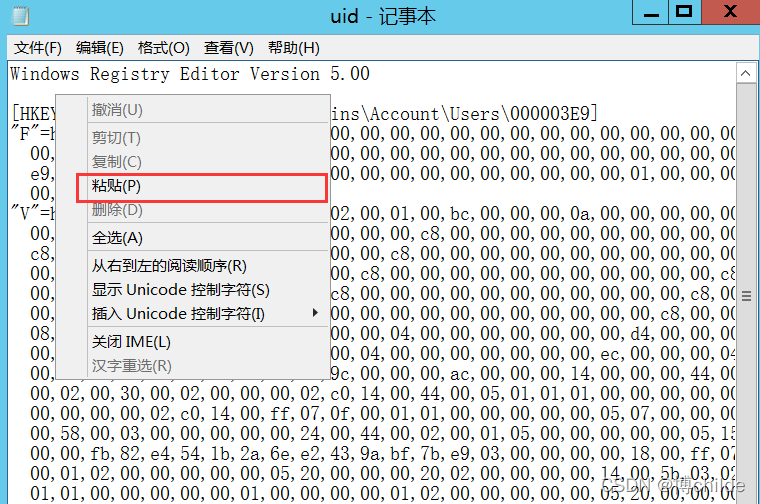
保存文件
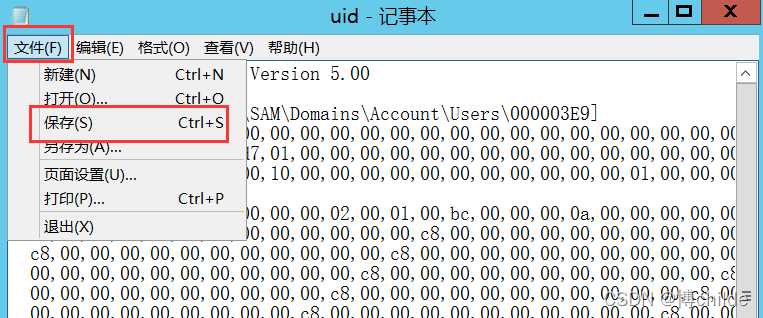
五、删除test$用户,导入注册表
1、删除test$用户
使用下面命令:net user test$ /del

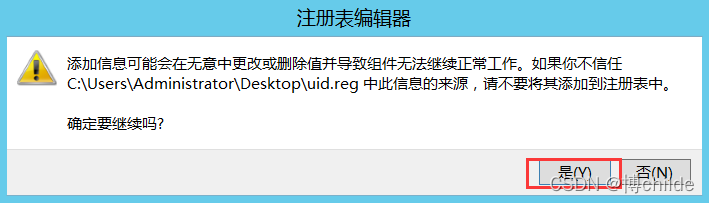
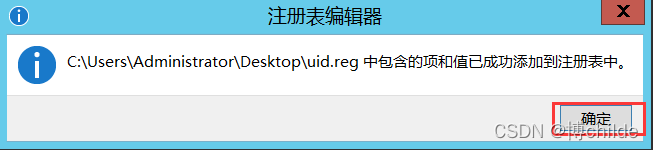
2、导入桌面上的 test 和 uid 注册表文件
导入test
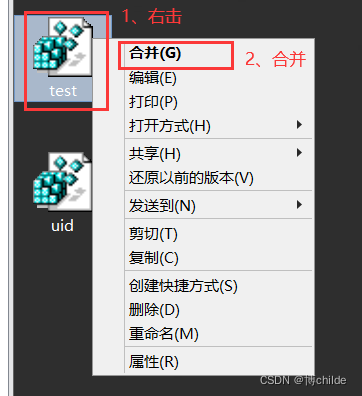
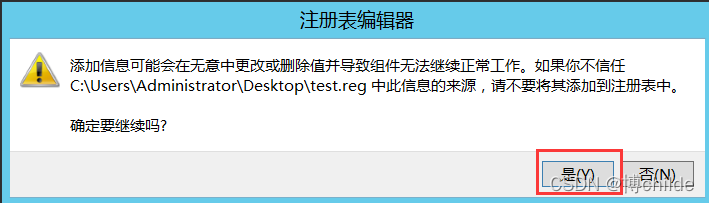
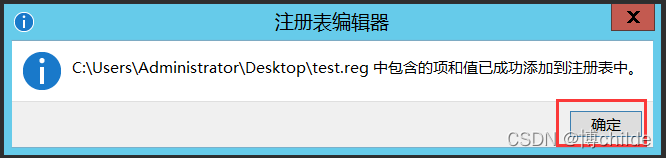
导入uid
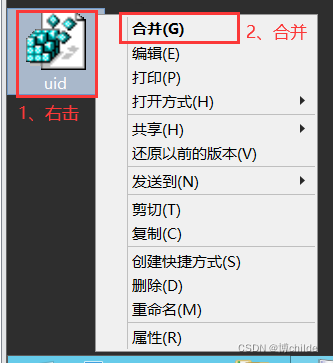
六、查看隐藏账户
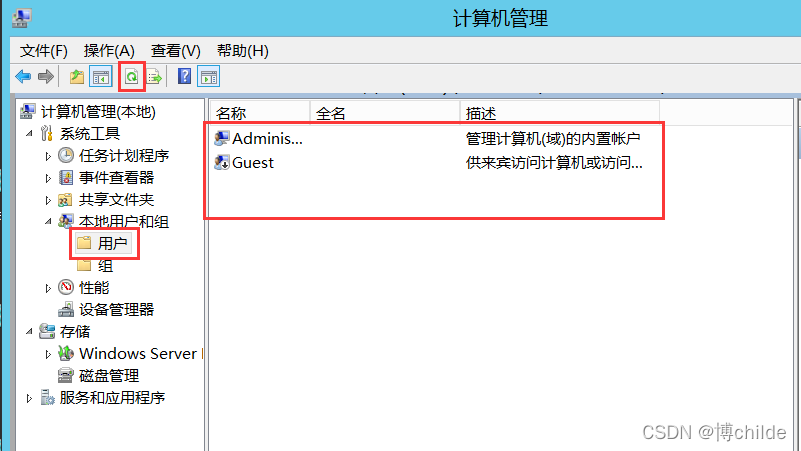
1、使用计算机管理,查看用户,并未发现test$
2、修改组策略,允许自定义用户登录
在命令提示符中输入:gpedit.msc
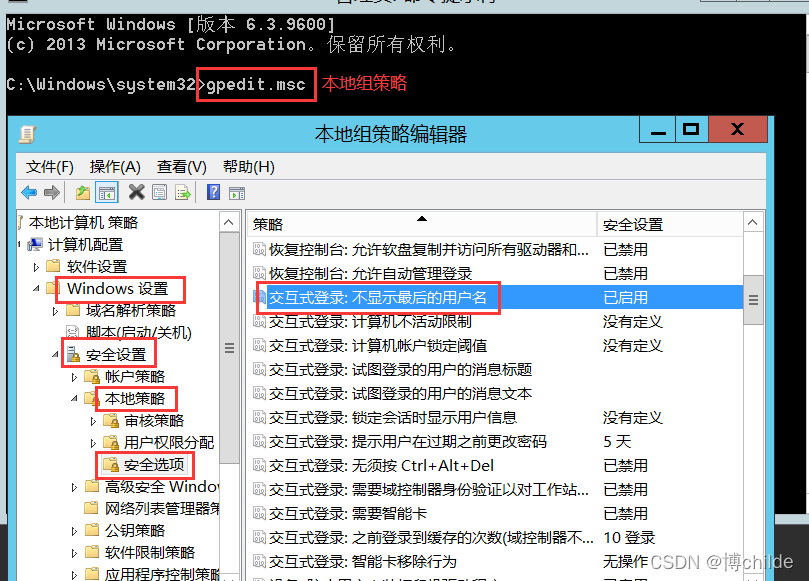
启用,确定

注销administrator用户
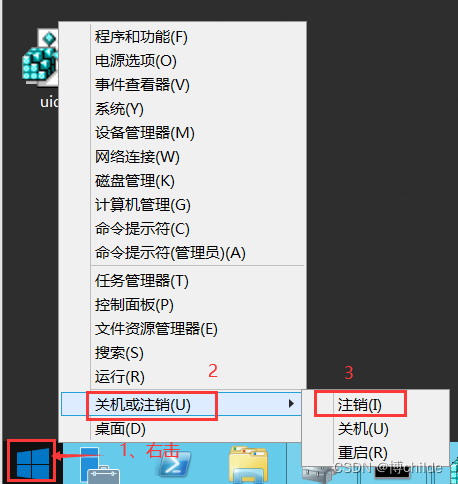
使用test$用户登录
输入用户名:test$
输入密码:sxf!7890

登录成功
使用任务管理器,查看当前用户
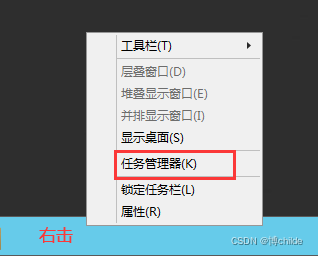
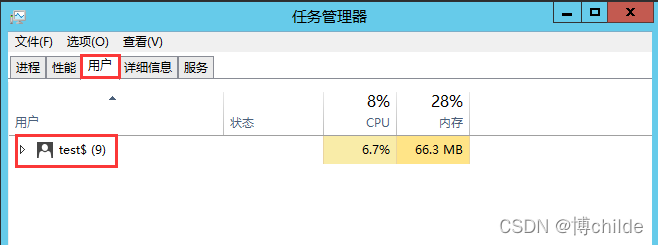
实验总结
通过手动建立隐藏账户,了解Windows隐藏中户工作原理,通过原理,反向可以处理隐藏账户。也可以使用一些工具处理隐藏账户。





 扫一扫
扫一扫


 1041
1041

 被折叠的 条评论
为什么被折叠?
被折叠的 条评论
为什么被折叠?
 到【灌水乐园】发言





