Apache重写未开启,导致The requested URL /xxxx.html was not found on this server

Ubuntu下Apache2重写模块启用教程
本文介绍如何在Ubuntu系统中启动Apache2的重写功能。通过两种方法实现rewrite模块的启用,并修改配置文件允许重写规则覆盖。完成设置后,重启Apache2服务使更改生效。

ubuntu中Apache2开启重写模式

2017年07月02日 22:45:18

阅读数:2846

一、首先执行

第一种方式:

sudo a2enmod rewrite

不行的话

第二种方式:

sudo ln -s /etc/apache2/mods-available/rewrite.load /etc/apache2/mods-enabled/rewrite.load

是在 /etc/apache2/mods-enabled 这个目录下面建立了一个链接

三、需要修改

sudo vi /etc/apache2/sites-enabled/000-default 中的配置项

将其中的 AllowOverride None 修改为 AllowOverride All
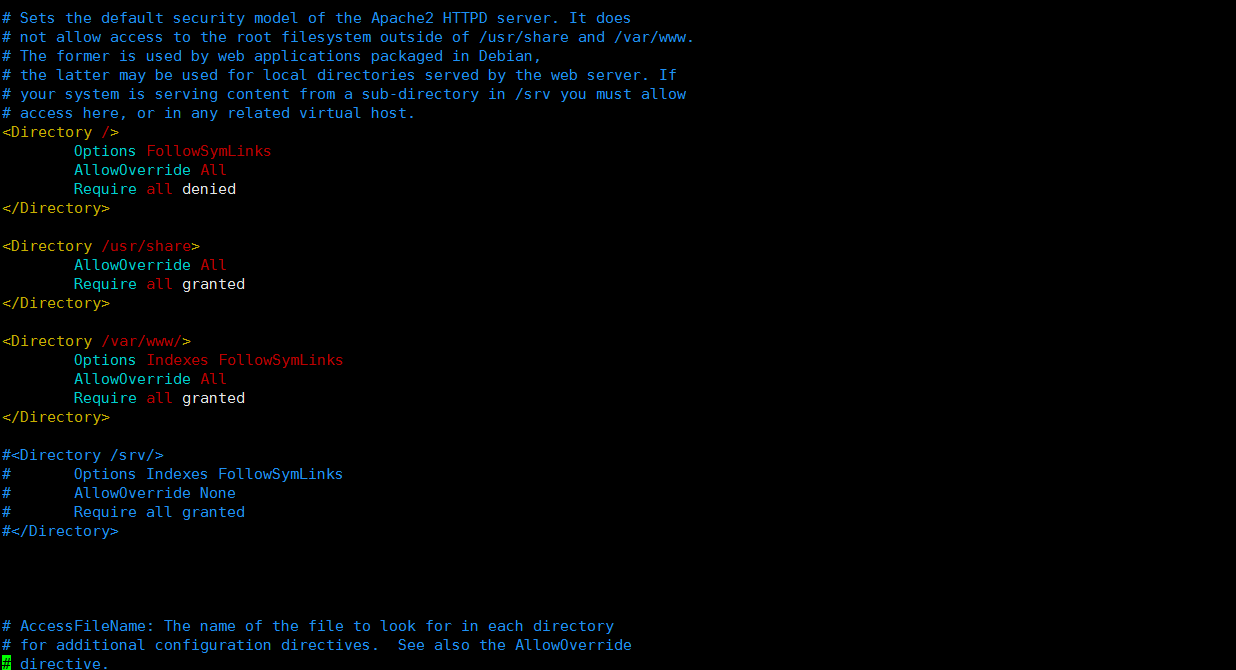
最后重启apache就OK了

sudo service apache2 restart

<think>首先,用户的问题是:“解决服务器提示 The requested URL /index/share/4.html was not found on this server 的方法”。用户提供了几个引用,这些引用都是关于类似错误的解决方法,比如nagios、phpMyAdmin、Zabbix的错误。 关键点是:错误提示是“The requested URL /index/share/4.html was not found on this server”。这意味着服务器找不到请求的URL路径。 用户引用的解决方案涉及创建软链接(symbolic links)和复制配置文件。例如: - 引用[2]和[3]提到为phpMyAdmin创建软链接到Apache的文档根目录(如/var/www/html)。 - 引用[4]提到复制Zabbix的配置文件到Apache的conf.d目录。 这些引用是关于特定应用(如phpMyAdmin或Zabbix)的错误,而用户的问题是关于/index/share/4.html,这可能是一个自定义路径或特定文件。所以,我需要一般化解决方法。 用户上一次的问题和回答:用户没有提供上一次的具体对话;这是新的查询。指令说“尽可能多的参考用户上一次的问题和你的回答”,但在这个上下文中,没有历史记录,所以我应该基于当前查询响应。 我的回答需要: - 使用中文回答。 - 结构清晰,帮助用户逐步解决问题。 - 参考给定的引用。 - 生成相关问题。 - 遵循LaTeX格式要求(但这个问题不是数学相关的,可能不需要数学表达式)。 - 添加引用标识在引用的段落末尾。 步骤来解决这个问题: 1. **理解错误**:404 Not Found错误表示服务器无法找到请求的资源。原因可能包括: - 文件或路径不存在。 - 服务器配置错误(如Apache或Nginx配置)。 - 权限问题。 - URL路径不正确。 2. **基于引用的解决方案**: - 引用[2]和[3]建议创建软链接到文档根目录。例如,对于phpMyAdmin,创建软链接:`sudo ln -s /usr/share/phpmyadmin /var/www/html/phpmyadmin`。 - 引用[4]提到复制配置文件到/etc/httpd/conf.d/。 对于/index/share/4.html,我需要假设: - /index/share/4.html 应该是服务器上的一个文件或路由。 - 用户可能在运行一个Web服务器如Apache或Nginx。 - 路径/index/share/4.html 可能对应于一个物理文件或一个应用。 一般解决方法: - **检查文件存在**:确保文件/index/share/4.html 实际存在在服务器上。路径应该是相对于文档根目录(如/var/www/html)。例如,完整路径可能是/var/www/html/index/share/4.html。 - **服务器配置**:如果是Apache,检查配置文件(如httpd.conf或sites-available)是否正确设置了DocumentRoot和Aliases。 - **创建软链接**:如果文件在另一个位置,创建软链接到文档根目录。 - **重启服务器**:更改配置后重启Web服务器。 - **权限设置**:确保文件和目录有适当的权限。 - **URL重写或路由**:如果是应用(如PHP框架),可能需要配置URL重写模块(如mod_rewrite)。 结构回答: - 步骤1:确认文件是否存在。 - 步骤2:检查服务器配置。 - 步骤3:如果需要,创建软链接或复制文件。 - 步骤4:确保权限正确。 - 步骤5:重启服务器测试。 参考引用:在适当的地方添加[^1]、[^2]等。例如,当提到创建软链接时,引用[2]和[3]。 生成相关问题:在末尾列出相关问题,如关于其他配置错误或权限问题。 最终回答结构: - 介绍错误。 - 逐步解决方法。 - 基于引用。 - 相关问题。 </think>### 解决服务器提示 "The requested URL /index/share/4.html was not found on this server" 的方法 这个错误表示服务器(如 Apache 或 Nginx)无法找到请求的资源路径 `/index/share/4.html`。通常,这源于文件路径错误、服务器配置问题或权限不足。根据您提供的引用(如 phpMyAdmin 和 Zabbix 的类似错误解决方案),我将结合这些经验,给出一个结构化的解决步骤。请按顺序操作,确保每个步骤都测试后再继续下一步。 #### 步骤 1: 确认文件是否存在 首先,检查请求的文件 `/index/share/4.html` 是否真实存在于服务器上。默认文档根目录通常是 `/var/www/html`(对于 Apache)或 `/usr/share/nginx/html`(对于 Nginx)。 - 使用 SSH 登录服务器。 - 执行命令检查文件路径: ```bash ls -l /var/www/html/index/share/4.html # 如果使用 Apache # 或 ls -l /usr/share/nginx/html/index/share/4.html # 如果使用 Nginx ``` - **如果文件不存在**: - 创建缺失的目录或文件:`sudo mkdir -p /var/www/html/index/share && sudo touch /var/www/html/index/share/4.html`。 - 填充文件内容(如果是静态 HTML 文件)。 - **如果文件存在**:检查路径是否正确,确保没有拼写错误。URL 中的路径应与服务器物理路径一致。 #### 步骤 2: 检查服务器配置 错误常源于 Web 服务器配置错误。参考引用[^2]和[^4],确认服务器是否指向正确的文档根目录或包含必要的虚拟主机设置。 - **对于 Apache**: - 检查主配置文件(如 `/etc/apache2/apache2.conf` 或 `/etc/httpd/conf/httpd.conf`): ```bash sudo nano /etc/apache2/apache2.conf ``` - 确保 `DocumentRoot` 设置为 `/var/www/html`(默认值),并存在 `<Directory>` 块允许访问: ```apache DocumentRoot /var/www/html <Directory /var/www/html> Options Indexes FollowSymLinks AllowOverride All Require all granted </Directory> ``` - 如果 `/index/share/4.html` 在非默认位置(如 `/usr/share/someapp`),参考引用[^2][^3]创建软链接或使用 `Alias` 指令: ```bash sudo ln -s /path/to/actual/index/share /var/www/html/index/share # 创建软链接 ``` 然后在配置中添加: ```apache Alias /index/share /path/to/actual/index/share ``` - 启用必要的模块(如 `mod_alias`):`sudo a2enmod alias`。 - **对于 Nginx**: - 检查站点配置文件(如 `/etc/nginx/sites-available/default`): ```bash sudo nano /etc/nginx/sites-available/default ``` - 确保 `root` 指令正确: ```nginx server { listen 80; root /var/www/html; location /index/share/ { alias /path/to/actual/index/share/; # 如果文件在自定义路径 } } ``` - **验证配置**: ```bash sudo apachectl configtest # Apache 配置测试 # 或 sudo nginx -t # Nginx 配置测试 ``` 修复任何报错后再继续。 #### 步骤 3: 处理权限和软链接 权限问题或路径链接是常见原因。参考引用[^2][^3],通过软链接或权限调整解决。 - **创建软链接**:如果文件在非文档根目录下(如 `/opt/app/index/share/4.html`),使用软链接将其映射到文档根目录: ```bash sudo ln -s /opt/app/index/share /var/www/html/index/share # 确保源路径存在 ``` 然后检查软链接:`ls -l /var/www/html/index/share`,应显示指向正确位置的符号链接。 - **设置权限**:确保 Apache/Nginx 用户(如 `www-data` 或 `nginx`)有读取权限: ```bash sudo chown -R www-data:www-data /var/www/html/index # 对于 Apache sudo chmod -R 755 /var/www/html/index # 设置读写执行权限 ``` - 检查用户组:`groups www-data`(Apache)或 `groups nginx`(Nginx)。 #### 步骤 4: 重启服务器并测试 修改后重启 Web 服务使更改生效: - **Apache**: ```bash sudo systemctl restart apache2 # 或 httpd ``` - **Nginx**: ```bash sudo systemctl restart nginx ``` - **测试**: - 在浏览器访问 `http://your-server-ip/index/share/4.html`。 - 如果仍然报错,检查服务器错误日志: ```bash sudo tail -f /var/log/apache2/error.log # Apache # 或 sudo tail -f /var/log/nginx/error.log # Nginx ``` 日志可能显示具体原因(如权限拒绝或路径找到)。 #### 额外提示 - 如果 `/index/share/4.html` 是动态应用(如 PHP 或 Python 框架),确保 URL 重写模块启用: - Apache: `sudo a2enmod rewrite && sudo systemctl restart apache2`。 - 在 `.htaccess` 文件中添加重写规则。 - 参考引用[^4],对于应用特定错误(如 Zabbix),复制配置文件到正确目录(类似 `cp /source/path/zabbix.conf /etc/apache2/conf-available/`),但通用场景以文件路径和权限为重点[^1][^2]。 完成以上步骤后,大多数 404 错误应解决。如果问题持续,提供更多细节(如服务器 OS 和 Web 服务类型),我可以进一步诊断。
评论
添加红包

请填写红包祝福语或标题

红包个数最小为10个

红包金额最低5元

当前余额3.43前往充值 >
需支付:10.00
成就一亿技术人!
领取后你会自动成为博主和红包主的粉丝 规则
hope_wisdom
发出的红包
实付
使用余额支付
点击重新获取
扫码支付
钱包余额 0

抵扣说明:

1.余额是钱包充值的虚拟货币,按照1:1的比例进行支付金额的抵扣。
2.余额无法直接购买下载,可以购买VIP、付费专栏及课程。

余额充值



