


 本文详细介绍了如何使用MQTT.fx工具下载、安装,以及进行MQTT连接、创建订阅、发布消息和查看接收消息的过程,以验证MQTT的发布-订阅功能。
二、MQTT客户端( MQTT.fx )使用
1. 下载工具
测试工具:MQTT.fx。可到官网 http://mqttfx.jensd.de/index.php/download下载对应版本。
我这里选择的是mqttfx-1.7.1-windows-x64.exe。下载好后正常安装即可。
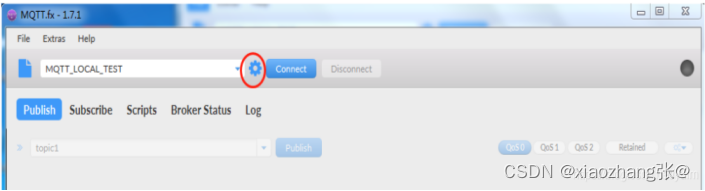
安装好后,可直接启动MQTT.fx。启动界面如下:
2. 创建MQTT连接
可点击第1步中红色圈的设置按键创建一个MQTT连接,如下图所示,点击左正解+号新新建连接。
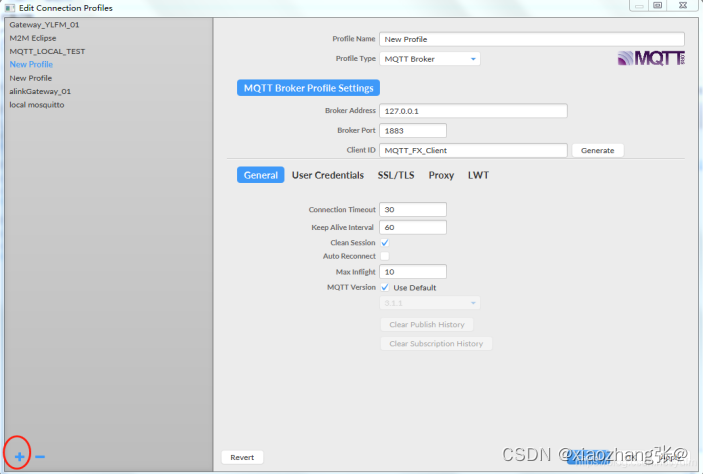
这里基于演示,所有设置都默认。设置OK后点右下角的Apply,然后退出设置界面。
说明:因为是在同一台电脑上进行测试,所以服务器是127.0.0.1
如果是服务器的话,就是服务器的地址,例如192.168.0.253
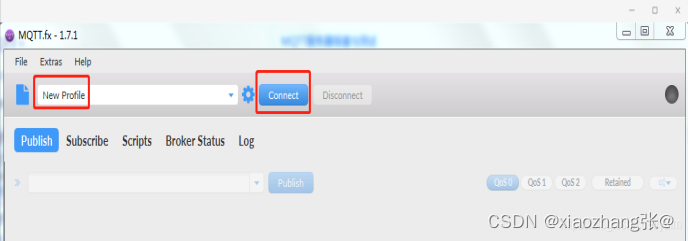
退出设置界面后回到主界面如下,默认选择刚才创建的连接“New Profile”。
3. 连接MQTT服务器
此时可点connect按键连接MQTT服务器。
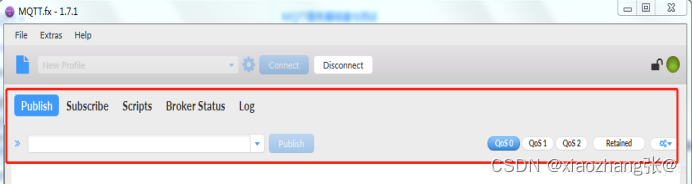
连接后界面如下,红色框区域可用:
4. 订阅消息
以订阅topic1为例,设置如下。切换到Subscribe页面,订阅主题为:topic1;Qos选择Qos0
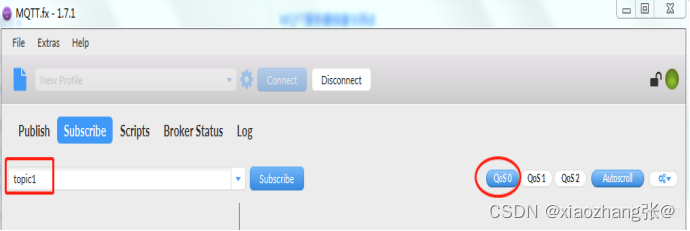
设置好后,点击"topic1"后面的Subscribe按键。
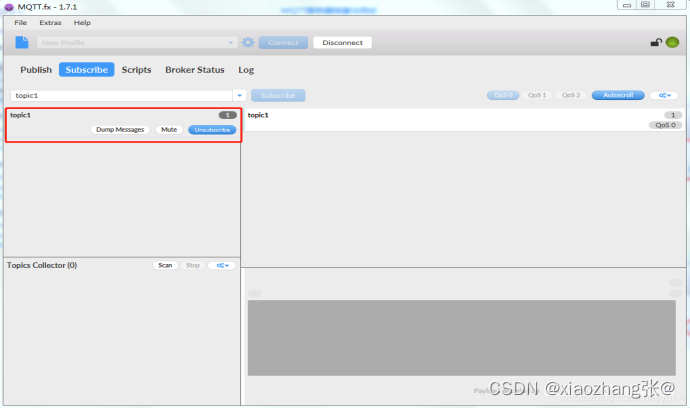
如图所示,表示已订阅成功。
5. 发布消息
切换到Public页面。发布一条上一步中订阅的主题为“topic1”的消息;消息内容为“topic1 test message”;Qos同样设置为Qos0。
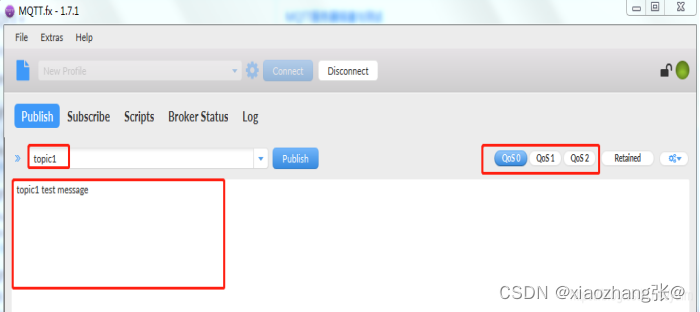
以上信息设置好的,点击"topic1"后面的Publish按键即可。
6. 查看已订阅的消息
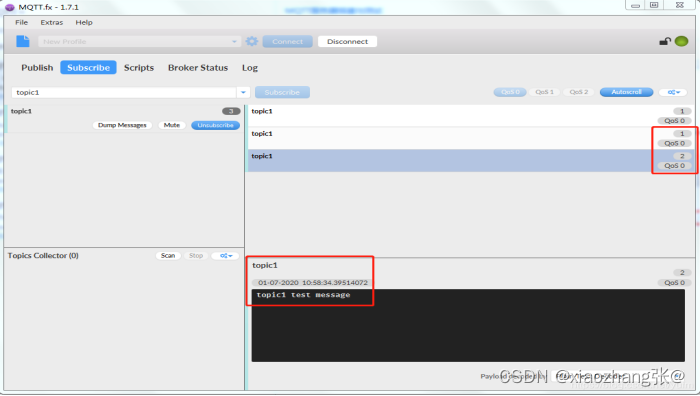
切换到Subscribe页面,看到已经收到了几条订阅的消息了,并且消息内容与上一步中发布的内容一样。
到这里就说明MQTT的发布、订阅功能都已测试OK。





 扫一扫
扫一扫


 4972
4972

 被折叠的 条评论
为什么被折叠?
被折叠的 条评论
为什么被折叠?
 到【灌水乐园】发言





