MAC中SublimeText 批量清除空行

本文介绍了在MAC上使用SublimeText批量删除文件中空行的步骤,包括使用Command+option+f快捷键打开查找和替换对话框,然后在Find中输入正则表达式s+$并点击replaceAll完成操作。

MAC中SublimeText 批量清除空行

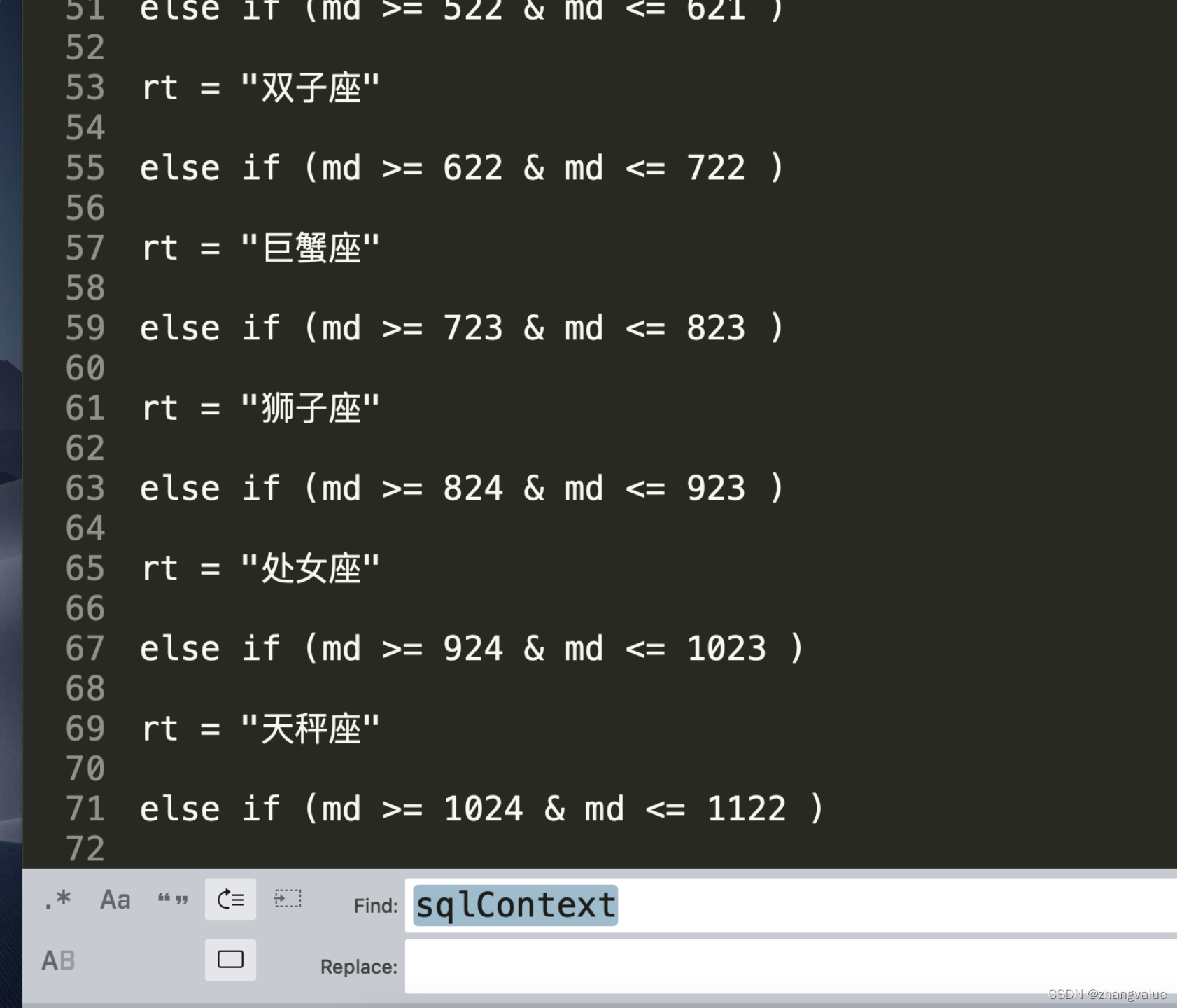
一、快捷键:Command+option+f

在这里插入图片描述

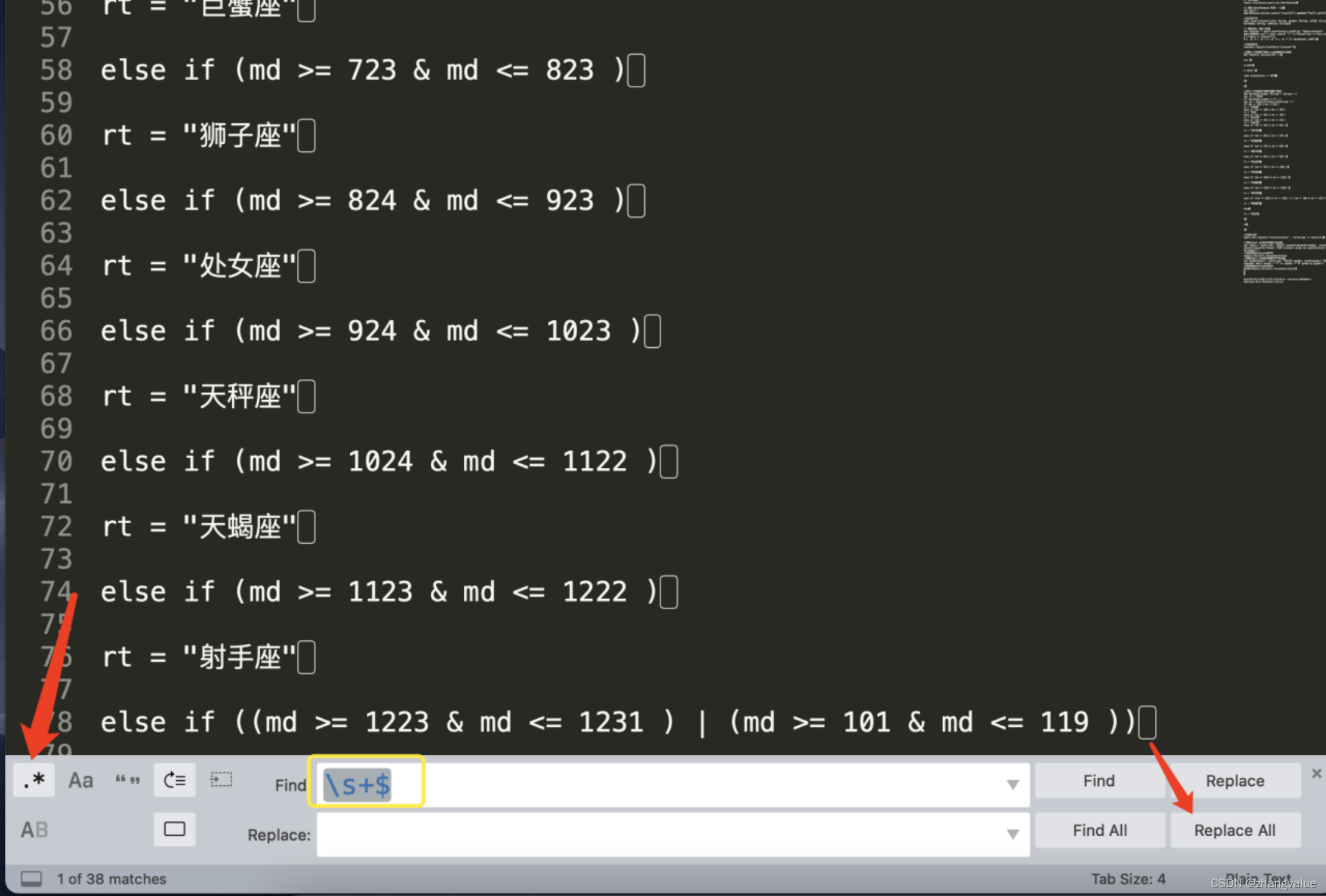
二、勾选最左侧*并在Find中输入 \s+$

在这里插入图片描述

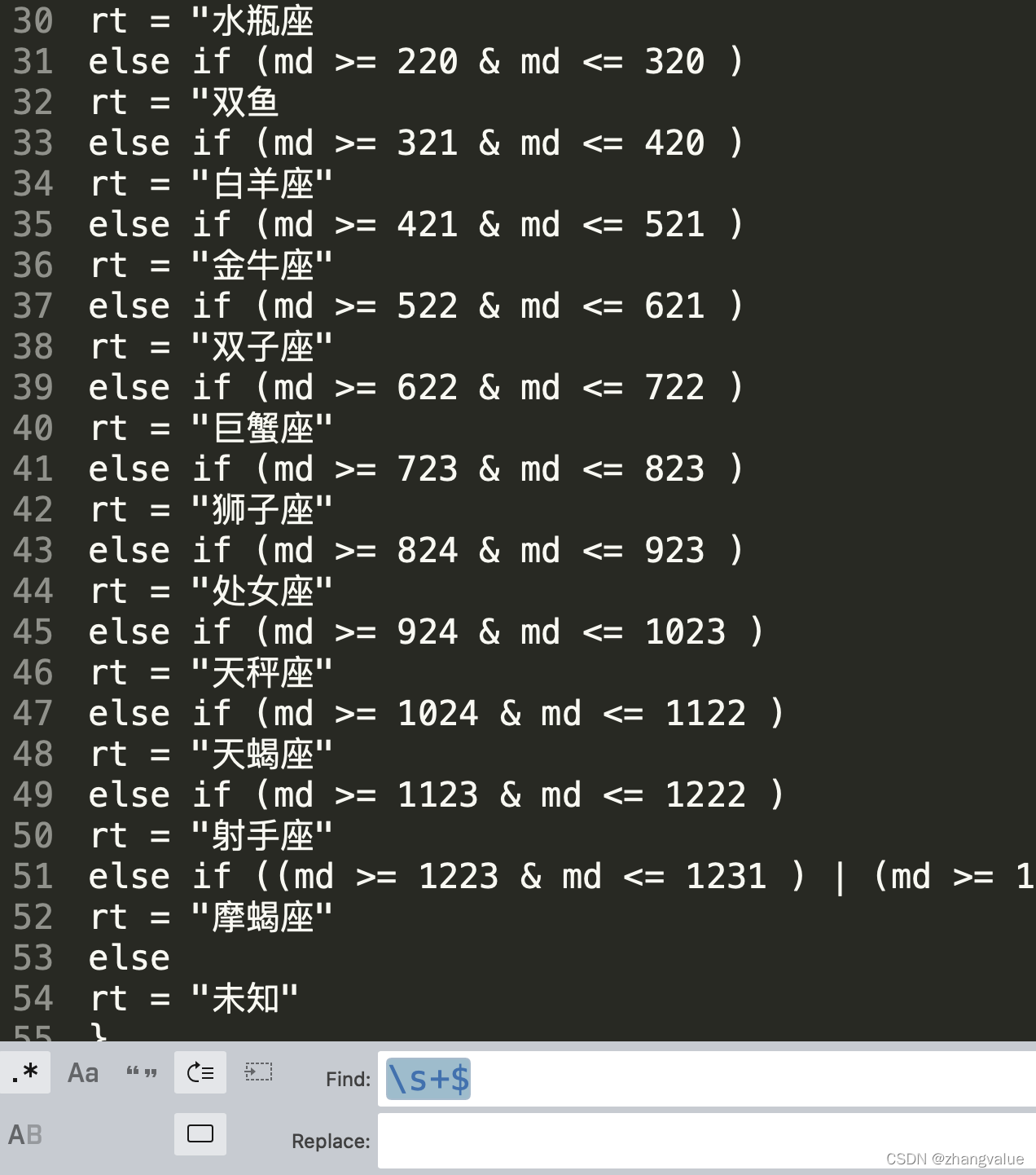
三、点击replace All

在这里插入图片描述

### 如何在 Sublime Text 中删除空行Sublime Text 中,可以通过多种方法来删除文件中的空白行。以下是几种常见的实现方式: #### 方法一:使用正则表达式替换 通过 Sublime Text 的查找和替换功能,利用正则表达式可以高效地移除多余的空行。 1. 打开 **Find and Replace** 面板(快捷键 `Ctrl+H` 或 `Cmd+H`)。 2. 启用正则表达式模式(点击面板上的 `.*` 图标)。 3. 在 **Find What** 输入框中输入以下正则表达式以匹配空行或仅含空格的行: ``` ^\s*$ ``` 4. 将 **Replace With** 输入框留空。 5. 点击 **Replace All** 按钮完成操作[^1]。 此方法会一次性删除文档中所有的空行以及只包含空格或制表符的伪空行。 #### 方法二:安装插件辅助处理 如果频繁需要执行此类文本清理任务,则可考虑借助社区开发的相关插件简化流程。例如,“Trimmer” 插件能够自动检测并整理不必要的空白字符与空行。 要安装该类插件,请遵循如下步骤: 1. 安装 Package Control (若尚未配置的话)。这是管理 Sublime Text 插件最流行的方式之一。 2. 使用命令调色板 (`Ctrl+Shift+P`) 调出包控制界面,搜索目标工具名称如 “Trimmer”,随后回车确认加载。 3. 根据具体插件说明调整设置选项至满足需求状态即可生效。 对于偏好脚本自定义解决方案者来说,也可以编写小型 Python 脚本来达成同样目的;只需确保环境支持运行外部程序或者直接嵌入到编辑器内部作为宏指令集的一部分。 ```python import sublime, re def remove_empty_lines(view, edit): region = sublime.Region(0, view.size()) content = view.substr(region) # Remove empty lines using regex. cleaned_content = re.sub(r'^\s*$', '', content, flags=re.MULTILINE) view.replace(edit, region, cleaned_content) ``` 上述代码展示了如何创建一个简单的插件函数用于清除当前视图内的所有空白行。将其保存为 `.py` 文件并通过适当途径注册成可用命令后便可随时调用了。
评论
添加红包

请填写红包祝福语或标题

红包个数最小为10个

红包金额最低5元

当前余额3.43前往充值 >
需支付:10.00
成就一亿技术人!
领取后你会自动成为博主和红包主的粉丝 规则
hope_wisdom
发出的红包

打赏作者

zhangvalue

你的鼓励将是我创作的最大动力

¥1 ¥2 ¥4 ¥6 ¥10 ¥20
扫码支付:¥1
获取中
扫码支付

您的余额不足,请更换扫码支付或充值

打赏作者

实付
使用余额支付
点击重新获取
扫码支付
钱包余额 0

抵扣说明:

1.余额是钱包充值的虚拟货币,按照1:1的比例进行支付金额的抵扣。
2.余额无法直接购买下载,可以购买VIP、付费专栏及课程。

余额充值