



 本文指导读者使用Windows ADK下载并安装WinPE,详细步骤包括下载ADK和WinPE组件、以管理员权限打开部署工具环境、创建WinPE工作副本、格式化U盘以及将系统部署到U盘。确保从微软官方获取所需资源。
1.下载并安装Windows ADK
下载地址:下载WinPE (Windows PE) | Microsoft Docs
下载并安装Windows 评定及部署套件(ADK) 和WinPE 附加元件。
注意:先安装ADK,然后安装WIN PE的部署工具
步骤1:建立工作档案
以管理员身份打开部署和映像工具环境
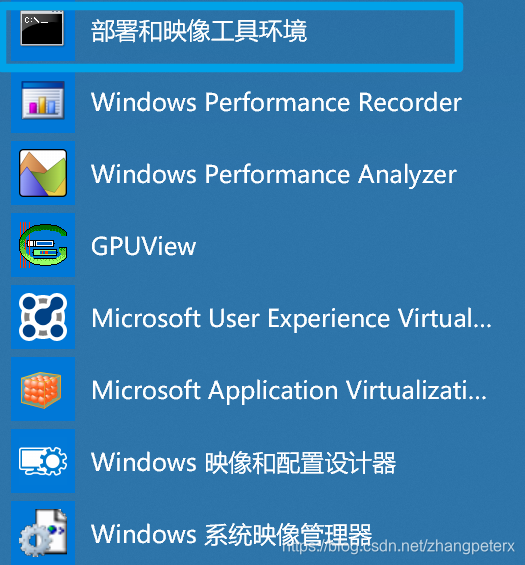
执行copype建立Windows PE档中的工作复本。
运行命令:
copype amd64 C:\WinPE_amd64
2.格式化U盘
如果你的U盘小于32G,那么你可以直接看第三步,不需要手动格式化U盘。
在刚才的终端里运行命令:
diskpart
list disk
select disk 1
#警告:不要选错disk
clean
create partition primary size=2048
active
format fs=FAT32 quick label="WinPE"
assign letter=P
create partition primary
format fs=NTFS quick label="Images"
assign letter=I
exit
3.部署到U盘
先下载Windows 系统到本地,比如说: win10 1903。
记得从微软官方那里下载:Download Windows 10
运行命令:
D:\Windows Kits\10\Assessment and Deployment Kit\Deployment Tools>Dism /Get-ImageInfo /ImageFile:G:\sources\install.esd

部署映像服务和管理工具
版本: 10.0.18362.1

映像详细信息: G:\sources\install.esd

索引: 1
名称: Windows 10 家庭版
描述: Windows 10 家庭版
大小: 14,734,178,286 字节

索引: 2
名称: Windows 10 家庭单语言版
描述: Windows 10 家庭单语言版
大小: 14,733,757,581 字节

索引: 3
名称: Windows 10 教育版
描述: Windows 10 教育版
大小: 15,010,171,974 字节

索引: 4
名称: Windows 10 专业版
描述: Windows 10 专业版
大小: 15,010,406,819 字节

操作成功完成。
注意:win10 1903之前的系统都是install.wim文件
运行命令:
MakeWinPEMedia /UFD C:\WinPE_amd64 P:
xcopy G:\sources\install.esd I:\install.esd





 扫一扫
扫一扫


 1177
1177

 被折叠的 条评论
为什么被折叠?
被折叠的 条评论
为什么被折叠?
 到【灌水乐园】发言





