



前面我写过一篇如何获取打印机驱动(统信uos专业版)的文章。后面有陆续发布另外一篇文章统信桌面专业版安装打印机缺少依赖怎么办,但是最近发现,部分学员安装完打印机驱动后,无法正常打印,怎么办?今天我就以柯尼卡美能达367打印机驱动为例,在UOS1070上教大家如何通过ppd导入的方式安装打印机驱动,同时针对安装完打印机驱动,无法正常打印机的问题,给大家演示。
问题1:无法匹配到该驱动
在添加打印机,选择手动查找的时候,报未匹配到该驱动,如下图所示:
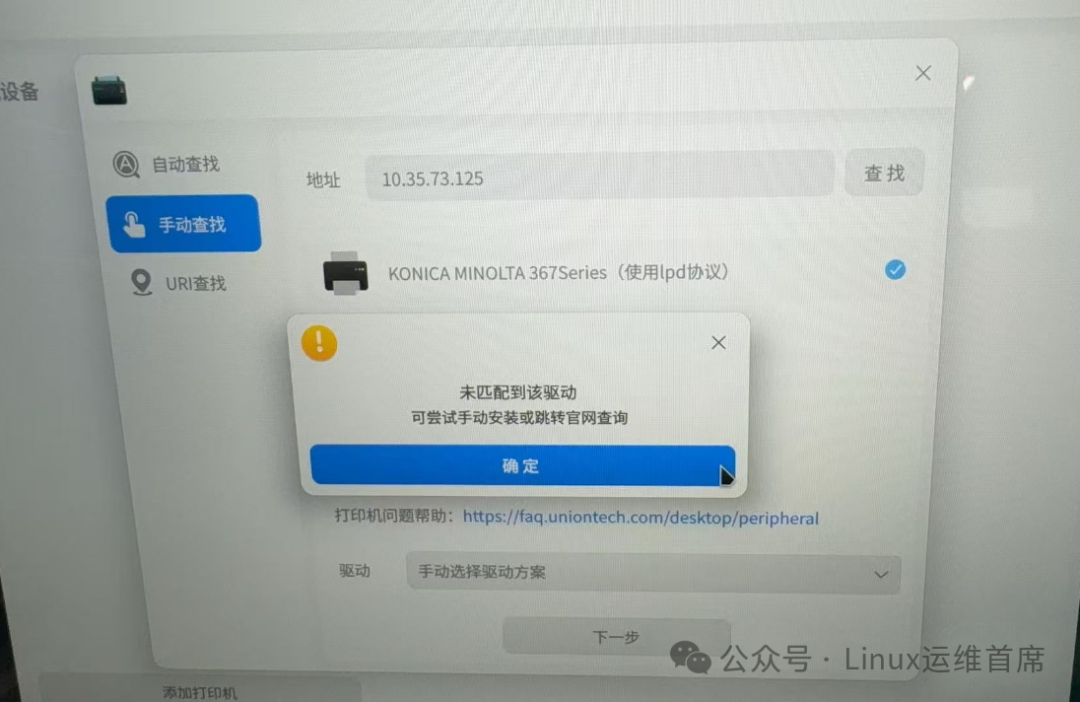
主要原因:
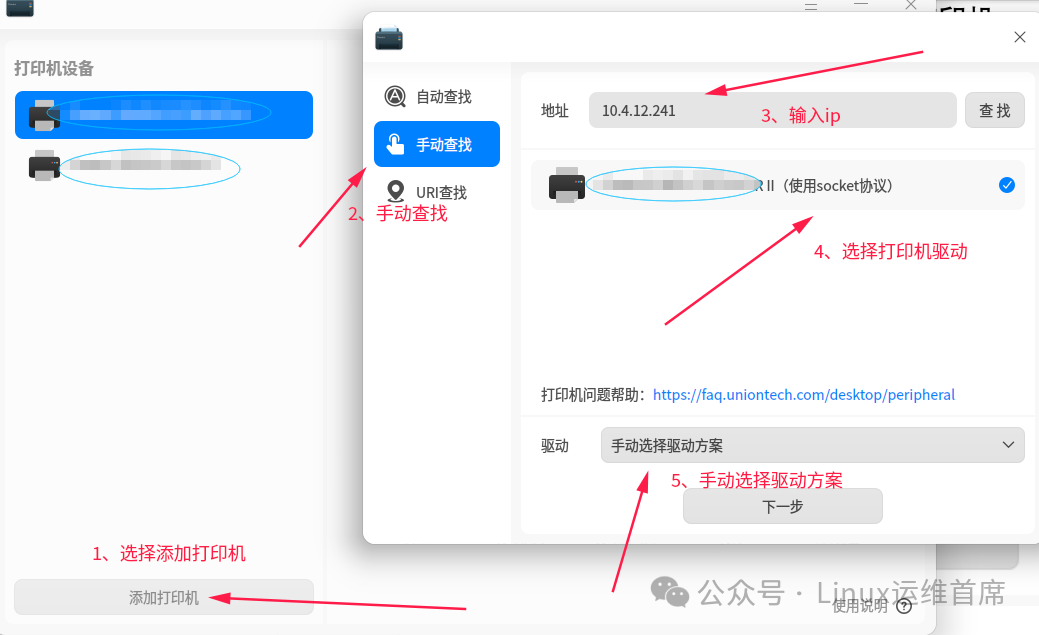
部分打印机型号,安装完驱动,并不能精准匹配到打印机的ppd文件,需要手动添加ppd的方式添加打印机,配置方法:
1、【打印管理器】-->【添加】,按照下图的步骤进行操作即可,如下图:
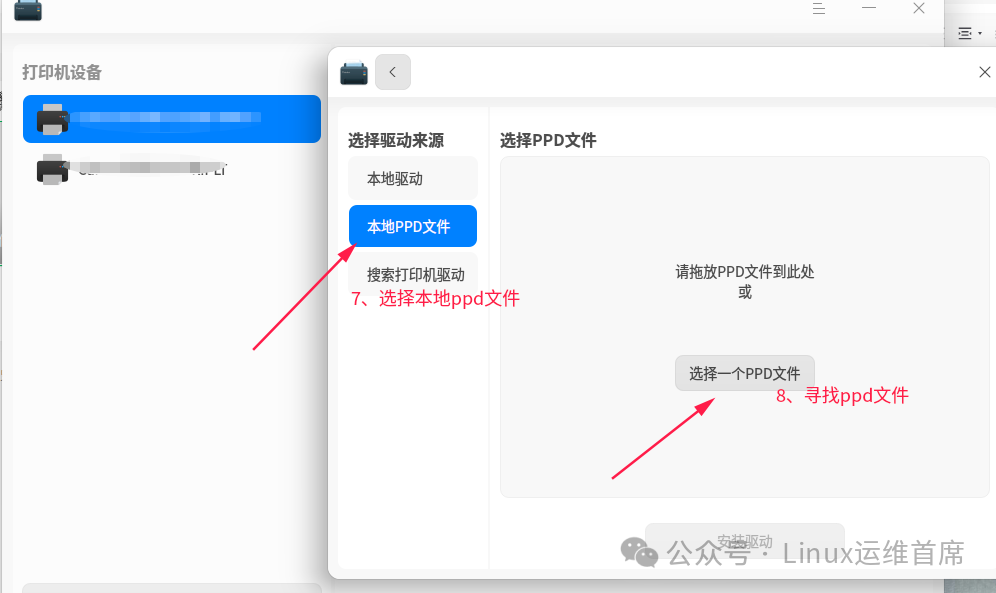
2、选择【下一步】会弹出对话框,如下图:
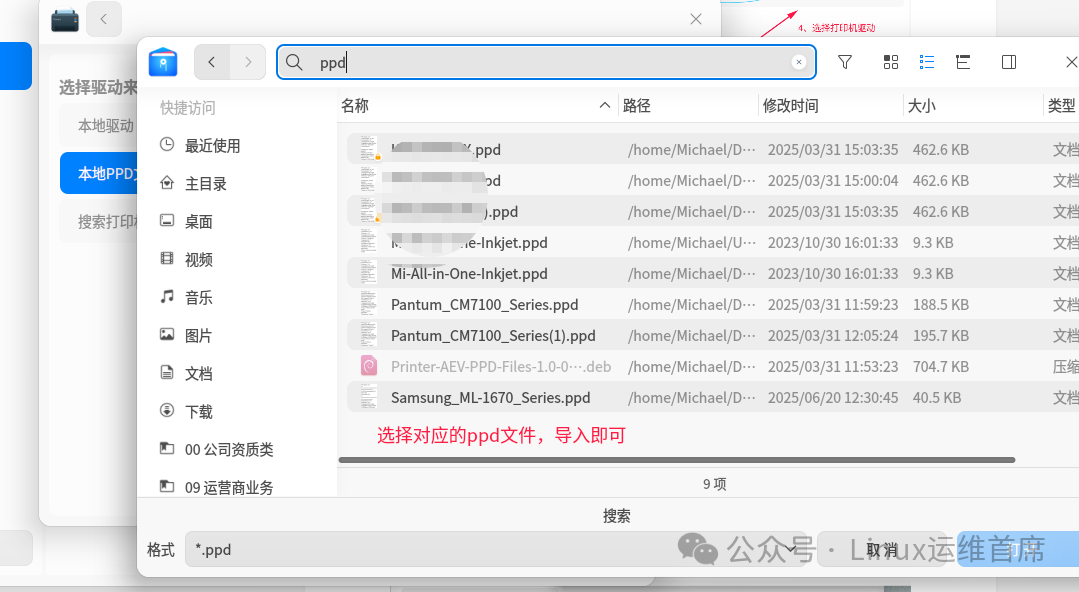
3、选择对应的型号的ppd文件,如下图
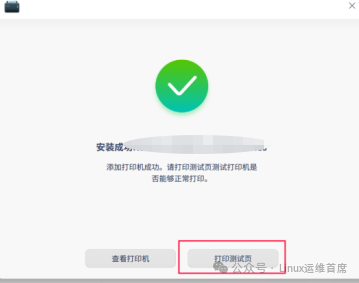
4、对应的型号的打印机就安装成功了,就可以正常使用打印机了,如下图
问题2:无法定位打印机
在打印测试页,报无法定位打印机,如下图所示:
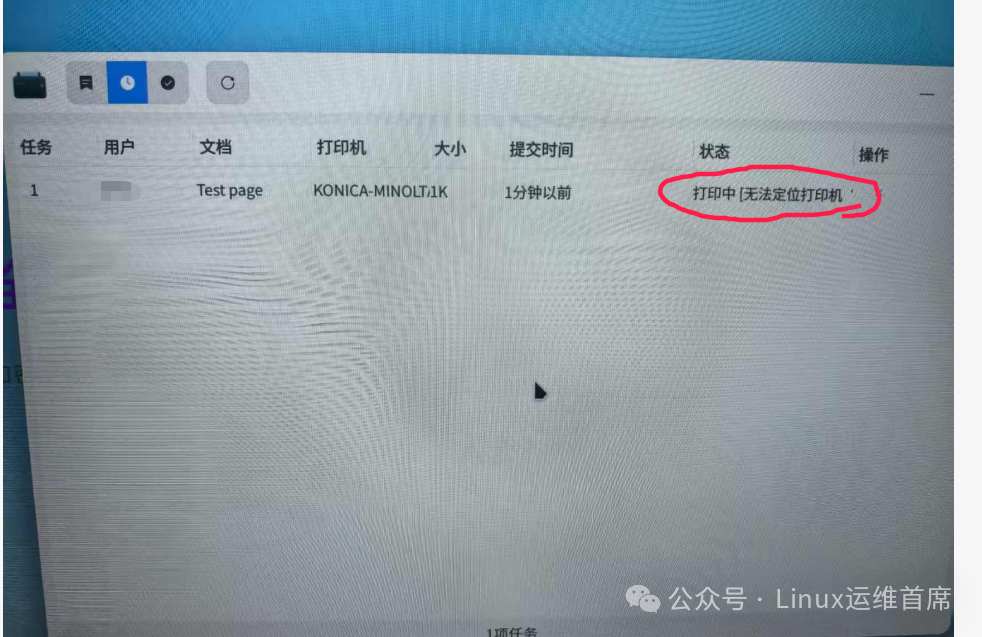
主要原因:
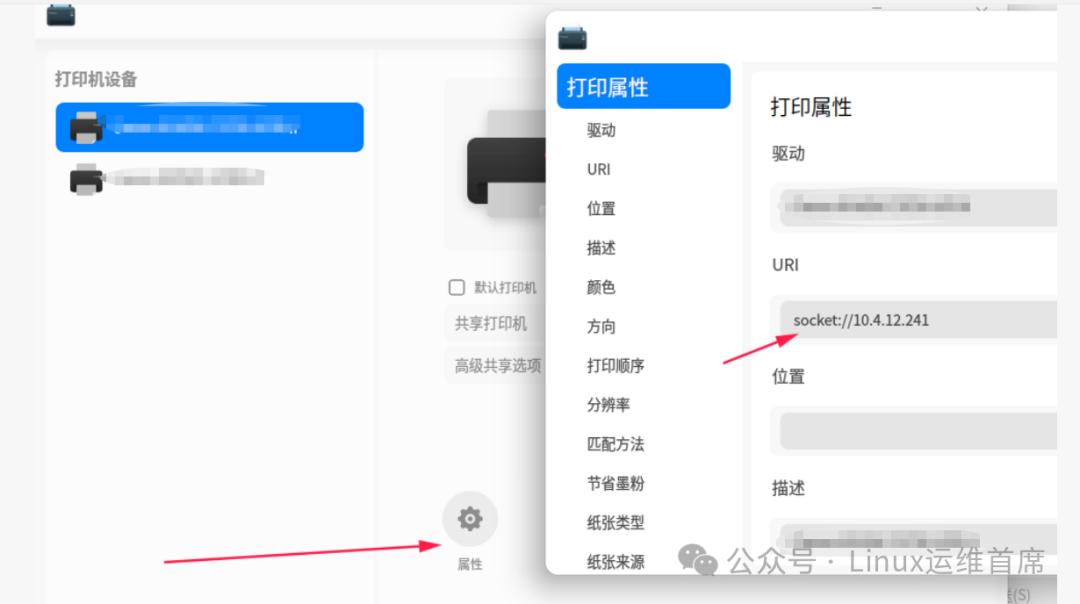
部分打印机型号,安装完驱动,并不能自动搜索到打印机的IP地址,需要手动配置一下,配置方法:
【打印管理器】-->选择对应的打印机设备--->【属性】--->【URI】--->输入对应的IP地址即可,如下图:
问题总结
在国产操作系统上使用打印机,其实很简单,和windows一样,直接双击安装驱动即可:
1、首选对应型号的打印机驱动,
2、若无法安装打印机驱动,可以通过导入ppd的方式安装打印机驱动






 扫一扫
扫一扫


 2万+
2万+

 被折叠的 条评论
为什么被折叠?
被折叠的 条评论
为什么被折叠?
 到【灌水乐园】发言





