



Windows便笺作为一款内置于Windows操作系统中的轻量级记事工具,凭借其简单易用、功能丰富的特点,成为了许多用户记录和管理信息的重要工具。
它拥有简洁直观的界面设计,用户无需复杂的设置即可快速上手。通过简单的点击和拖拽操作,用户可以轻松创建、编辑和管理便笺。
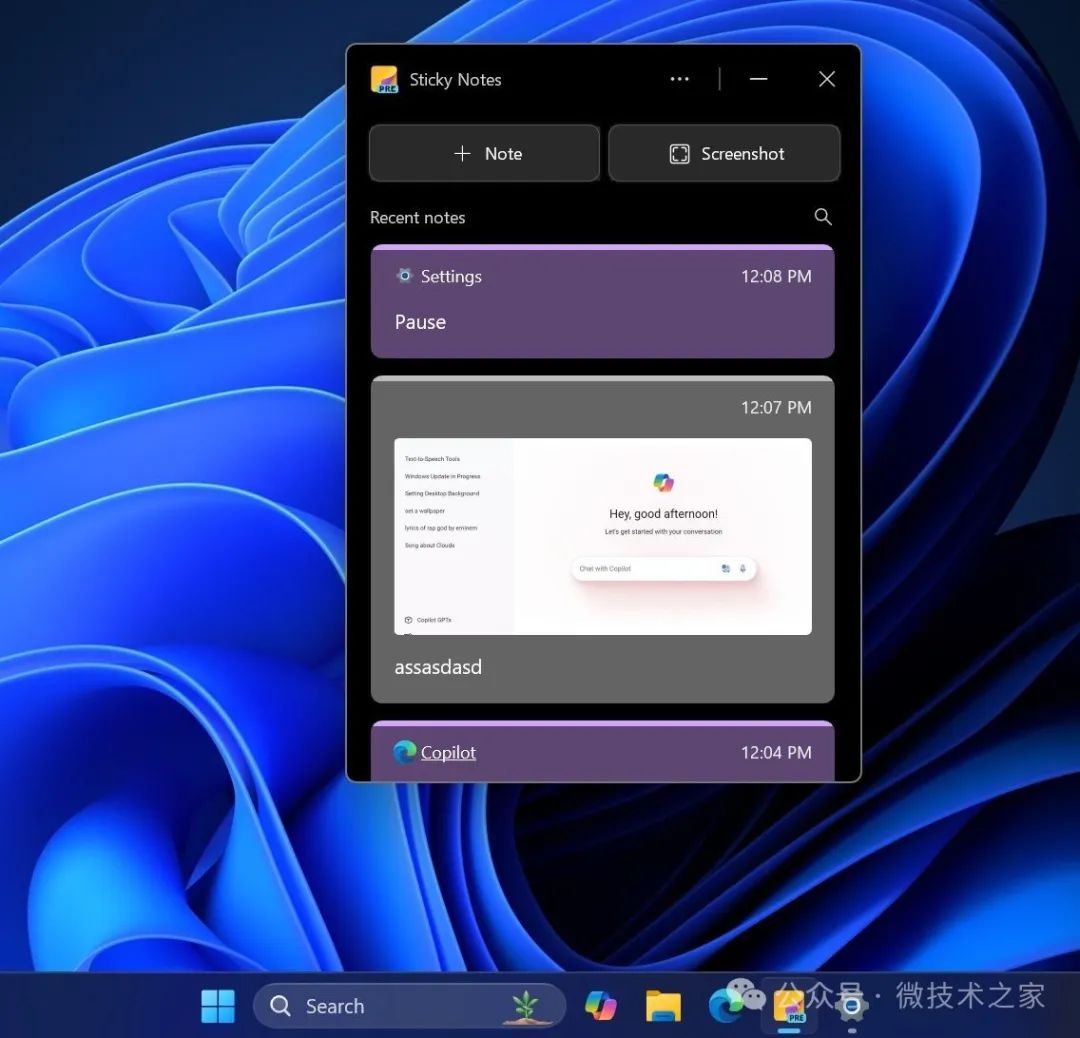
Windows便笺支持通过不同的颜色对笔记进行分类,帮助用户更好地区分和整理不同类型的笔记。无论是工作任务、学习计划还是生活琐事,用户都可以根据需求为便笺设置不同的颜色标签,方便快速查找和识别。
Windows便笺还支持基本的文本编辑功能,如加粗、斜体、下划线等。用户可以根据需要调整文本的格式,使便笺内容更加清晰易读。同时,它还支持跨设备同步功能,用户只需登录Microsoft账户,即可在不同设备间自动同步便笺内容,实现无缝切换。
使用Windows便笺非常简单。我们可以通过点击任务栏或开始菜单中的“便笺”图标,或在键盘上按下“Win + W”快捷键打开便笺应用。在打开的便笺窗口中,用户可以看到已保存的便笺列表。
要创建新的便笺,只需在窗口右下角点击“+”按钮即可。然后,可以双击任意便笺进入编辑模式,输入需要记录的内容。在编辑过程中,我们可以随时调整文本的格式和颜色。
科技媒体 Windows Latest 近日发布博文,表示 Windows 10、Windows 11 稳定版会自动安装新版“便笺”应用程序,只是现阶段不会取代现有的 UWP 版本客户端。
和基于 UWP 的旧版不同,新版“便笺”应用程序是一款没有网页技术的 Win32 应用程序。如果 Windows 10、Windows 11 系统用户安装了 OneNote 桌面客户端,就会自动安装新版“便笺”应用程序,快捷方式会出现在开始菜单和其它类目中。
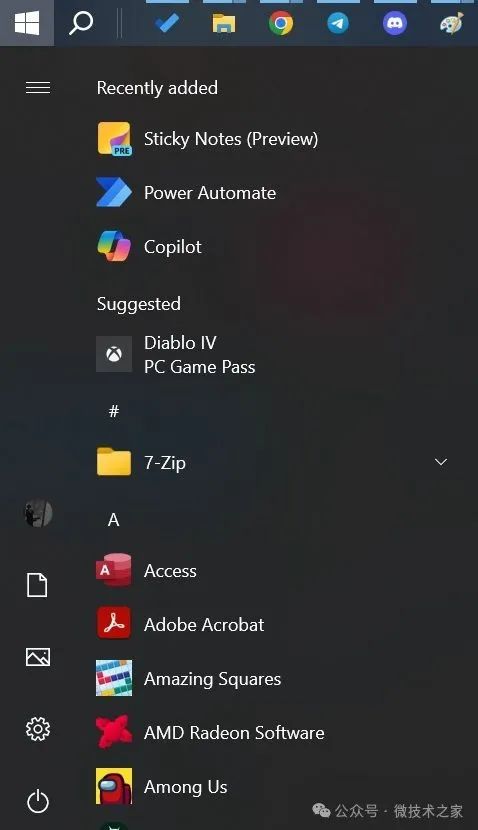
如果用户依然希望使用旧版“便笺”应用程序,那么也可以通过 Microsoft Store 应用商店下载访问。
新版“便笺”应用程序的特点如下:
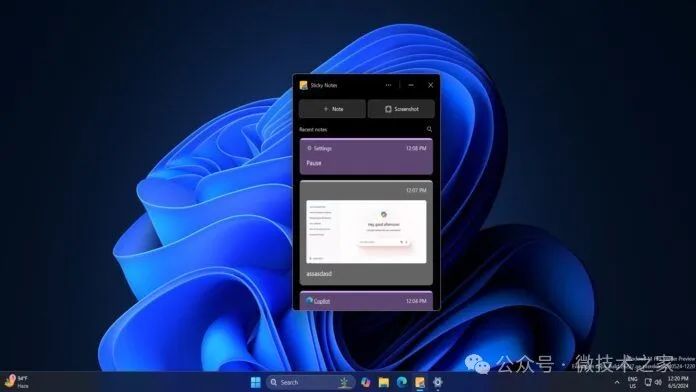
截图
用户现在可以使用“便笺”应用程序截图,不像传统的 Win + PrintScreen 快捷键那样可以截取所有内容,该软件只能截取打开的窗口。
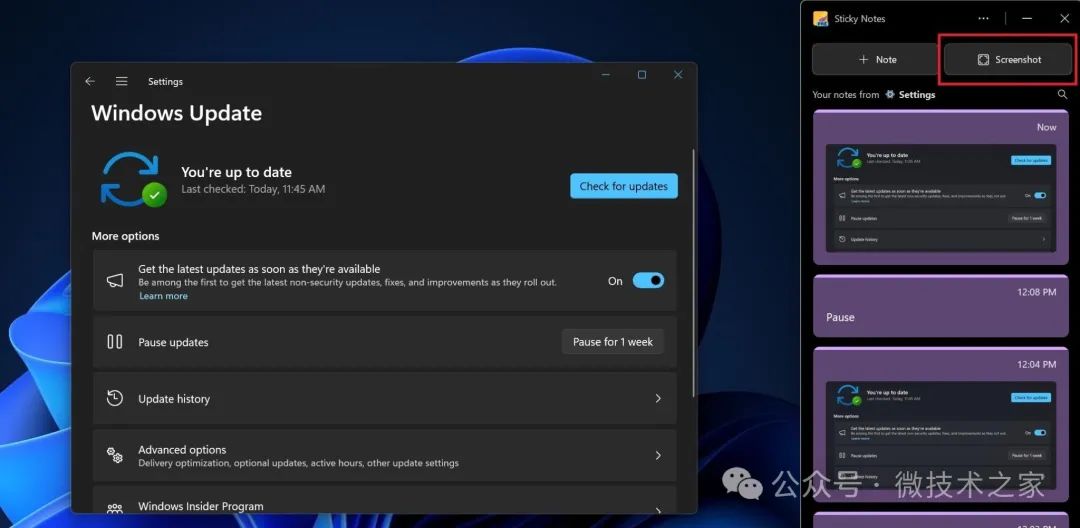
记住来源
与传统的截图快捷键和截图工具不同,“便笺”应用程序还能记住图片来源。
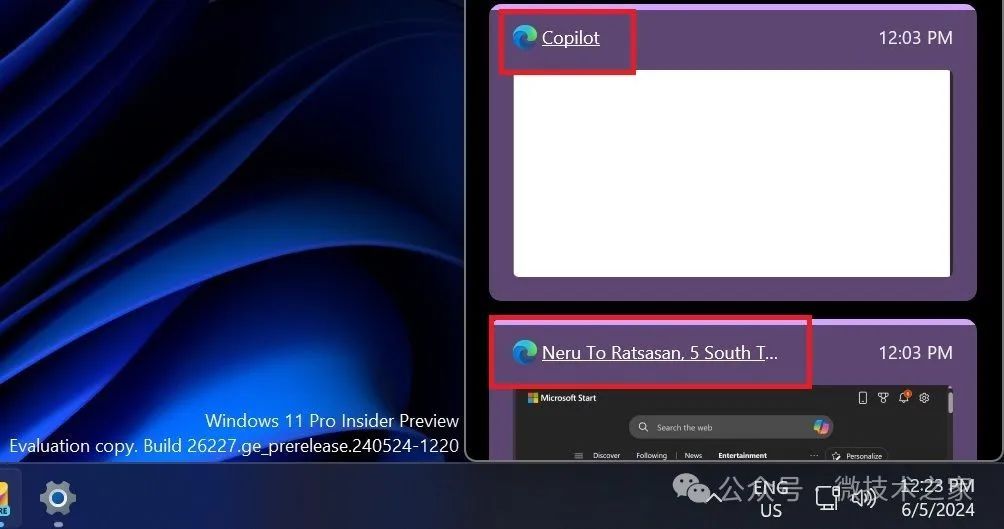
例如用户截取了浏览器窗口的屏幕截图,“便笺”就会记住它,并在图片上方附上网页链接,用户还可以后续为这些截取的快照添加文字。
OCR 识别
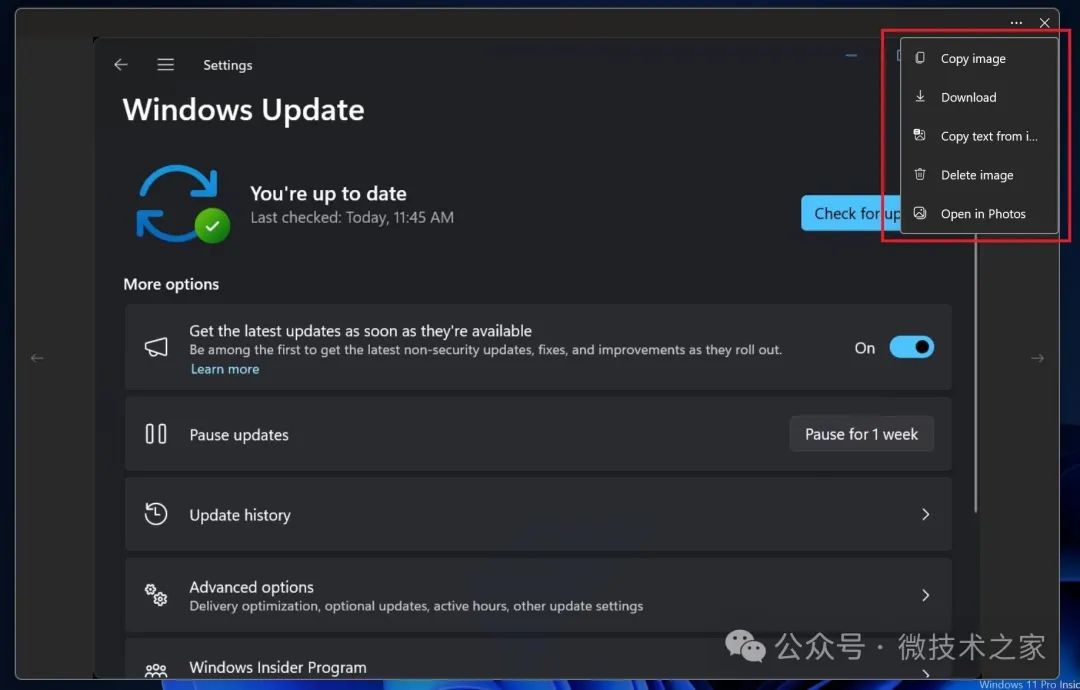
“便笺”应用新选项(尚未生效)可以 OCR 识别文字,并将其复制到剪贴板。





 扫一扫
扫一扫


 7500
7500

 被折叠的 条评论
为什么被折叠?
被折叠的 条评论
为什么被折叠?
 到【灌水乐园】发言





