


 本文介绍了响应式布局的三个核心概念:弹性布局、弹性图片和媒体查询。详细阐述了媒体查询的使用,包括max-width和min-width的设置,并强调了设置html最小宽度的重要性。同时,文章探讨了页面宽度和高度的处理,特别是vh单位的应用。在居中显示部分,分别讲解了行内元素、块级元素以及自适应块级元素的水平和垂直居中方法,包括margin、text-align、绝对定位和transform属性的使用。
响应式布局主要由 :
弹性布局
弹性图片
媒体和媒体查询
媒体类型的引入方式:
@media 方式
@media 媒体类型 {
选择器{
最大宽度和最小宽度
max-width
min-width
当宽度不设置的时候,宽度会自动适应屏幕尺寸
注意:
当设置盒子最大宽度(max-width)时,屏幕的尺寸到达盒子的最大宽度时,盒子的宽度便不会再变大;
当盒子设置了最小宽度(min-width)时,屏幕的尺寸缩小到盒子的最小宽度时,将出现水平滚动条,宽度不再随着屏幕缩小;
一般给html 一个最小的宽度,以保证用户将页面的X轴方向缩小的时候,页面不会出现异常,缩小到设置的最小宽度的的时候X轴方向出现滚动条。
页面的整体宽度和高度:
盒子的宽度不设置的时候,它会自适应屏幕的宽度
而高度如果不设置,那么高度将不显示,
如果需要显示:
必须设置它的所以父元素的高度(当父盒子没有设置固定高度的时候)都设置成100%
vh (viewheight)
100vh 是指100%viewheight ,是指可视范围的100%高度。
90vh=90%viewheight.
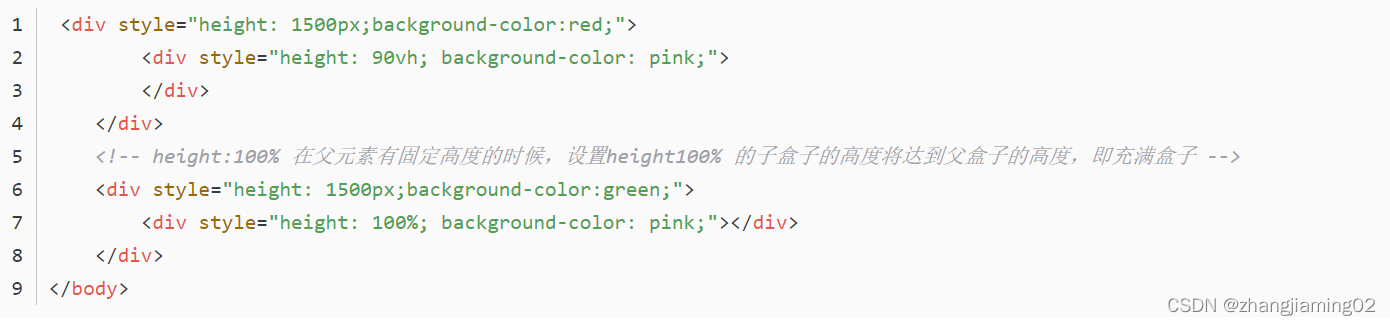
当父级盒子的高度设置固定值时候,并且父级盒子的高度大于屏幕的高度时,此时给子盒子设置height:100vh ,子盒子的高度= 屏幕可视高度,父盒子超出屏幕的部分高度,子盒子将不会设置。
<body>
<!-- vh的高度只能是屏幕可视的高度,父元素的高度大于屏幕可视范围的高度,设置100vh的子元素不能达到 -->
<
水平居中
一,行内元素水平居中:
text-align :center;
二,块级元素水平居中:
子盒子有固定的宽高值时:
方法一:margin : 0 auto ;
方法二:采取绝对定位的方式实现:
子盒子采用绝对定位,左侧移动距离为父盒子宽度的一半,即:left:50%,再将子盒子向左移动 自身盒子宽度的一半 ,即 :margin-left : -50%
注意:如果父盒子没有定位,那么将以html 页面参考。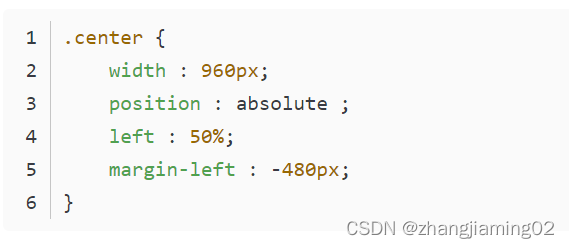
三,自适应块级元素水平居中
自适应的块级元素没有固定的宽和高,那么就不好直接设置移动的距离。
方法一:此时借助css3 的变形属性 Transform 来完成:
子盒子整体的定位移动距离仍然是 父盒子的 一半,子盒子相对自身的移动距离 用
Transform : translateX :-50%;
Transform : translateY :-50%;
或者:Transform : translate :(-50% -50%);(X & Y 的值同时设置,可以控制子盒子移动)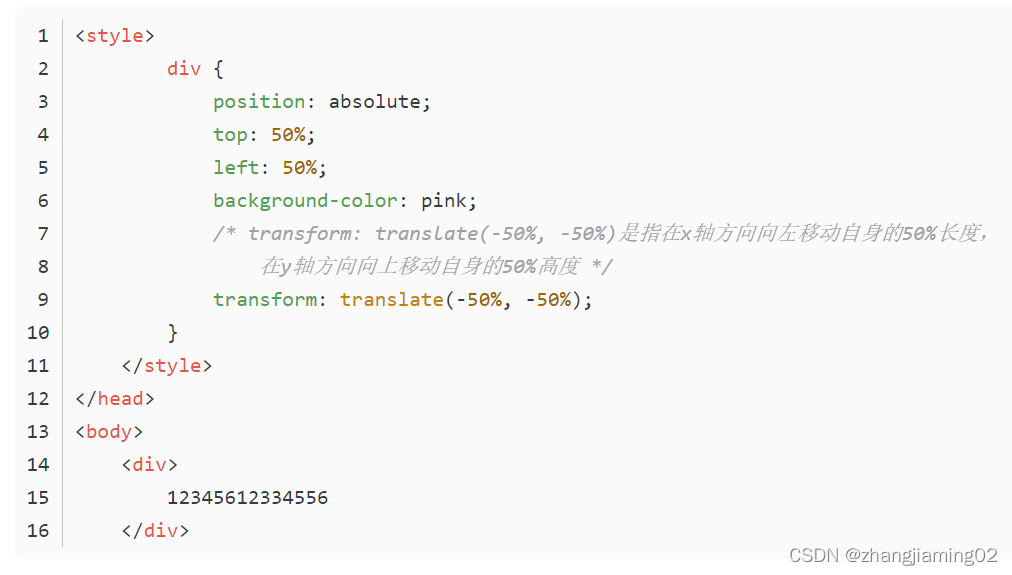
垂直居中:
一,行内元素的垂直居中
1.单行文本的垂直居中:行高=盒子的高度,文本会垂直居中
2,多行文本的垂直居中
盒子不设置固定高度时:通过设置padding 来实现
盒子有固定高度时:
方法一:使用table 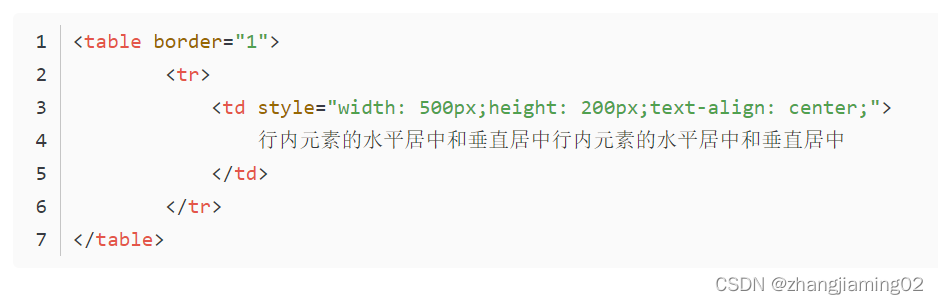
方法二:使用display 设置 table ,配合样式 vertical-align 设置 为 middle 来实现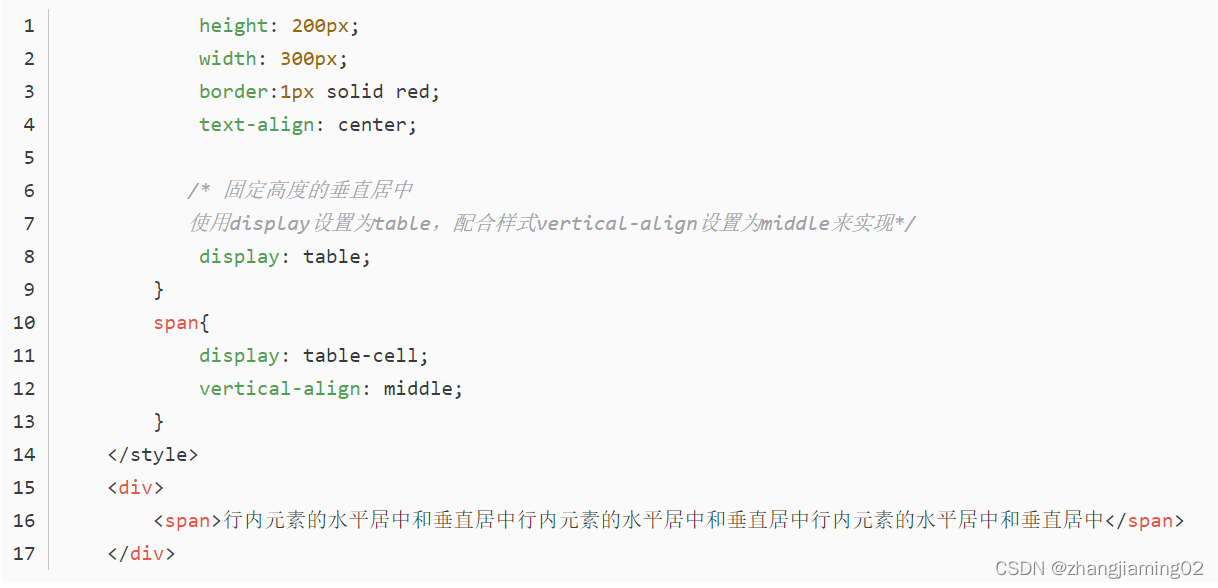





 扫一扫
扫一扫


 8200
8200

 被折叠的 条评论
为什么被折叠?
被折叠的 条评论
为什么被折叠?
 到【灌水乐园】发言





