用VSCODE将Windows远程连接Linux(Ubuntu)

本文详细指导如何在VSCODE中下载并设置Remote-SSH扩展,包括安装ssh和openssh-server,开启服务,关闭防火墙,获取LinuxIP地址,以及进行远程连接的具体步骤。

1、VSCODE下载拓展

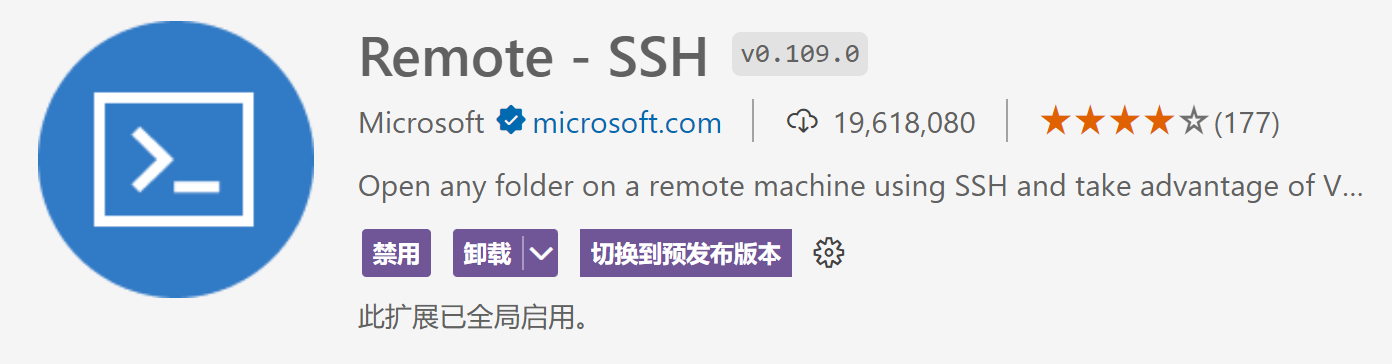
VSCODE下载Remote-SSH
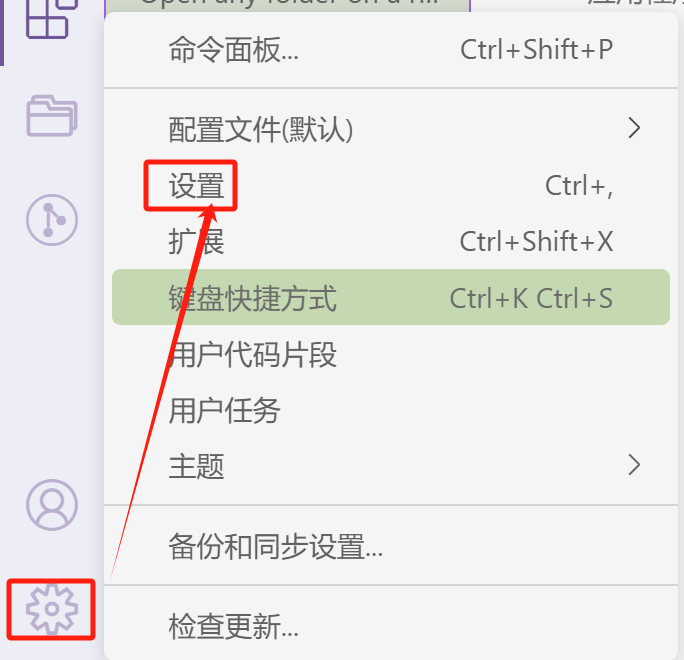
2、VSCODE设置拓展

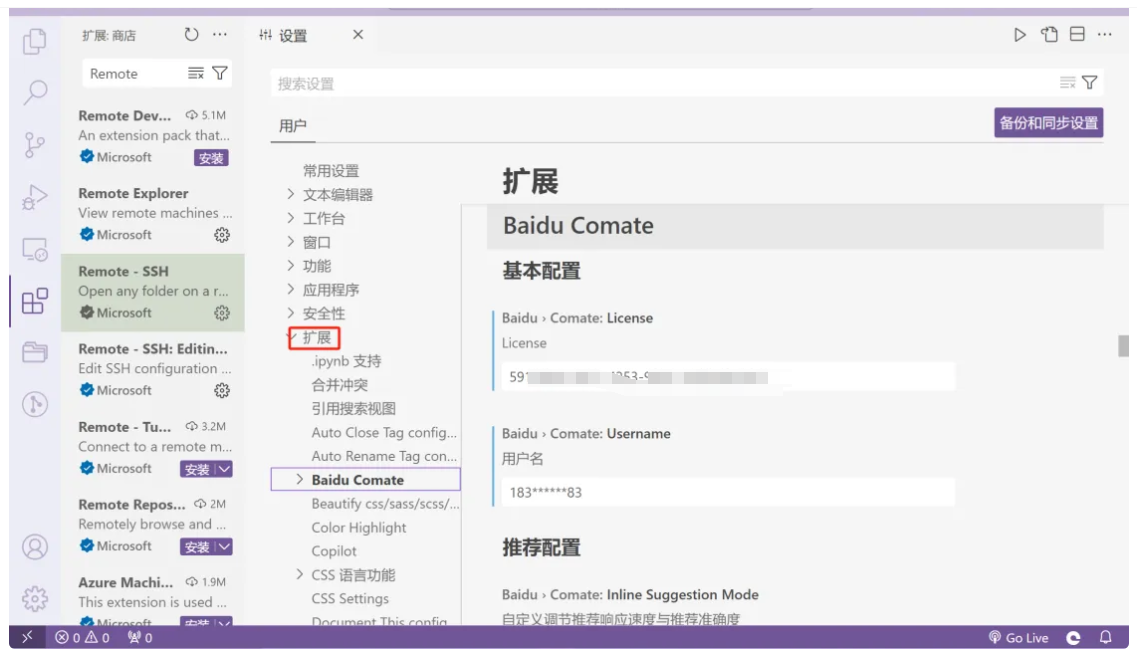
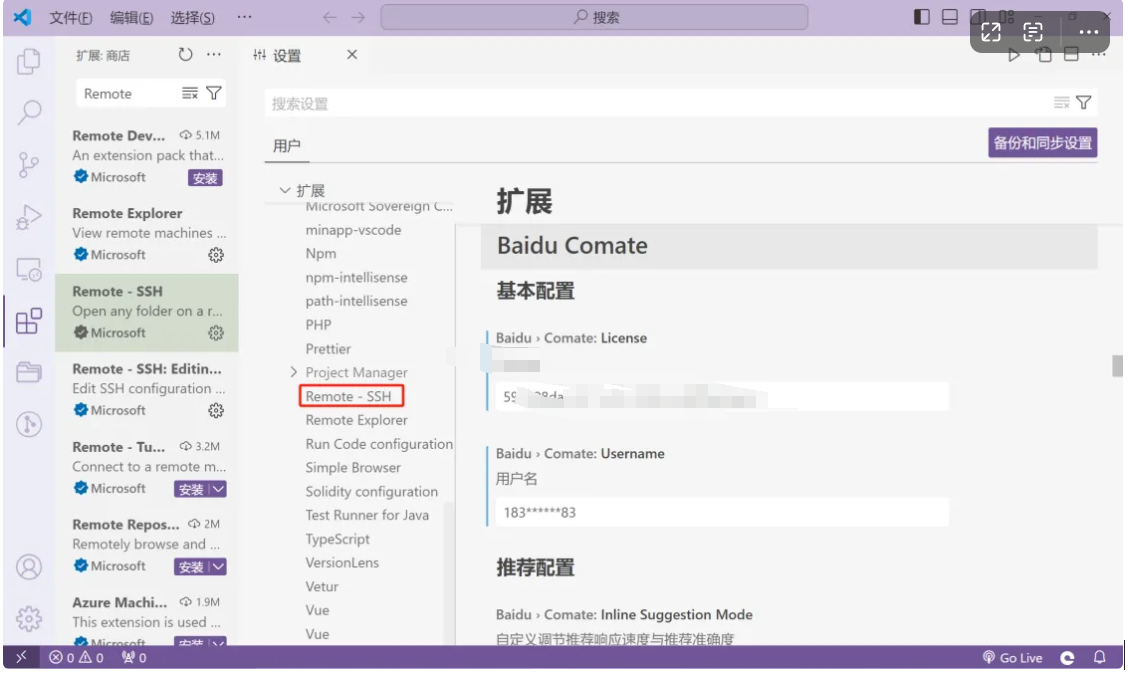
设置在连接成功时显示Linux的IP地址
### 在 Windows 上使用 VSCode 的 SSH 扩展远程连接 Ubuntu 18.04 为了在 Windows 上通过 VSCode 使用 SSH 远程连接Ubuntu 18.04,需要完成以下配置: #### 1. 安装 OpenSSH 客户端和服务器 在 Windows 上,首先需要安装 OpenSSH 客户端。可以通过以下步骤完成: - 点击开始菜单 -> 设置 -> 应用 -> 应用和功能 -> 可选功能 -> 添加功能。 - 搜索并添加 "OpenSSH 客户端" 和 "OpenSSH 服务器" [^5]。 在 Ubuntu 18.04 上,确保已安装 `openssh-server`。如果未安装,可以运行以下命令进行安装: ```bash sudo apt-get update sudo apt-get install openssh-server ``` 此命令将安装并启用 SSH 服务,允许远程连接 [^2]。 #### 2. 配置 VSCode 的 SSH 扩展 在 VSCode 中,安装官方提供的 "Remote - SSH" 扩展。安装完成后,按照以下步骤配置: - 打开 VSCode 并按 `Ctrl+Shift+P` 调出命令面板,输入并选择 "Remote-SSH: Connect to Host..."。 - 如果是首次连接VSCode 会提示配置 SSH 主机。此时需要编辑或创建文件 `~/.ssh/config`(位于用户主目录下),并在其中添加以下内容: ```plaintext Host ubuntu18.04 HostName <Ubuntu_IP_Address> User <username> IdentityFile ~/.ssh/<private_key_file> ``` - 将 `<Ubuntu_IP_Address>` 替换为 Ubuntu 18.04 的实际 IP 地址,将 `<username>` 替换为 Ubuntu 系统中的用户名。如果使用密码登录,则无需指定 `IdentityFile` [^3]。 #### 3. 验证 SSH 连接Windows 的 PowerShell 或命令行中,运行以下命令以验证是否能够成功连接Ubuntu 18.04: ```bash ssh <username>@<Ubuntu_IP_Address> ``` 如果连接成功,说明 SSH 配置无误 [^1]。 #### 4. 配置 VSCode 的 settings.json 文件 在 VSCode 的用户设置中,找到 `settings.json` 文件,并添加以下配置: ```json "remote.SSH.remotePlatform": { "ubuntu18.04": "linux" }, "remote.SSH.useLocalServer": false ``` 此处的 `"ubuntu18.04"` 必须与 `.ssh/config` 文件中的主机名匹配 [^3]。 #### 5. 连接远程主机 返回 VSCode 的命令面板,再次运行 "Remote-SSH: Connect to Host...",选择配置的主机名(如 `ubuntu18.04`)。VSCode 将自动连接Ubuntu 18.04,并加载远程开发环境 [^4]。 --- ### 注意事项 - 确保 Ubuntu 18.04 的防火墙允许 SSH 流量(默认端口为 22)。可以运行以下命令检查并开放端口: ```bash sudo ufw allow 22 sudo ufw enable ``` - 如果需要免密登录,可以在 Windows 上生成 SSH 密钥对,并将公钥复制到 Ubuntu 系统中。生成密钥对的命令如下: ```bash ssh-keygen -t rsa -b 4096 -C "<your_email>" ``` 然后将公钥复制到 Ubuntu 系统: ```bash ssh-copy-id <username>@<Ubuntu_IP_Address> ``` ---
评论 1
添加红包

请填写红包祝福语或标题

红包个数最小为10个

红包金额最低5元

当前余额3.43前往充值 >
需支付:10.00
成就一亿技术人!
领取后你会自动成为博主和红包主的粉丝 规则
hope_wisdom
发出的红包
实付
使用余额支付
点击重新获取
扫码支付
钱包余额 0

抵扣说明:

1.余额是钱包充值的虚拟货币,按照1:1的比例进行支付金额的抵扣。
2.余额无法直接购买下载,可以购买VIP、付费专栏及课程。

余额充值