通常我们习惯用eclipse来开发Android程序,它会自动帮我们打包当前的应用程序。如果在Navigator视图下,我们可以看到以下几个文件:

在上图中,com包放置的是我们的class文件,classes.dex是class文件经过转换后的可以在dalvik上跑的精简类文件,resources.ap_是经过打包的资源文件,ant.apk就是最终的打包文件。
使用ANT来对应用打包,一般会经过以下几个步骤:
1.用aapt命令生成R.java文件
2.用aidl命令生成相应java文件
3.用javac命令编译java源文件生成class文件
4.用dx.bat将class文件转换成classes.dex文件
5.用aapt命令生成资源包文件resources.ap_
6.用apkbuilder.bat打包资源和classes.dex文件,生成unsigned.apk
7.用jarsinger命令对apk认证,生成signed.apk
为了便于理解和记忆,下面来用一张流程图来说明以上的几个过程:

以上就是整体的流程,下面我们就对其每个部分进行做出详细讲解,把每一个步骤都弄清楚了。
我们需要先熟悉一下每一个步骤所使用到的命令:
1.aapt(Android Asset Packaging Tool)命令,根据资源文件生成R.java文件
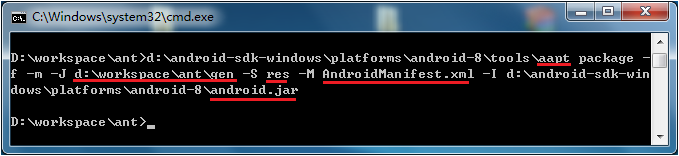
参数说明:
-f 强制覆盖已存在的文件。
-m 在-J指定的位置下自动生成相应的包的目录。
-J 指定R.java文件生成的目录。
-S 指定资源目录。
-M 指定清单文件。
-I 引入类库。
注意,我们当前所在的位置是ant项目根目录,所以必要时需要输入很多关于命令的路径,以下示例也是一样。
2.aidl(Android Interface Definition Language)命令,根据.aidl定义文件生成java文件

上面的示例所在位置为com/scott/ant下,根据包中的Person.aidl文件,在gen对应的目录中生成Person.java文件,示例中只是处理单一文件,下文中会讲述如何处理目录中的多个aidl文件。
3.javac(Java Compiler)命令,根据源文件生成对应的class文件

参数说明:
-d <目录> 指定存放生成的类文件的位置
-bootclasspath <路径> 覆盖引导类文件的位置
示例中并没有考虑到引用类路径下面的类库,复杂的情况会在稍后遇到的。
4.dx命令,将class文件转换成.dex文件

以上示例是将bin目录下的class文件转换成classes.dex文件,输出到bin目录,我们也许会用到第三方类库,等一会就会看到。
5.aapt将资源文件打包

参数说明:
-f 强制覆盖
-M 指定Manifest文件
-S 指定资源目录
-A 指定资产目录
-I 指定引入的类库
-F 指定要生成的包
6.apkbuilder命令,根据classes.dex文件和resources.ap_生成为签证的apk包

参数说明:
-rf 参照源文件的目录的结构
7.jarsigner命令,对上面生成的apk包进行签证

在签证的过程中,需要使用到证书文件,需要注意的是最后的release是证书的别名,关于如何创建证书,请看下图:

当然也可以在eclipse里使用ADT提供的图形界面完成以上步骤,选中项目,点击右键,“Android Tools=>Export Signed Application Package”,然后再其中的Keystore selection环节选择“Create new keystore”,然后按照提示填写信息就可以了。
以上是我们使用到的命令,接下来我们就该来分析一下ANT所必须的build.xml:
首先我们需要定义大量的变量属性,用来表示使用到的路径、目录等,如下:
01 | <project name="ant" default="release"> |
03 | <property environment="env" /> |
05 | <property name="appName" value="${ant.project.name}"/> |
07 | <property name="sdk-folder" value="${env.ANDROID_SDK_HOME}" /> |
09 | <property name="sdk-platform-folder" value="${sdk-folder}/platforms/android-8"/> |
11 | <property name="sdk-tools" value="${sdk-folder}/tools" /> |
13 | <property name="sdk-platform-tools" value="${sdk-platform-folder}/tools" /> |
16 | <property name="aapt" value="${sdk-platform-tools}/aapt" /> |
17 | <property name="aidl" value="${sdk-platform-tools}/aidl" /> |
18 | <property name="dx" value="${sdk-platform-tools}/dx.bat" /> |
19 | <property name="apkbuilder" value="${sdk-tools}/apkbuilder.bat" /> |
20 | <property name="jarsigner" value="${env.JAVA_HOME}/bin/jarsigner"/> |
23 | <property name="android-jar" value="${sdk-platform-folder}/android.jar" /> |
24 | <property name="android-maps-jar" value="${sdk-folder}/add-ons/addon_google_apis_google_inc_8/libs/maps.jar"/> |
27 | <property name="framework-aidl" value="${sdk-platform-folder}/framework.aidl" /> |
30 | <property name="outdir-gen" value="gen" /> |
32 | <property name="outdir-bin" value="bin" /> |
35 | <property name="manifest-xml" value="AndroidManifest.xml" /> |
37 | <property name="resource-dir" value="res" /> |
38 | <property name="asset-dir" value="assets" /> |
40 | <property name="srcdir" value="src" /> |
41 | <property name="srcdir-ospath" value="${basedir}/${srcdir}" /> |
43 | <property name="external-lib" value="lib" /> |
44 | <property name="external-lib-ospath" value="${basedir}/${external-lib}" /> |
47 | <property name="outdir-classes" value="${outdir-bin}" /> |
48 | <property name="outdir-classes-ospath" value="${basedir}/${outdir-classes}" /> |
51 | <property name="dex-file" value="classes.dex" /> |
52 | <property name="dex-path" value="${outdir-bin}/${dex-file}" /> |
53 | <property name="dex-ospath" value="${basedir}/${dex-path}" /> |
56 | <property name="resources-package" value="${outdir-bin}/resources.ap_" /> |
57 | <property name="resources-package-ospath"value="${basedir}/${resources-package}" /> |
60 | <property name="out-unsigned-package" value="${outdir-bin}/${appName}-unsigned.apk" /> |
61 | <property name="out-unsigned-package-ospath"value="${basedir}/${out-unsigned-package}" /> |
64 | <property name="keystore-file" value="${basedir}/release.keystore"/> |
67 | <property name="out-signed-package" value="${outdir-bin}/${appName}.apk" /> |
68 | <property name="out-signed-package-ospath" value="${basedir}/${out-signed-package}" /> |
然后,我们分步骤来进行,首先是初始化:
3 | <echo>Initializing all output directories...</echo> |
4 | <delete dir="${outdir-bin}" /> |
5 | <mkdir dir="${outdir-bin}" /> |
6 | <mkdir dir="${outdir-classes}" /> |
其次是生成R.java文件:
02 | <target name="gen-R" depends="init"> |
03 | <echo>Generating R.java from the resources...</echo> |
04 | <exec executable="${aapt}" failonerror="true"> |
05 | <arg value="package" /> |
09 | <arg value="${outdir-gen}" /> |
11 | <arg value="${resource-dir}" /> |
13 | <arg value="${manifest-xml}" /> |
15 | <arg value="${android-jar}" /> |
接着是aidl生成java源文件:
02 | <target name="aidl" depends="gen-R"> |
03 | <echo>Compiling .aidl into java files...</echo> |
04 | <apply executable="${aidl}" failonerror="true"> |
06 | <arg value="-p${framework-aidl}"/> |
08 | <arg value="-I${srcdir}"/> |
10 | <arg value="-o${outdir-gen}"/> |
12 | <fileset dir="${srcdir}"> |
13 | <include name="**/*.aidl"/> |
我们指定了一个framework.aidl,里面定义了很多android内置对象,然后我们指定了aidl所在目录和输出目录,组后指定编译后缀为aidl的文件。
接下来是将源文件编译成class文件:
02 | <target name="compile" depends="aidl"> |
03 | <echo>Compiling java source code...</echo> |
04 | <javac encoding="utf-8" target="1.5" srcdir="."destdir="${outdir-classes}" bootclasspath="${android-jar}"> |
06 | <fileset dir="${external-lib}" includes="*.jar"/> |
08 | <file name="${android-maps-jar}"/> |
如果使用到了第三方类库,我们可以在classpath标签下配置。
接着是将class文件转换成classes.dex:
02 | <target name="dex" depends="compile"> |
03 | <echo>Converting compiled files and external libraries into a .dex file...</echo> |
04 | <exec executable="${dx}" failonerror="true"> |
07 | <arg value="--output=${dex-ospath}" /> |
09 | <arg value="${outdir-classes-ospath}" /> |
10 | <arg value="${external-lib-ospath}"/> |
就像上面的代码一样,如果使用到第三方类库,可以在最后一参数的形式追加进去。
然后是将资源文件打包:
02 | <target name="package-res-and-assets"> |
03 | <echo>Packaging resources and assets...</echo> |
04 | <exec executable="${aapt}" failonerror="true"> |
05 | <arg value="package" /> |
08 | <arg value="${manifest-xml}" /> |
10 | <arg value="${resource-dir}" /> |
12 | <arg value="${asset-dir}" /> |
14 | <arg value="${android-jar}" /> |
16 | <arg value="${resources-package}" /> |
接着是打包成未签证的apk包:
02 | <target name="package" depends="dex, package-res-and-assets"> |
03 | <echo>Packaging unsigned apk for release...</echo> |
04 | <exec executable="${apkbuilder}" failonerror="true"> |
05 | <arg value="${out-unsigned-package-ospath}" /> |
08 | <arg value="${resources-package-ospath}" /> |
10 | <arg value="${dex-ospath}" /> |
12 | <arg value="${srcdir-ospath}" /> |
14 | <echo>It will need to be signed with jarsigner before being published.</echo> |
然后是对apk签证:
02 | <target name="jarsigner" depends="package"> |
03 | <echo>Packaging signed apk for release...</echo> |
04 | <exec executable="${jarsigner}" failonerror="true"> |
05 | <arg value="-keystore" /> |
06 | <arg value="${keystore-file}" /> |
07 | <arg value="-storepass" /> |
08 | <arg value="123456" /> |
09 | <arg value="-keypass" /> |
10 | <arg value="123456" /> |
11 | <arg value="-signedjar" /> |
12 | <arg value="${out-signed-package-ospath}" /> |
13 | <arg value="${out-unsigned-package-ospath}"/> |
15 | <arg value="release"/> |
最后发布:
2 | <target name="release" depends="jarsigner"> |
4 | <delete file="${out-unsigned-package-ospath}"/> |
5 | <echo>APK is released. path:${out-signed-package-ospath}</echo> |
这样就完成了build.xml的编辑,eclipse继承了ANT,所以我们可以在eclipse中直接运行,也可以在代码中调用。
首先我们需要下载ANT,然后配置相应的环境变量信息,最后我们这样调用:
1 | Process p = Runtime.getRuntime().exec("ant.bat -buildfile d:/workspace/ant/build.xml"); |
2 | InputStream is = p.getInputStream(); |
3 | BufferedReader br = new BufferedReader(new InputStreamReader(is)); |
5 | while ((line = br.readLine()) != null) { |
6 | System.out.println(line); |
8 | System.out.println("SUCCESS."); |
全文完!
在通常的Android大中型项目开发中,使用Eclipse进行android项目的开发有如下不便之处:
1、Android项目编译周期长,编译项目命令取消困难
2、在进行Android项目的编译的同时,Eclipse锁定工作区不能进行修改操作
3、在只进行资源文件的修改时,Eclipse对资源文件的修改会导致整个项目的编译,在无法打开自动编译模式下,极为不便
对项目进行分包处理后,android编译速度极慢。
对于我们现在的项目,在未进行分包时编译一次大约需要4、5分钟而有时候你只是简单的修改了一下java文件。。。
进行分包后,编译整个项目时长达到10分以上,有时甚至造成eclipse假死
严重的损耗了工作时间和降低工作效率。
针对现在生成项目速度慢的状况,发现android 项目编译时对资源文件的操作占大量时间。
Eclipse默认编译流程会有两次aapt调用。每次时间约四分钟。
针对我们进行android项目开发时的经验,有以下几种情况:
1、频繁更改资源文件,在类中需要引用资源但不用生成apk
2、频繁修改java类文件,资源文件不变,需要生成apk
3、次数很少的同时修改资源文件和java类文件,同时生成apk
使用ant build 脚本实现将二次资源文件的操作分开,可以良好改善编译速度,提高工作效率(至少一半)。在ant脚本编译模式下,对于以上三种情况:
1、在只有资源文件更改的情况 :使用命令 ant generateR 只更新R文件 耗时 约4mins
2、在没有更新资源文件后,只修改JAVA类,使用 ant simpledebug 忽略资源文件R引用的更新,并打包 耗时 约5mins
3、更新了资源文件,又修改了JAVA文件想立即打包则使用ant debug 此为Eclipse默认模式,时长 大约10minus -_-|



 本文详细介绍使用Ant工具构建Android项目的步骤,包括生成R.java文件、编译源代码、资源打包及APK签名等过程。





 扫一扫
扫一扫


 被折叠的 条评论
为什么被折叠?
被折叠的 条评论
为什么被折叠?
 到【灌水乐园】发言





