





学习目标
本期将会学习动画原理、携程网案例、3D等知识。
1.动画(CSS3) animation
动画是CSS3中具有颠覆性的特征之一,可通过设置多个节点来精确控制一个或一组动画,常用来实现复杂的动画效果。
语法格式: animation:动画名称 花费时间 运动曲线 何时开始 播放次数 是否反方向;
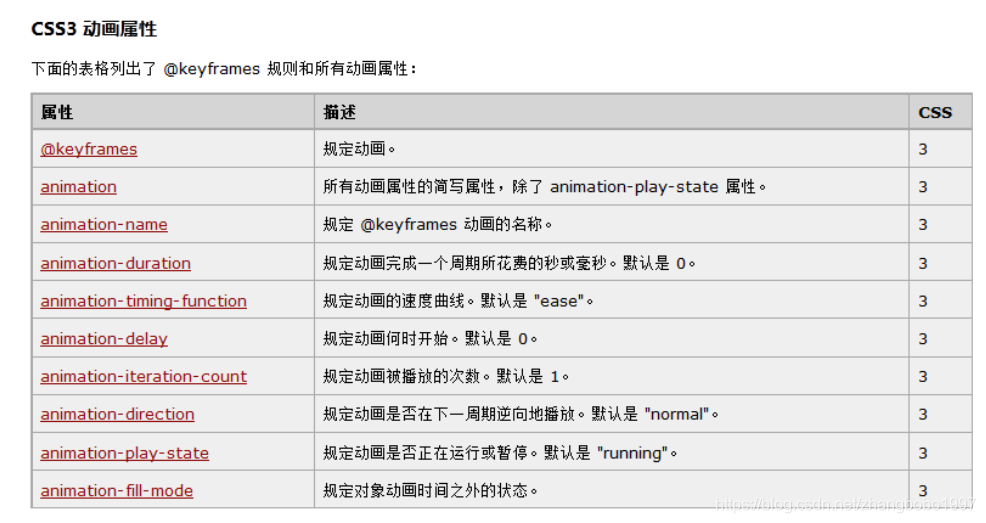
关于几个值,除了名字,动画时间,延时有严格顺序要求其它随意r
@keyframes 动画名称 {
  from{ 开始位置 }  0%
  to{  结束  }  100%
}
体会动画:
<!DOCTYPE html>
<html>
	<head>
		<meta charset="UTF-8">
		<title></title>
		<style>
			div{
				width: 100px;
				height: 100px;
				background-color: pink;
				position: absolute;
				left: 0;
				/*调用动画 animation:动画名称 花费时间 运动曲线  何时开始  播放次数  是否反方向;*/
				animation: move 3s ease 0s infinite alternate;
			}
			/*声明动画 关键帧*/
			@keyframes move{
				from{
					left: 0;
				}
				to{
					left: 1000px;
					background-color: yellow;
				}
			}
		</style>
	</head>
	<body>
		<div></div>
	</body>
</html>
运行试试。
animation-iteration-count:infinite;  无限循环播放    默认是1次
animation-direction: alternate   动画应该轮流反向播放    默认是 normal
animation-play-state:paused;   暂停动画"
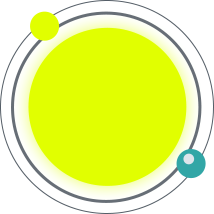
动画旋转
所需图片:
<!DOCTYPE html>
<html>
	<head>
		<meta charset="UTF-8">
		<title></title>
		<style>
			*{
				margin: 0;
				padding: 0;
			}
			div{
				width: 214px;
				height: 214px;
				position: relative;
			}
			div img{
				animation: rotate linear 2s infinite;
			}
			@keyframes rotate{
				from{
					transform: rotate(0deg);
				}
				to{
					transform: rotate(360deg);
				}
			}
			div p{
				position: absolute;
				top: 0;
				left: 0;
				text-align: center;
				line-height: 214px;
				width: 100%;
				height: 100%;
			}
		</style>
	</head>
	<body>
		<div>
			<img src="web.png" alt="" />
			<p>web 前端</p>
		</div>
	</body>
</html>
运行看看。
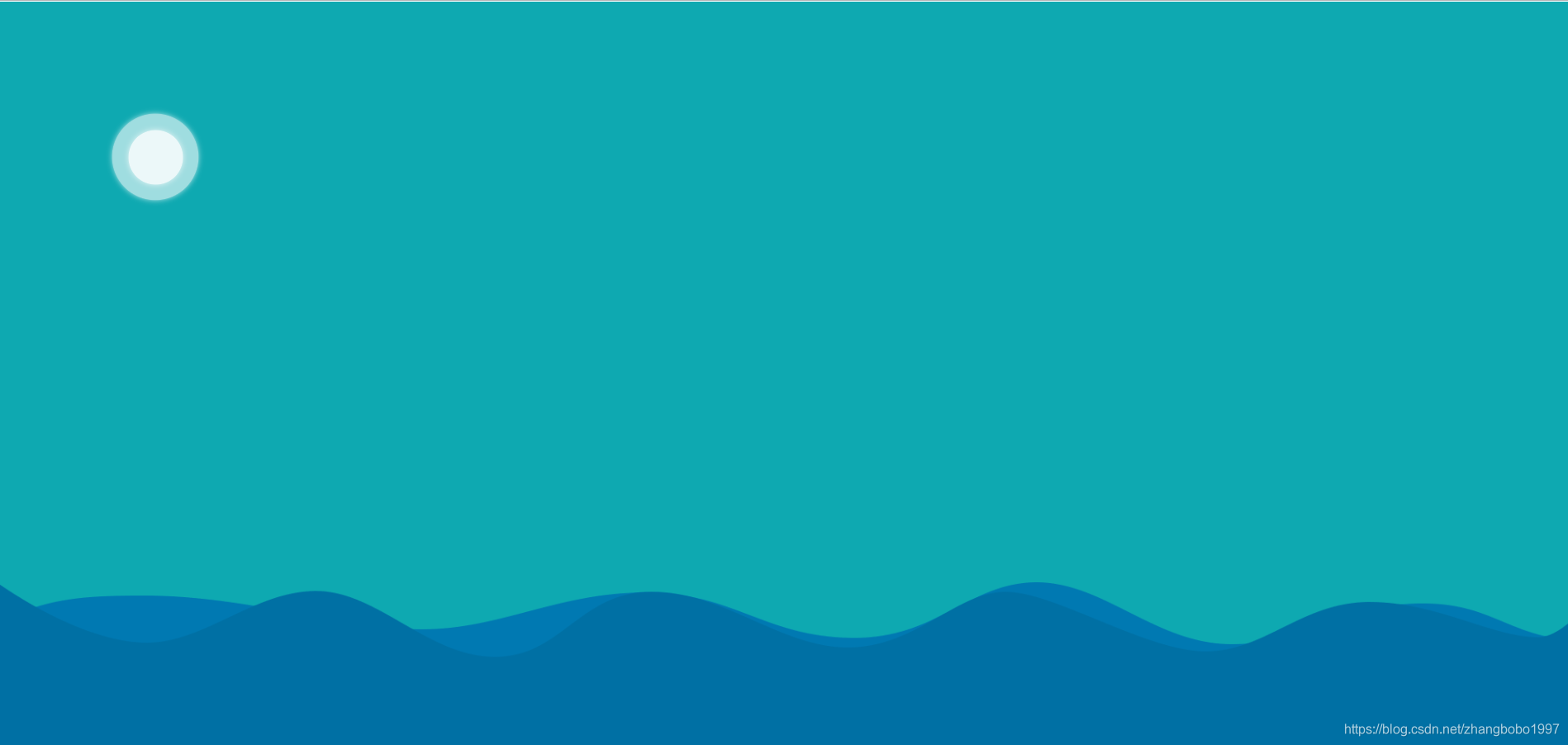
大海波涛案例
<!DOCTYPE html>
<html>
	<head>
		<meta charset="UTF-8">
		<title></title>
		<style>
			*{
				margin: 0;
				padding: 0;
			}
			html,body{
				width: 100%;
				height: 100%;
				background-color: #0ea9b1;
			}
			img{
				width: 100%;
				height: auto;
				position: absolute;
				bottom: 0;
				left: 0;

			}
			img:first-child{
				animation: move 2s linear infinite;
			}
			img:last-child{
				animation: move 1.5s linear infinite;
			}
			@keyframes move{
				0%{
					bottom: 0;
				}
				50%{
					bottom: -50px;
				}
				100%{
					bottom: 0;
				}
			}
			.sun{
				width: 100px;
				height: 100px;
				/*background-color: pink;*/
				margin: 100px;
				position: relative;
			}
			.sun::before,.sun::after{
				content: "";
				position: absolute;
				left: 50%;
				top: 50%;
				width: 50px;
				height: 50px;
				transform: translate(-50%,-50%);
				background: rgba(255,255,255,0.8);
				border-radius: 50%;
				animation: sun 2s infinite;
			}
			.sun::after{
				width: 80px;
				height: 80px;
				background: rgba(255,255,255,0.6);

			}
			@keyframes sun{
				0%{
					transform:translate(-50%,-50%) scale(1);
					box-shadow: 0px 0px 0px rgba(255,255,255,0.7);
				}
				50%{
					transform:translate(-50%,-50%) scale(1.1);
					box-shadow: 0px 0px 16px rgba(255,255,255,0.7);
				}
				100%{
					transform:translate(-50%,-50%) scale(1);
					box-shadow: 0px 0px 0px rgba(255,255,255,0.7);
				}
			}
		</style>
	</head>
	<body>
		<div class="sun"></div>
		<img src="1.png" alt="" />
		<img src="2.png" alt="" />
	</body>
</html>
小汽车案例
body {
  background: white;
}
img {
  width: 200px;
}
.animation {
  animation-name: goback;
  animation-duration: 5s;
  animation-timing-function: ease;
  animation-iteration-count: infinite;
}
@keyframes goback {
  0%{}
  49%{
    transform: translateX(1000px);
  }
  55%{
    transform: translateX(1000px) rotateY(180deg);
  }
  95%{
    transform: translateX(0) rotateY(180deg);
  }
  100%{
    transform: translateX(0) rotateY(0deg);
  }
}
2.伸缩布局
CSS3在布局方面做了非常大的改进,使得我们对块级元素的布局排列变得十分灵活,适应性非常强,其强大的伸缩性,在响应式开中可以发挥极大的作用。
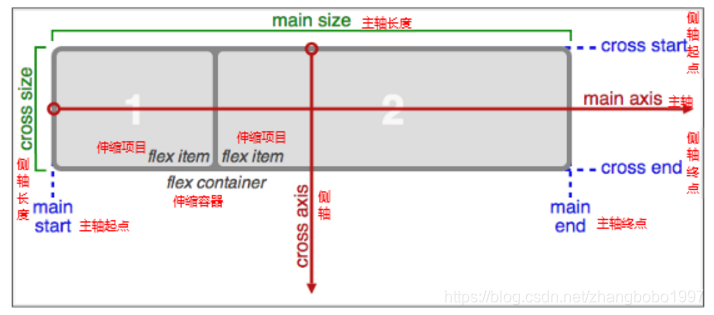
主轴:Flex容器的主轴主要用来配置Flex项目,默认是水平方向
侧轴:与主轴垂直的轴称作侧轴,默认是垂直方向的
方向:默认主轴从左向右,侧轴默认从上到下
主轴和侧轴并不是固定不变的,通过flex-direction可以互换。
Flex布局的语法规范经过几年发生了很大的变化,也给Flexbox的使用带来一定的局限性,因为语法规范版本众多,浏览器支持不一致,致使Flexbox布局使用不多。
2、各属性详解****
1.flex子项目在主轴的缩放比例,不指定flex属性,则不参与伸缩分配
min-width 最小值 min-width: 280px 最小宽度 不能小于 280
max-width: 1280px 最大宽度 不能大于 1280
2.flex-direction调整主轴方向(默认为水平方向)
flex-direction: column 垂直排列
flex-direction: row 水平排列
http://m.ctrip.com/html5/ 携程网手机端地址.
例子:
<!DOCTYPE html>
<html>
	<head>
		<meta charset="UTF-8">
		<title></title>
		<style>
			section{
				width: 80%;
				height: 150px;
				background-color: pink;
				margin: 100px auto;
				/*父亲添加伸缩布局*/
				display: flex;
			}
			section div{
				height: 100%;
				flex: 1;/*孩子的份数*/
			}
			section div:nth-child(1){
				background-color: pink;
				flex: 3;/*第一个孩子占3份,其他孩子平分剩下的*/
			}
			section div:nth-child(2){
				background-color: purple;
			}
			section div:nth-child(3){
				background-color: blue;
			}
		</style>
	</head>
	<body>
		<section>
			<div>1</div>
			<div>2</div>
			<div>3</div>
		</section>
	</body>
</html>

这样布局的好处就是没有浮动那样会影响后面的。
min-width:500px意思是当你伸缩浏览器,盒子会压缩,但最低值是500,到500后就不再压缩了。
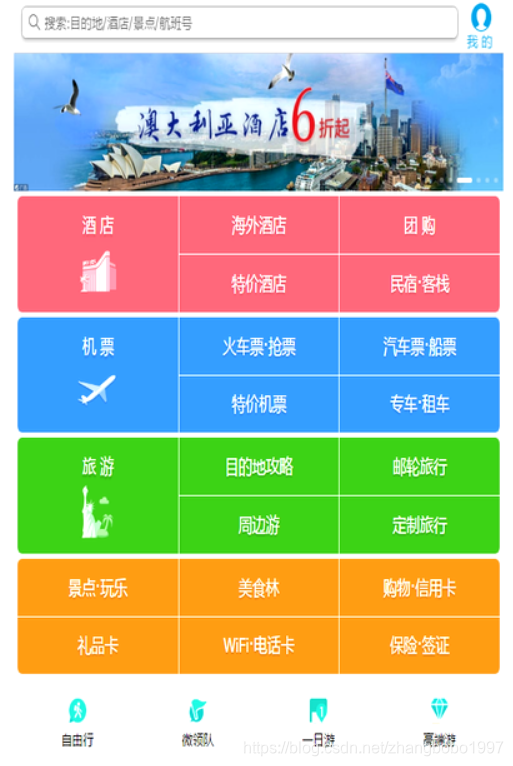
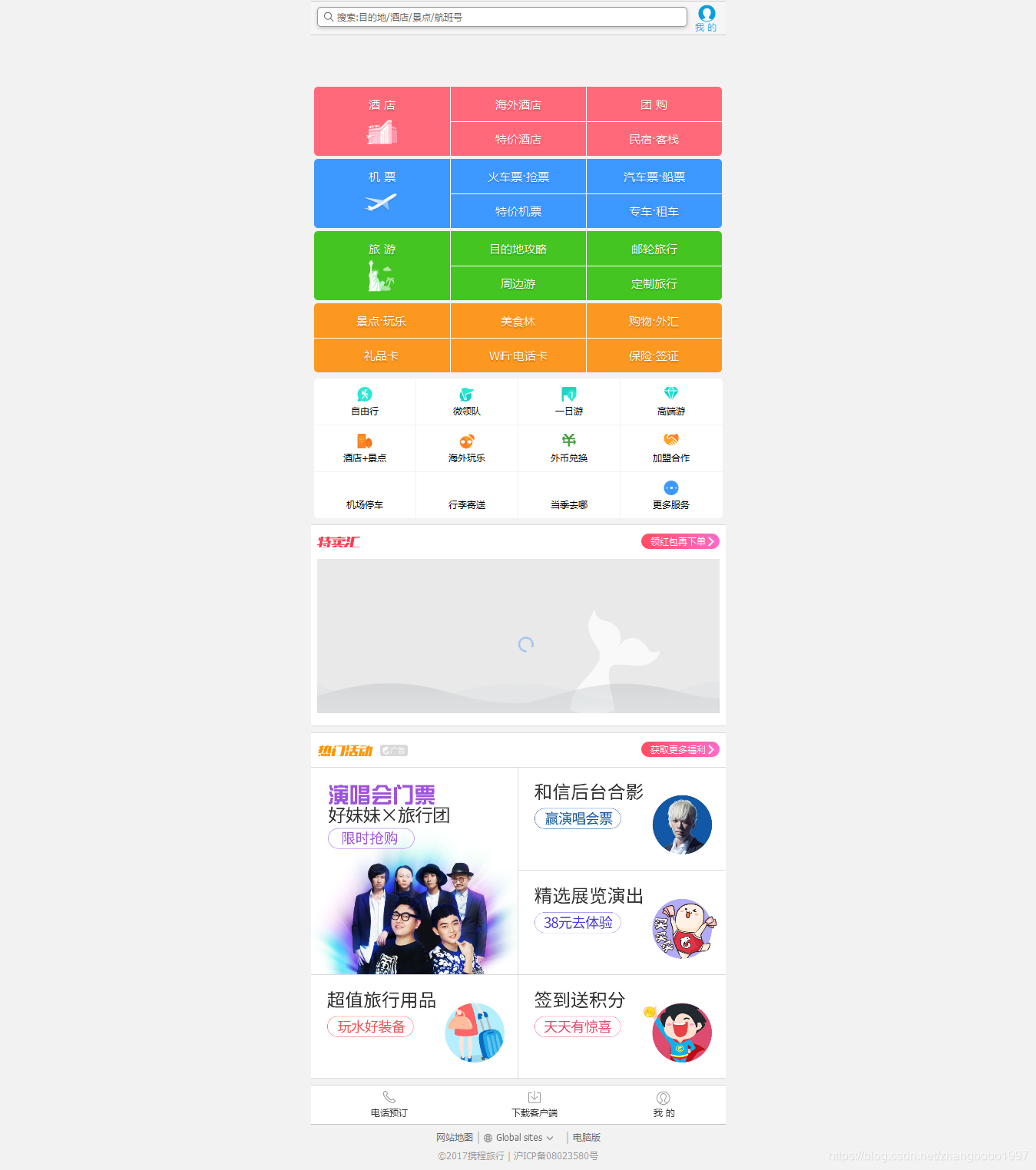
3.携程网
要达成的效果图:
完整的图片,用ps量各个数值:
所需图片:

所需精灵图:

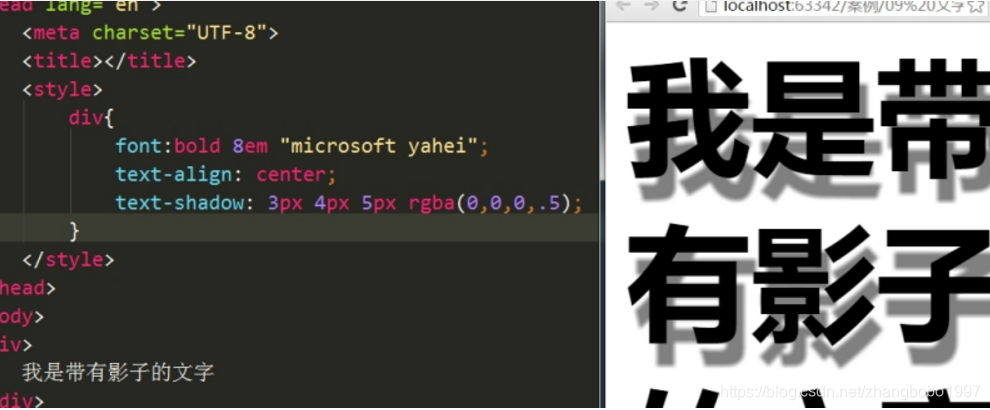
文字阴影(CSS3)
以后我们可以给我们的文字添加阴影效果了 Shadow 影子
text-shadow:水平位置 垂直位置 模糊距离 阴影颜色;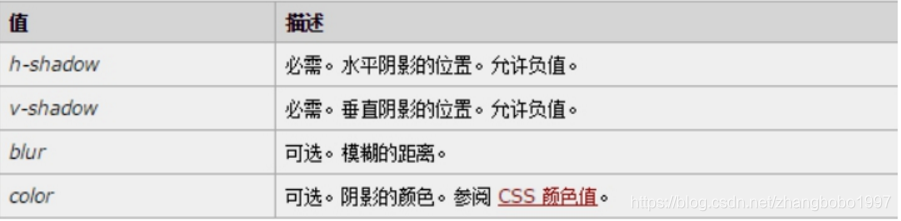
1.前两项是必须写的。 后两项可以选写。
我们先把基础的先做出来:
index.html
<!DOCTYPE html>
<html>
	<head>
		<meta charset="utf-8" />
		<title></title>
		<style>
			*{
				margin: 0;
				padding: 0;
				box-sizing: border-box;
			}
			html,body{
				/*移动端(手机网页)的宽度最大值和最小值一般是以下值*/
				min-width: 320px;
				max-width: 540px;
				/*background-color: pink;*/
				margin: 0 auto;
				font: normal 14px/1.5 Tahoma,"Lucida Grande",Verdana,"Microsoft Yahei",STXihei,hei;/*字体有关设置*/
			}
			header{
				height: 108px;
			}
			header img{
				height: 100%;
				width: auto;
			}
			nav{
				border: 1px solid #ccc;
				padding: 4px;
				/*text-shadow:水平位置 垂直位置 模糊距离 阴影颜色;*/
				text-shadow: 0 2px 1px rgba(0,0,0,.2);
			}
			nav a{
				text-decoration: none;
				color: #fff;
			}
			.row{
				height: 90px;
				display: flex;/*伸缩布局*/
				border-radius: 5px;
				overflow: hidden;
			}
			.row div{
				height: 100%;
				flex: 1;
				background-color: #FF697A;
				border-right: 1px solid #fff;
			}
			.row div:nth-child(3){
				border-right: 0;
			}
			.row div a{
				display: block;
				width: 100%;
				height: 100%;
			}
			.row33{
				display: flex;
				flex-direction: column;垂直分布
			}
			.row33 a{
				flex: 1;/*占一份*/
				text-align: center;
				line-height: 45px;
			}
			.row33 a:first-child{
				border-bottom: 1px solid #fff;
			}
		</style>
	</head>
	<body>
		<header>
			<img src="img/banner.jpg"/>
		</header>
		<nav>
			<div class="row">
				<div>
					<a href="#"></a>
				</div>
				<div class="row33">
					<a href="#">海外酒店</a>
					<a href="#">特价酒店</a>
				</div>
				<div class="row33">
					<a href="#">团购</a>
					<a href="#">民宿·客栈</a>
				</div>
			</div>
		</nav>
	</body>
</html>
效果图:
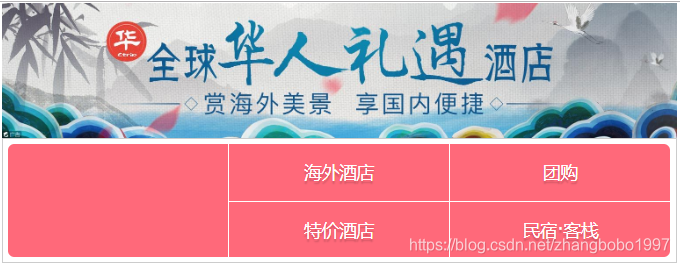
下面就是导入图片,完善这个项目。但是,当你对精灵图量数值时,你会发现精灵图的大小和实际需要的大小不一样,精灵图是实际需要的2倍大。这是因为在移动端(手机)中ios(苹果)系统要求高清版本,所以要做成2倍大小,再缩放以达到高清。
背景缩放(CSS3)
通过background-size设置背景图片的尺寸,就像我们设置img的尺寸一样,在移动Web开发中做屏幕适配应用非常广泛。
其参数设置如下:
a) 可以设置长度单位(px)或百分比(设置百分比时,参照盒子的宽高)
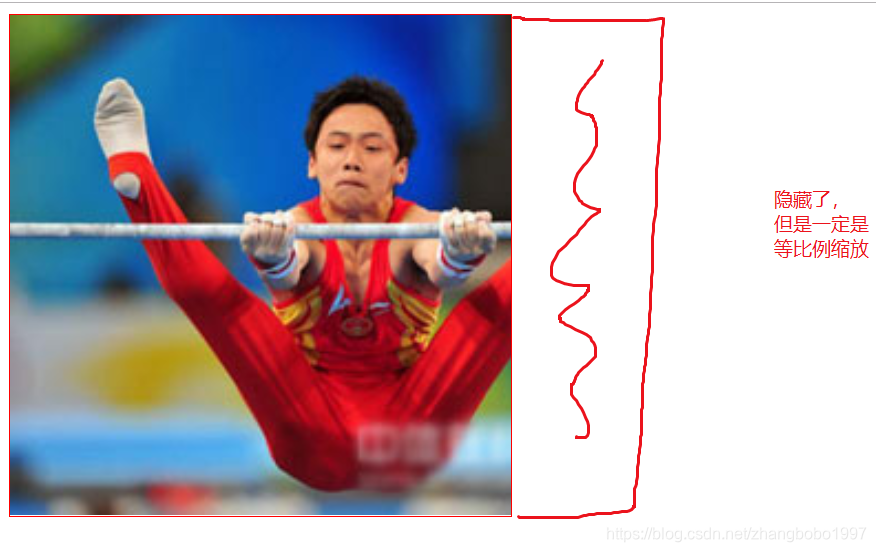
b) 设置为cover时,会自动调整缩放比例,保证图片始终填充满背景区域,如有溢出部分则会被隐藏。我们平时用的cover 最多
c) 设置为contain会自动调整缩放比例,保证图片始终完整显示在背景区域。
background-image: url('images/gyt.jpg');
			background-size: 300px 100px;
			/* background-size: contain; */
			/* background-size: cover; */
先看一个例子:
<!DOCTYPE html>
<html>
	<head>
		<meta charset="UTF-8">
		<title></title>
		<style>
			div{
				width: 400px;
				height: 400px;
				background: url(x.jpg) no-repeat;
				border: 1px solid red;
				}
		</style>
	</head>
	<body>
		<div></div>
	</body>
</html>
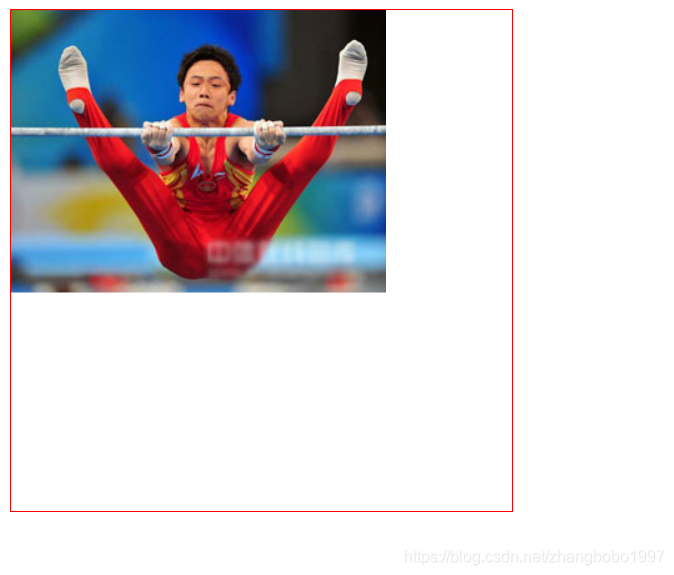
盒子很大,背景很小,所以就需要缩放。我们来讲一下“cover”
我们来看:
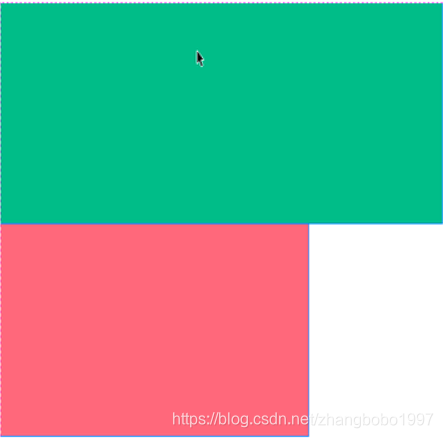
红色是盒子,绿色是背景。用cover的话来放大绿色背景,宽度虽然超出盒子,但是高度不够的话还会继续缩放。直到高度与盒子一样,所以用cover一定会超出盒子一部分。
<!DOCTYPE html>
<html>
	<head>
		<meta charset="UTF-8">
		<title></title>
		<style>
			div{
				width: 400px;
				height: 400px;
				background: url(x.jpg) no-repeat;
				/*背景属性:颜色/图片/平铺/位置/滚动*/
				border: 1px solid red;
				/*background-size: 规定背景图像的尺寸;*/
				/*background-size: 300px 300px;*/
				/*background-size: 300px;如果只有一个值,后面一个值默认为auto,等比例缩放*/
				background-size: cover;
				}
		</style>
	</head>
	<body>
		<div></div>
	</body>
</html>
<!DOCTYPE html>
<html>
	<head>
		<meta charset="UTF-8">
		<title></title>
		<style>
			div{
				width: 400px;
				height: 400px;
				background: url(x.jpg) no-repeat;
				/*背景属性:颜色/图片/平铺/位置/滚动*/
				border: 1px solid red;
				/*background-size: 规定背景图像的尺寸;*/
				/*background-size: 300px 300px;*/
				/*background-size: 300px;如果只有一个值,后面一个值默认为auto,等比例缩放*/
				/*background-size: cover;*/
				background-size: contain;
				}
		</style>
	</head>
	<body>
		<div></div>
	</body>
</html>
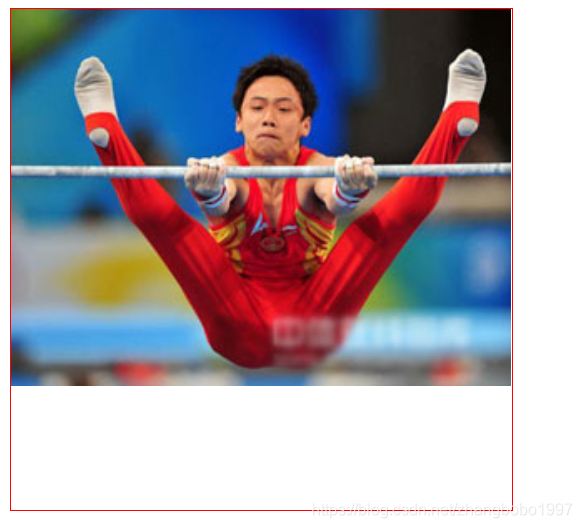
用contain的话,宽度满了就不会再缩放了,这样会显示完整的图片。
那么精灵图也要用ps或者fireworks进行等比例缩放,这样才能找到正确的坐标。
<!DOCTYPE html>
<html>
	<head>
		<meta charset="utf-8" />
		<title></title>
		<style>
			*{
				margin: 0;
				padding: 0;
				box-sizing: border-box;
			}
			html,body{
				/*移动端(手机网页)的宽度最大值和最小值一般是以下值*/
				min-width: 320px;
				max-width: 540px;
				/*background-color: pink;*/
				margin: 0 auto;
				font: normal 14px/1.5 Tahoma,"Lucida Grande",Verdana,"Microsoft Yahei",STXihei,hei;/*字体有关设置*/
			}
			header{
				height: 108px;
			}
			header img{
				height: 100%;
				width: auto;
			}
			nav{
				border: 1px solid #ccc;
				padding: 4px;
				/*text-shadow:水平位置 垂直位置 模糊距离 阴影颜色;*/
				text-shadow: 0 2px 1px rgba(0,0,0,.2);
			}
			nav a{
				text-decoration: none;
				color: #fff;
			}
			.row{
				height: 90px;
				display: flex;/*伸缩布局*/
				border-radius: 5px;
				overflow: hidden;
				margin-bottom: 5px;
			}
			.row div{
				height: 100%;
				flex: 1;
				background-color: #FF697A;
				border-right: 1px solid #fff;
			}
			.row div:nth-child(3){
				border-right: 0;
			}
			.row div a{
				display: block;
				width: 100%;
				height: 100%;
			}
			.row33{
				display: flex;
				flex-direction: column;垂直分布
			}
			.row33 a{
				flex: 1;/*占一份*/
				text-align: center;
				line-height: 45px;
			}
			.row33 a:first-child{
				border-bottom: 1px solid #fff;
			}
			.row em{
				display: block;
				height: 45px;
				text-align: center;
				line-height: 45px;
				font-style: normal;
			}
			.row i{
				display: block;
				width: 43px;
				height: 43px;
				margin: -5px auto 0;
				background:url(img/ctrip.png) no-repeat 0 -127px;
				background-size: 104px;
			}
			.row .icon-flight{
				background-position: 0 -288px;
			}
		</style>
	</head>
	<body>
		<header>
			<img src="img/banner.jpg"/>
		</header>
		<nav>
			<div class="row">
				<div>
					<a href="#">
						<em>酒店</em>
						<i></i>
					</a>
				</div>
				<div class="row33">
					<a href="#">海外酒店</a>
					<a href="#">特价酒店</a>
				</div>
				<div class="row33">
					<a href="#">团购</a>
					<a href="#">民宿·客栈</a>
				</div>
			</div>
			<div class="row">
				<div>
					<a href="#">
						<em>机票</em>
						<i class="icon-flight"></i>
					</a>
				</div>
				<div class="row33">
					<a href="#">火车票·抢票</a>
					<a href="#">特价机票</a>
				</div>
				<div class="row33">
					<a href="#">汽车票·船票</a>
					<a href="#">专车·租车</a>
				</div>
			</div>
			<div class="row">
				<div>
					<a href="#">
						<em>旅游</em>
						<i></i>
					</a>
				</div>
				<div class="row33">
					<a href="#">目的地攻略</a>
					<a href="#">周边游</a>
				</div>
				<div class="row33">
					<a href="#">邮轮旅行</a>
					<a href="#">定制旅行</a>
				</div>
			</div>
			<div class="row">
				<div>
					<a href="#">
						<em>景点·玩乐</em>
						<i></i>
					</a>
				</div>
				<div class="row33">
					<a href="#">美食林</a>
					<a href="#">WIFI·电话卡</a>
				</div>
				<div class="row33">
					<a href="#">购物·信用卡</a>
					<a href="#">保险·签证</a>
				</div>
			</div>
		</nav>
	</body>
</html>
效果图
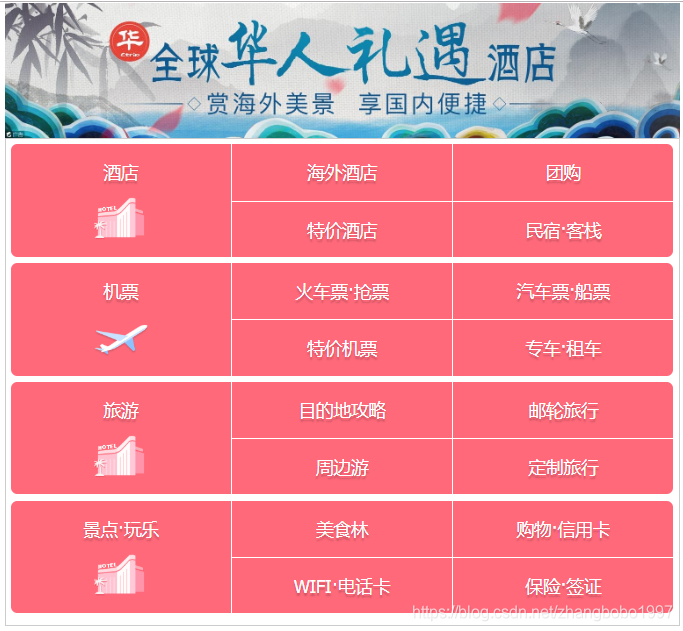
4.浏览器前缀
| 浏览器前缀 | 浏览器 |
|---|---|
| -webkit- | Google Chrome, Safari, Android Browser |
| -moz- | Firefox |
| -o- | Opera |
| -ms- | Internet Explorer, Edge |
| -khtml- | Konqueror |
有些代码在某个浏览器不支持,那么加上前缀就行了。
后面我们会有 常用的解决H5和C3 的兼容解决文件, 我们这里暂且不涉及。
5.了解背景渐变
在线性渐变过程中,颜色沿着一条直线过渡:从左侧到右侧、从右侧到左侧、从顶部到底部、从底部到顶部或着沿任何任意轴。如果你曾使用过制作图件,比如说Photoshop,你对线性渐变并不会陌生。
兼容性问题很严重,我们这里之讲解线性渐变
语法格式:
background:-webkit-linear-gradient(渐变的起始位置, 起始颜色, 结束颜色);
background:-webkit-linear-gradient(渐变的起始位置, 颜色 位置, 颜色位置....);
例子1:
<!DOCTYPE html>
<html>
	<head>
		<meta charset="UTF-8">
		<title></title>
		<style>
			div{
				width: 300px;
				height: 100px;
				/*background:-webkit-linear-gradient(渐变的起始位置, 起始颜色, 结束颜色);*/
				background: -webkit-linear-gradient(top,red,green);/*要加前缀,否则浏览器不支持*/
			}
		</style>
	</head>
	<body>
		<div></div>
	</body>
</html>
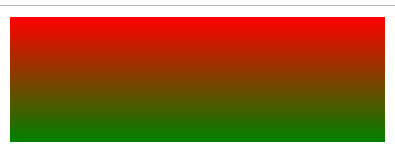
例子2:
<!DOCTYPE html>
<html>
	<head>
		<meta charset="UTF-8">
		<title></title>
		<style>
			div{
				width: 300px;
				height: 100px;
				/*background:-webkit-linear-gradient(渐变的起始位置, 起始颜色, 结束颜色);*/
				/*background: -webkit-linear-gradient(top,red,green);*//*要加前缀,否则浏览器不支持*/
				/*background:-webkit-linear-gradient(渐变的起始位置, 颜色 位置, 颜色位置....);*/
				background: -webkit-linear-gradient(top,red 0%,green 50%,blue 100%);
			}
		</style>
	</head>
	<body>
		<div></div>
	</body>
</html>
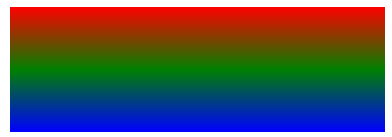
6.多背景
多背景(CSS3)
以逗号分隔可以设置多背景,可用于自适应布局 做法就是 用逗号隔开就好了。
- 一个元素可以设置多重背景图像。
- 每组属性间使用逗号分隔。
- 如果设置的多重背景图之间存在着交集(即存在着重叠关系),前面的背景图会覆盖在后面的背景图之上。
background:url(test1.jpg) no-repeat scroll 10px 20px/50px 60px ,
所需图片:


 url(test1.jpg) no-repeat scroll 10px 20px/70px 90px ,
 url(test1.jpg) no-repeat scroll 10px 20px/110px 130px c #aaa;
<!DOCTYPE html>
<html>
	<head>
		<meta charset="UTF-8">
		<title></title>
		<style>
			div{
				width: 500px;
				height: 500px;
				/*多背景用逗号隔开*/
				background:url(2.jpg) no-repeat top left,url(3.jpg) no-repeat bottom right;
				border: 1px solid #000;
				}
		</style>
	</head>
	<body>
		<div></div>
	</body>
</html>
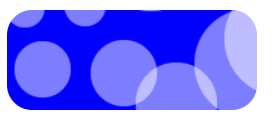
泡泡案例
图片是白色,不容易看见,所需图片:
代码:
<!DOCTYPE html>
<html>
	<head>
		<meta charset="UTF-8">
		<title></title>
		<style>
			div{
				width: 200px;
				height: 80px;
				border-radius: 20px;
				background: url(paopao.png) no-repeat top left,url(paopao.png) no-repeat bottom right;
			    background-color: blue;
			    transition: all 3s;
			}
			div:hover{
				background-position: right bottom,top left;
			}
		</style>
	</head>
	<body>
		<div></div>
	</body>
</html>
7.盒子半透明
先看一个例子:
<!DOCTYPE html>
<html>
	<head>
		<meta charset="UTF-8">
		<title></title>
		<style>
			div{
				width: 100px;
				height: 100px;
				background: rgba(255,0,0,.2);/*盒子的背景透明*/
			}
		</style>
	</head>
	<body>
		<div>123456</div>
	</body>
</html>
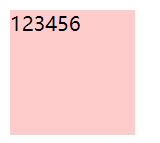
这个方法背景半透明,字不透明。
下一个方法:
<!DOCTYPE html>
<html>
	<head>
		<meta charset="UTF-8">
		<title></title>
		<style>
			div{
				width: 100px;
				height: 100px;
				background-color: red;
				/*background: rgba(255,0,0,.2);*//*盒子的背景透明*/
				opacity: 0.2;
			}
		</style>
	</head>
	<body>
		<div>123456</div>
	</body>
</html>
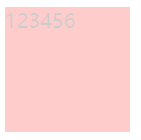
这个方法字也半透明了。
8. 优雅降级和渐进增强(取决于客户需求)
什么是渐进增强(progressive enhancement)、优雅降级(graceful degradation)呢?
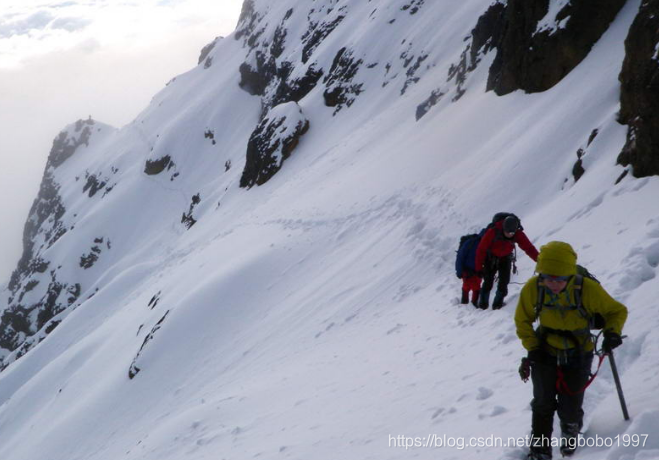
渐进增强 progressive enhancement:
针对低版本浏览器进行构建页面,保证最基本的功能,然后再针对高级浏览器进行效果、交互等改进和追加功能达到更好的用户体验。
类似 爬山,由低出往高处爬
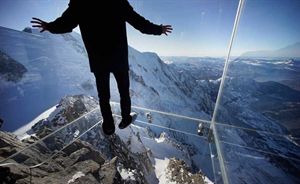
<b>优雅降级 graceful degradation:</b>
一开始就构建完整的功能,然后再针对低版本浏览器进行兼容。
类似蹦极,由高处往低处下落
区别:渐进增强是向上兼容,优雅降级是向下兼容。
个人建议: 现在互联网发展很快, 连微软公司都抛弃了ie浏览器,转而支持 edge这样的高版本浏览器,我们很多情况下没有必要再时刻想着低版本浏览器了,而是一开始就构建完整的效果,根据实际情况,修补低版本浏览器问题。
9.3D变形(CSS3) transform
2d x y
3d x y z
左手坐标系
伸出左手,让拇指和食指成“L”形,大拇指向右,食指向上,中指指向前方。这样我们就建立了一个左手坐标系,拇指、食指和中指分别代表X、Y、Z轴的正方向。如下图
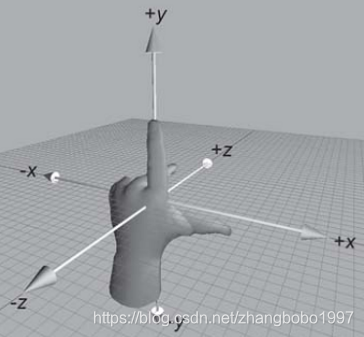
CSS3中的3D坐标系与上述的3D坐标系是有一定区别的,相当于其绕着X轴旋转了180度,如下图
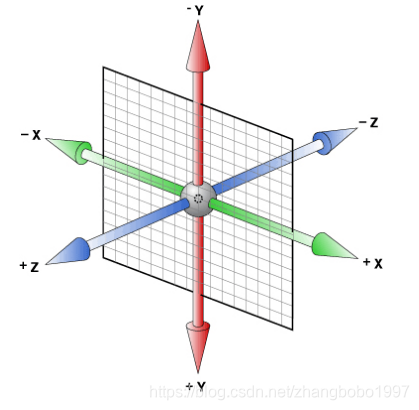
简单记住他们的坐标:
x左边是负的,右边是正的
y 上面是负的, 下面是正的
z 里面是负的, 外面是正的
rotateX()
就是沿着 x 立体旋转.
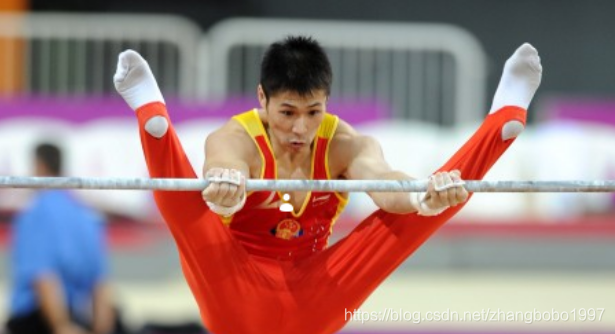
img {
  transition:all 0.5s ease 0s;
}
img:hove {

  transform:rotateX(180deg);
}
rotateY()
沿着y轴进行旋转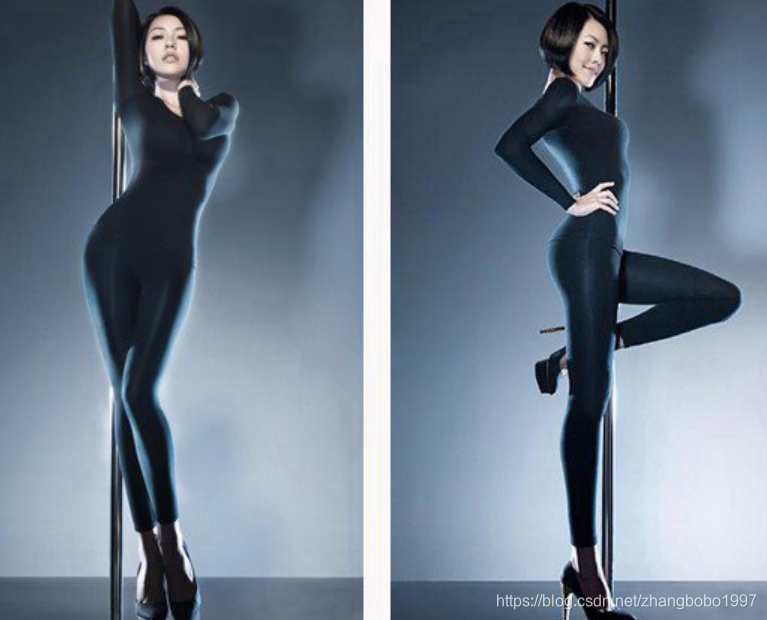
img {
  transition:all 0.5s ease 0s;
}
img:hove {

  transform:rotateX(180deg);
}
rotateZ()
沿着z轴进行旋转
img {
  transition:all .25s ease-in 0s;
}
img:hover {
  /* transform:rotateX(180deg); */
  /* transform:rotateY(180deg); */
  /* transform:rotateZ(180deg); */
  /* transform:rotateX(45deg) rotateY(180deg) rotateZ(90deg) skew(0,10deg); */
}
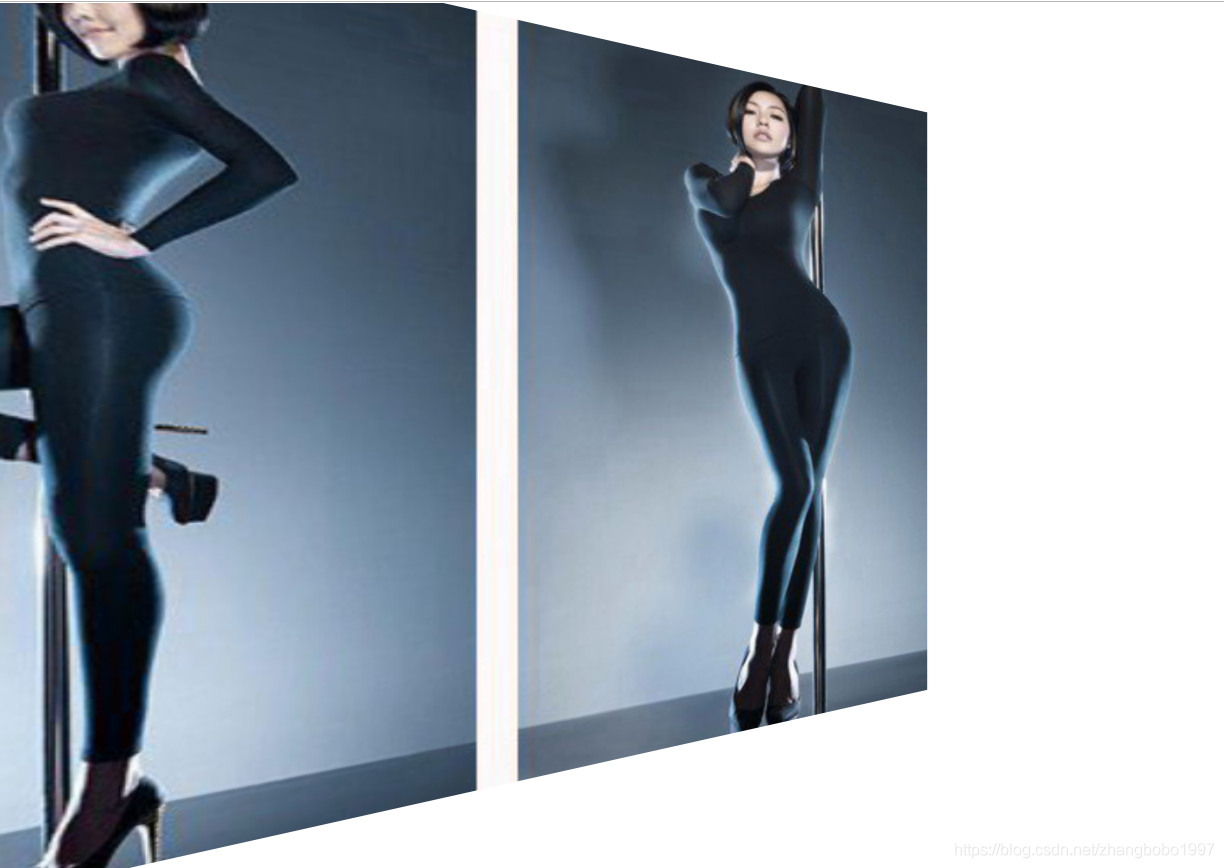
透视(perspective)
电脑显示屏是一个2D平面,图像之所以具有立体感(3D效果),其实只是一种视觉呈现,通过透视可以实现此目的。
透视可以将一个2D平面,在转换的过程当中,呈现3D效果。
- 透视原理: 近大远小 。
- 浏览器透视:把近大远小的所有图像,透视在屏幕上。
- perspective:视距,表示视点距离屏幕的长短。视点,用于模拟透视效果时人眼的位置
注:并非任何情况下需要透视效果,根据开发需要进行设置。
perspective 一般作为一个属性,设置给父元素,作用于所有3D转换的子元素
理解透视距离原理:
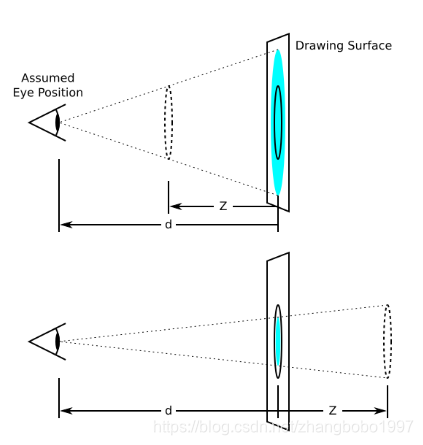
例子:
<!DOCTYPE html>
<html>
	<head>
		<meta charset="UTF-8">
		<title></title>
		<style>
			body{
				perspective: 500px;/*太大太小效果都不好,一般是500左右*/
			}
			img{
				transition: all 2s;
			}
			img:hover{
				transform: rotateY(360deg);
			}
		</style>
	</head>
	<body>
		<img src="1498446043198.png"/>
	</body>
</html>
translateX(x)
仅水平方向移动**(X轴移动)
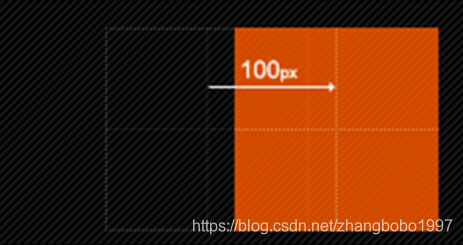
主要目的实现移动效果
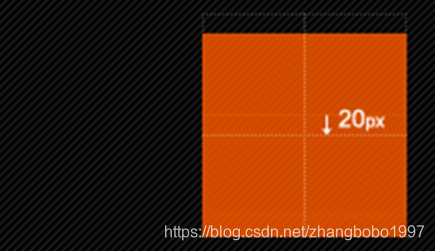
translateY(y)
仅垂直方向移动(Y轴移动)
translateZ(z)
transformZ的直观表现形式就是大小变化,实质是XY平面相对于视点的远近变化(说远近就一定会说到离什么参照物远或近,在这里参照物就是perspective属性)。比如设置了perspective为200px;那么transformZ的值越接近200,就是离的越近,看上去也就越大,超过200就看不到了,因为相当于跑到后脑勺去了,我相信你正常情况下,是看不到自己的后脑勺的。
translate3d(x,y,z)
[注意]其中,x和y可以是长度值,也可以是百分比,百分比是相对于其本身元素水平方向的宽度和垂直方向的高度和;z只能设置长度值。
backface-visibility
backface-visibility 属性定义当元素不面向屏幕时是否可见。
<!DOCTYPE html>
<html>
	<head>
		<meta charset="UTF-8">
		<title></title>
		<style>
			*{
				margin: 0;
				padding: 0;
			}
			div{
				width: 224px;
				height: 224px;

			}
			div:hover img{
				transform: rotateY(180deg);
			}
			div img{
				position: absolute;
				top: 0;
				left: 0;
				transition: all 2s;
			}
			div img:last-child{
				backface-visibility: hidden;
			}
		</style>
	</head>
	<body>
		<div>
			<img src="hou.svg"/>
			<img src="qian.svg"/>
		</div>
	</body>
</html>
前:
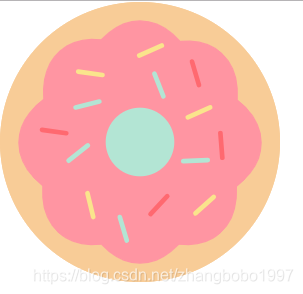
后:
10.总结
css的知识就先学习到这。





 扫一扫
扫一扫


 被折叠的 条评论
为什么被折叠?
被折叠的 条评论
为什么被折叠?
 到【灌水乐园】发言





