深度学习环境安装

NVIDIA显卡驱动及CUDA相关安装流程(包括多版本cuda切换) NVIDIA显卡驱动及CUDA相关安装流程——包含多版本cuda切换 阅读详情
AI摘要

本文详细指导如何在Ubuntu20.04系统上安装英伟达显卡驱动、CUDA、CUDNN、NCCL以及PyTorch和PaddlePaddle,确保深度学习环境的搭建过程,包括驱动检测、版本选择和安装步骤。

1.安装英伟达显卡驱动

1.1 自动安装

首先,检测NVIDIA图形卡和推荐的驱动程序的模型,在终端输入:

ubuntu-drivers devices

如果没有该命令先执行下面的命令:

sudo apt install nvidia-common -y

具体可以使用下面的命令安装:

# 安装指定版本
sudo apt install nvidia-driver-510 -y
# 或者使用自动选择最合适的安装
sudo ubuntu-drivers autoinstall

1.2 手动安装

首先需要到NAVIDIA官网去查自己的电脑是不是支持GPU运算。
网址是:CUDA GPUs | NVIDIA Developer。打开后的界面大致如下,在里面有各种类型的产品类型,找到自己的服务器型号,记下自己的服务器型号属于哪个类型。
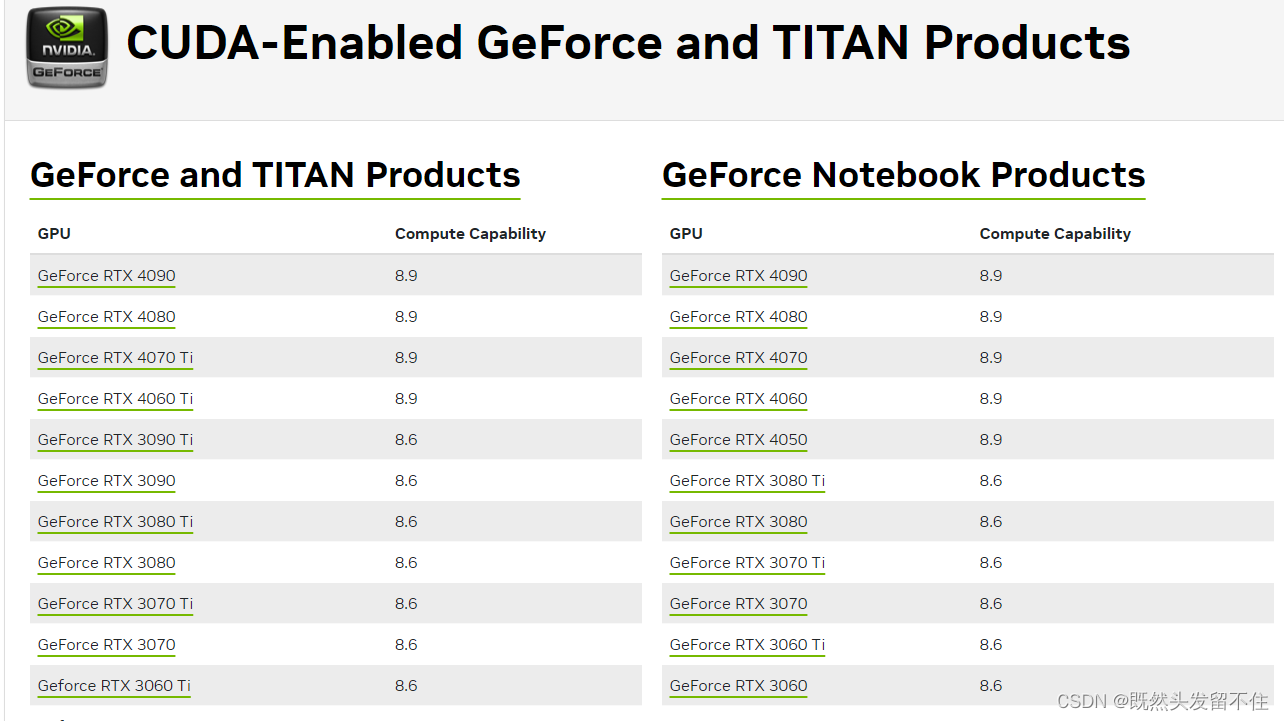
在这里插入图片描述
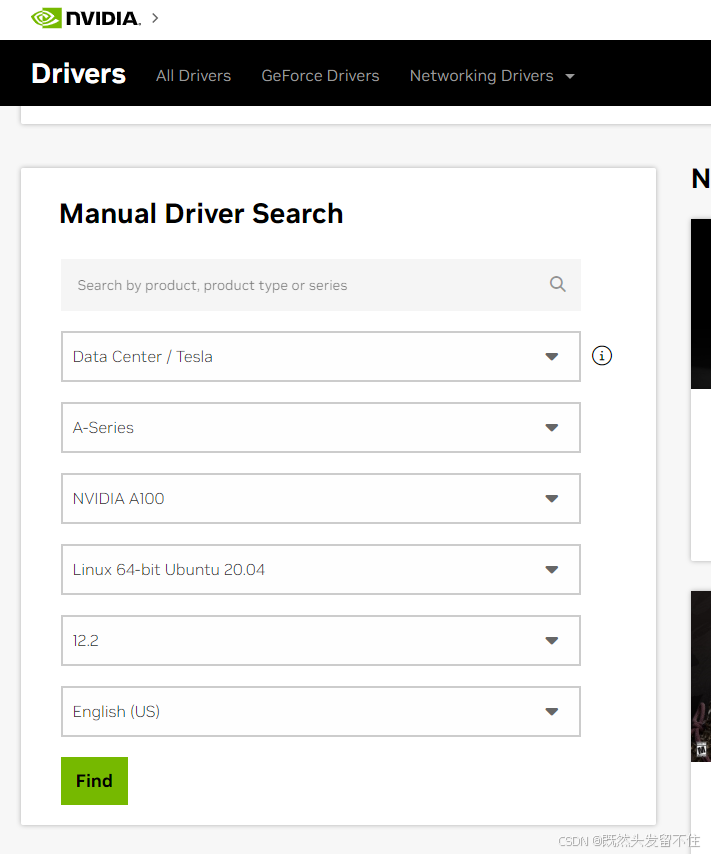
然后在官网下载对应的驱动,驱动下载地址
在这里插入图片描述
下载后上传的服务器,然后执行如下命令:

sudo dpkg -i nvidia-driver-local-repo-ubuntu2004-535.216.01_1.0-1_amd64.deb
sudo cp /var/nvidia-driver-local-repo-ubuntu2004-535.216.01/nvidia-driver-local-5C308DFD-keyring.gpg /usr/share/keyrings/
sudo dpkg -i nvidia-driver-local-repo-ubuntu2004-535.216.01_1.0-1_amd64.deb

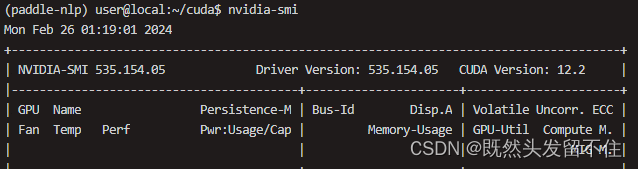
安装完成后重启系统,然后在终端中输入命令检测是否安装成功:

nvidia-smi

效果如下图所示:
在这里插入图片描述
可能出现提示错误或版本不匹配的问题,可以尝试禁用nouveau:

sudo vim /etc/modprobe.d/blacklist.conf
 
# 添加如下内容
blacklist vga16fb
blacklist nouveau
blacklist rivafb
blacklist rivatv
blacklist nvidiafb

然后执行命令

sudo update-initramfs -u

执行如下命令,如果没有输出则证明禁用成功

sudo lsmod | grep nouveau

如果有输出,可能需要重启,重启一下即可。

2.安装cuda-toolkit

首先要知道硬件支持的CUDA版本:
在上图右上角我们看到“CUDA Version:12.2”,这个表明对于这款显卡,我们后面要装的CUDA版本最高不能超过12.2。

其次要明确CUDA版本需求:

本文最终的目的是装好深度学习环境,这里指的是最终能够正常的使用pytorch和paddlepaddle。这两款是当前使用比较多的深度学习框架,pytorch侧重于科研和模型验证,paddlepaddle更适合工业级深度学习开发部署(当然也可以使用tensorflow)。

为了能够使用他们,我们接下来需要按照顺序安装CUDA、cuDNN、nccl、paddlepaddle、pytorch。

在正式安装前我们首先要来确定当前的版本一致性,否则装到后面就会发现各种版本问题了。

前面我们装好了对应显卡的驱动,并且我们通过nvidia-smi命令知道了当前驱动最高适配到CUDA11.4,因此,我们后面安装的CUDA版本不能超过11.4。

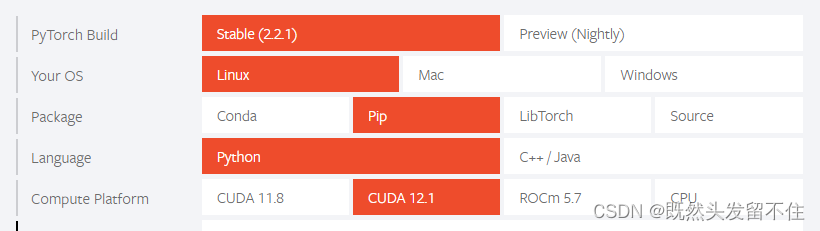
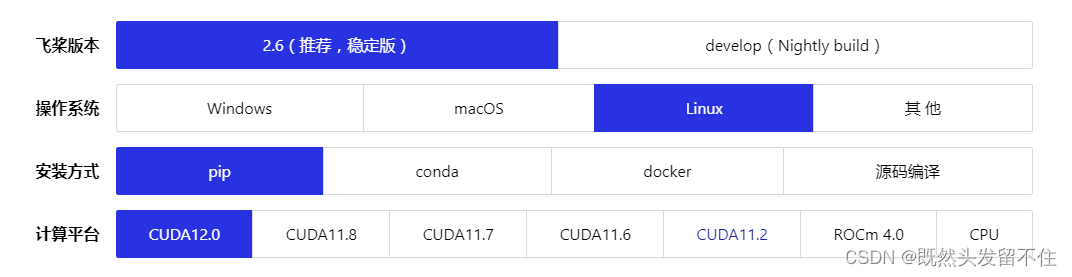
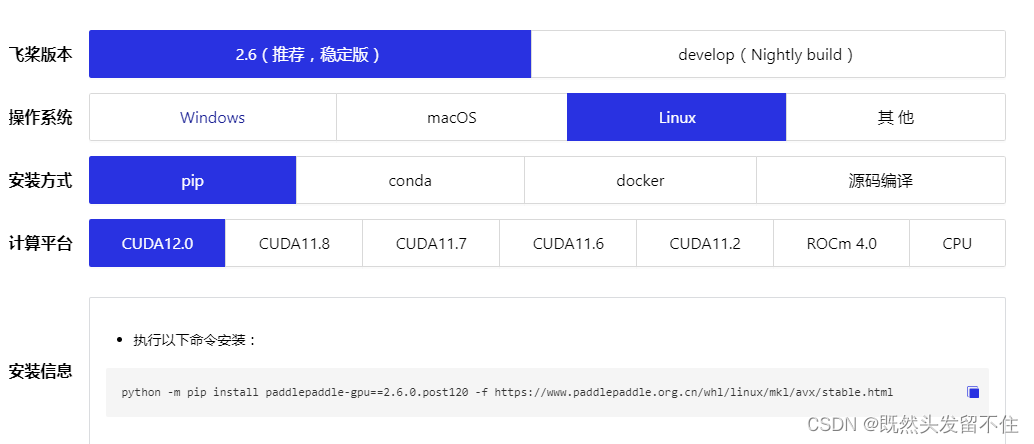
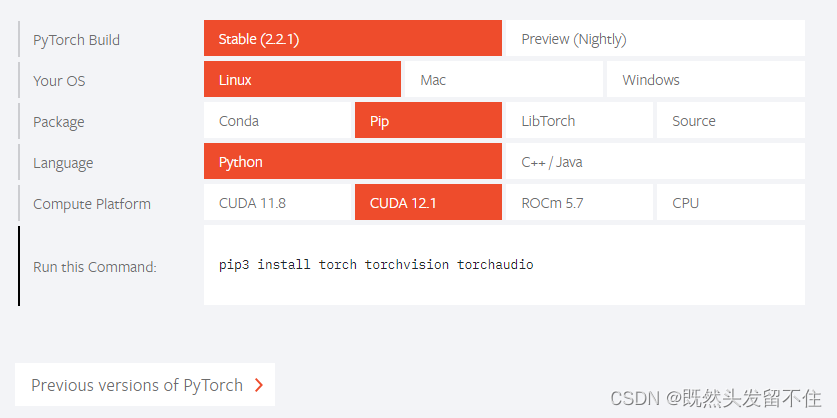
接下来我们先看paddlepaddle和pytorch官网目前稳定版所支持的cuda。

paddlepaddle目前官网安装界面如下图所示:
在这里插入图片描述
pytorch官网安装界面:
在这里插入图片描述
尽量选择两个框架都支持的了,并且本机驱动也支持的CUDA版本。

接下来开始安装:

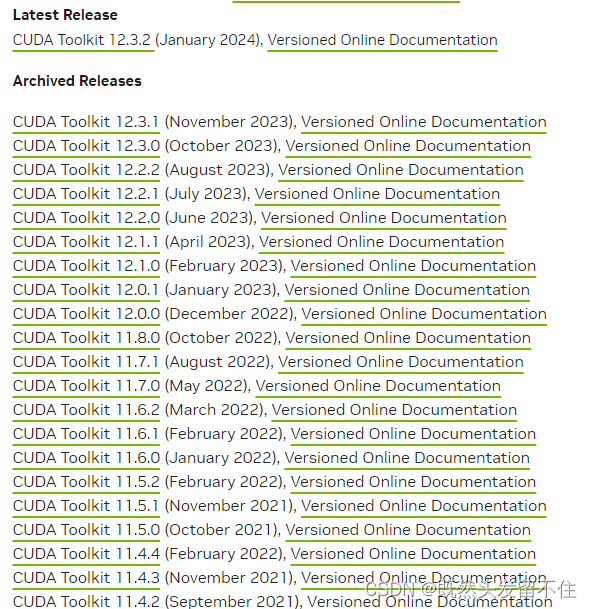
首先在英伟达官网下载cuda12.2进行安装即可。
在这里插入图片描述
这里选择CUDA Toolkit 12.2.0,单击进入下载页面。然后按照下图所示进行选择:
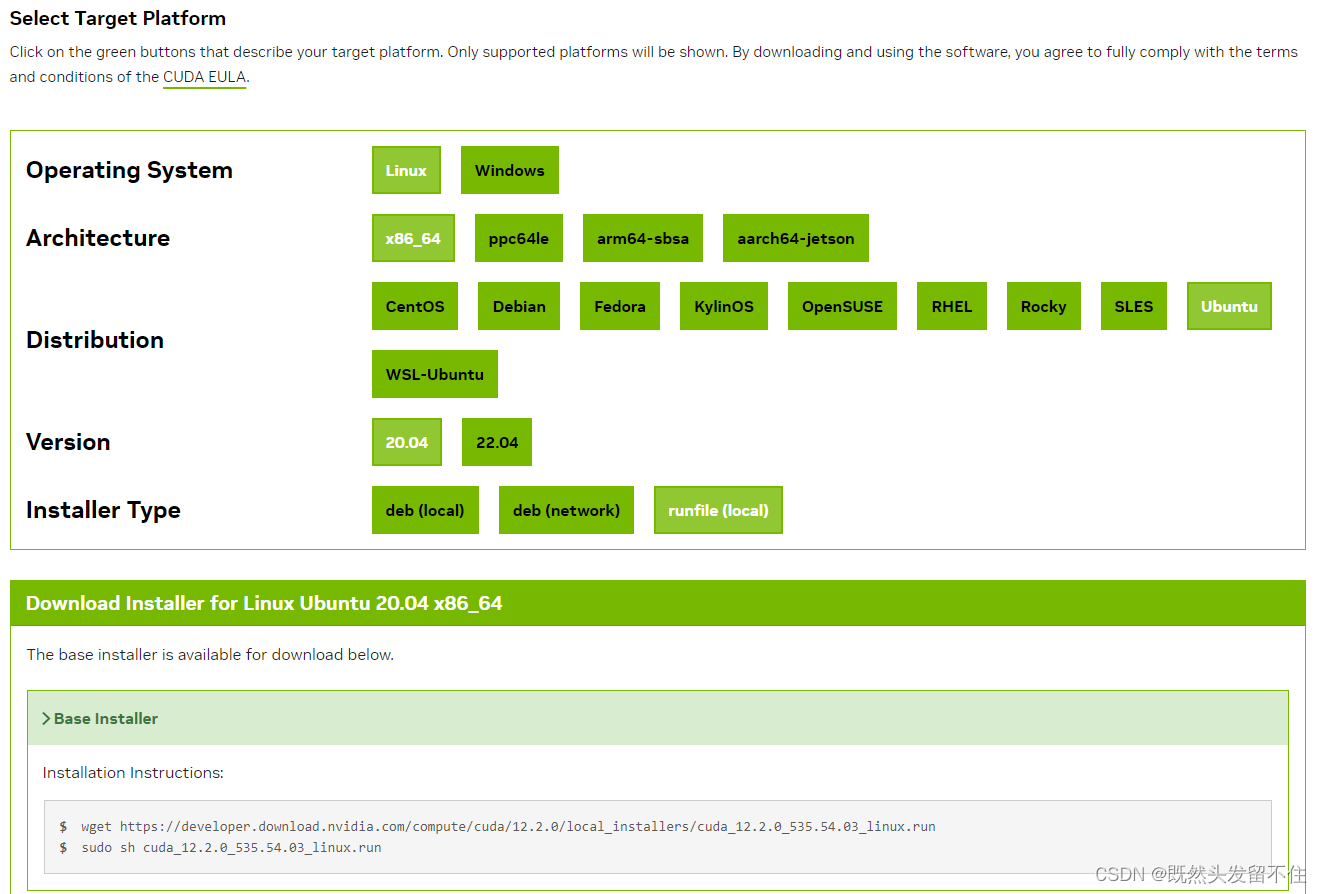
在这里插入图片描述

按照runfile(local)安装的方式简单,只需要在终端输入图中下方的两条NVIDIA推荐的命令就好了。

为了提高下载速度,可以先在windows上将这个run文件下载下来,然后再拷贝到Ubuntu服务器上进行安装。

在安装过程中会跳出一些选择界面,首先是 Abort和continue,选择continue。然后输入accept后出现CUDA Installer,如果已经安装过NVIDIA的驱动了,而弹出的CUDA Installer 自带显卡驱动,需要按空格去掉安装显卡驱动的选项(如果不去掉可能会引起驱动冲突),然后选择install。

最后一步,配置环境变量:

在终端输入下面的命令打开文件:

gedit ~/.bashrc

在文件结尾输入以下语句,保存:

export PATH=/usr/local/cuda-12.2/bin${PATH:+:${PATH}}
export LD_LIBRARY_PATH=/usr/local/cuda-12.2/lib64${LD_LIBRARY_PATH:+:${LD_LIBRARY_PATH}}

上面语句需要结合自己安装的CUDA版本对照着修改即可,此处是CUDA12.2版本。

最后,更新环境变量配置:

source ~/.bashrc

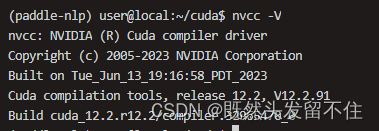
至此cuda安装完成,输入nvcc -V命令查看cuda信息。
在这里插入图片描述
如果没有输出,证明没有安装成功,此时基本只能重装系统,想想哪里和上面的步骤不一致,然后按上面的过程再来一遍。

如果想要卸载CUDA(例如重新安装了驱动等情况),需要使用下面的命令:

cd /usr/local/cuda-xx.x/bin/
sudo ./cuda-uninstaller
sudo rm -rf /usr/local/cuda-xx.x

3.安装CUDNN

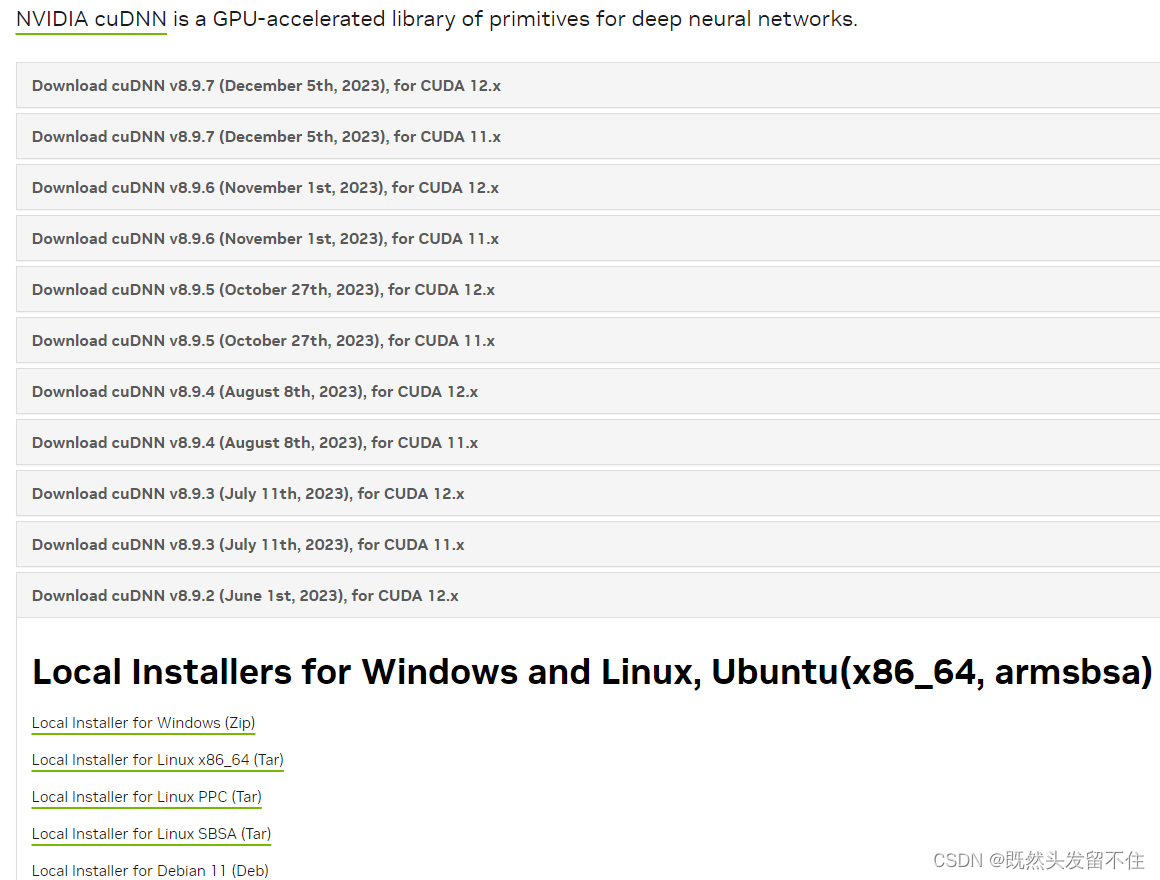
安装CUDNN的过程相对比较简单。上官网进行下载。
在这里插入图片描述
选择对应的CUDA版本,单击后选择cuDNN Library for Linux(x86_64)下载安装包。

然后打开终端输入类似下面的命令进行解压并拷贝安装:

tar -xf cudnn-linux-x86_64-8.9.3.28_cuda12-archive.tar.xz
cp cuda/lib/* /usr/local/cuda-12.2/lib64/
cp cuda/include/* /usr/local/cuda-12.2/include/

注意,将上面的版本替换为你自己的版本。到这里就安装完成了。其实,cuDNN的安装本质上就是复制一堆的文件到CUDA中去。

我们可以使用如下的命令查看cuDNN的信息:

cat /usr/local/cuda-11.1/include/cudnn_version.h | grep CUDNN_MAJOR -A 2

CUDN + cuDNN安装完成,我们可以监控一下gpu状态:

watch -n 1 nvidia-smi

如果能有输出,就证明cuda和cudnn能正确匹配。

4.安装NCCL

由于深度学习分布式训练需要nccl支持,因此本小节来安装nccl。

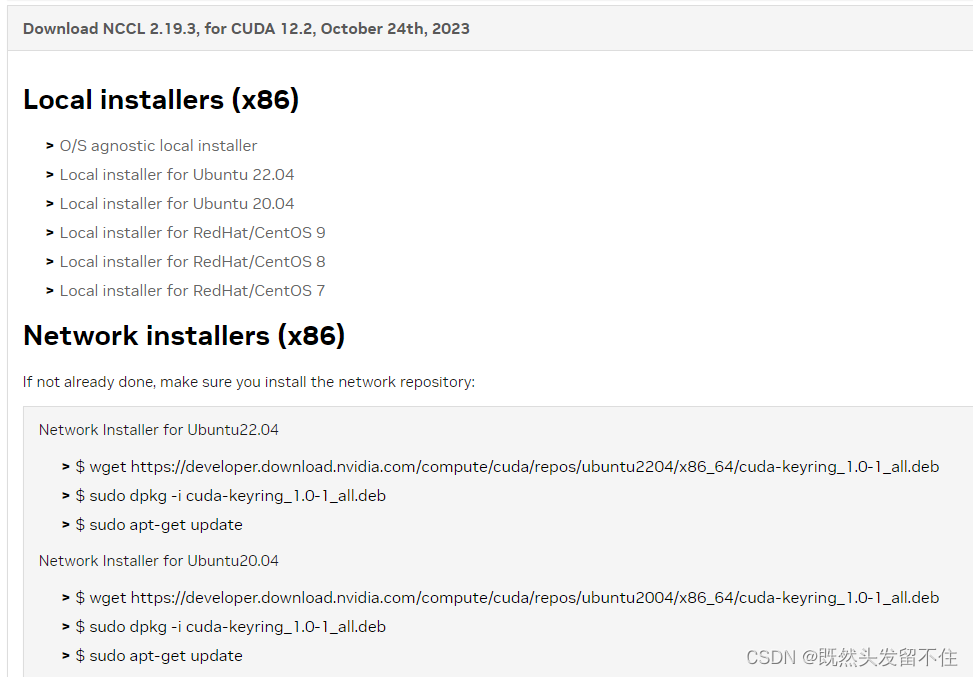
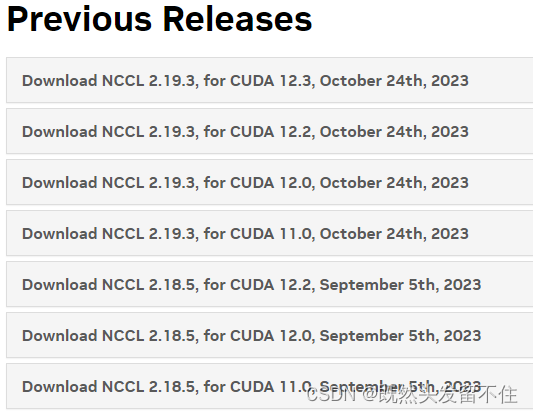
首先从官网下载对应版本的nccl.
在这里插入图片描述
单击对应版本的nccl进行本地下载或在线下载:
在这里插入图片描述
本地下载需要执行以下命令:

sudo dpkg -i nccl-local-repo-ubuntu2004-2.19.3-cuda12.2_1.0-1_amd64.deb
sudo apt-get update
sudo apt install libnccl2=2.19.3-1+cuda12.2 libnccl-dev=2.19.3-1+cuda12.2

5.安装anconda

首先下载Anaconda3
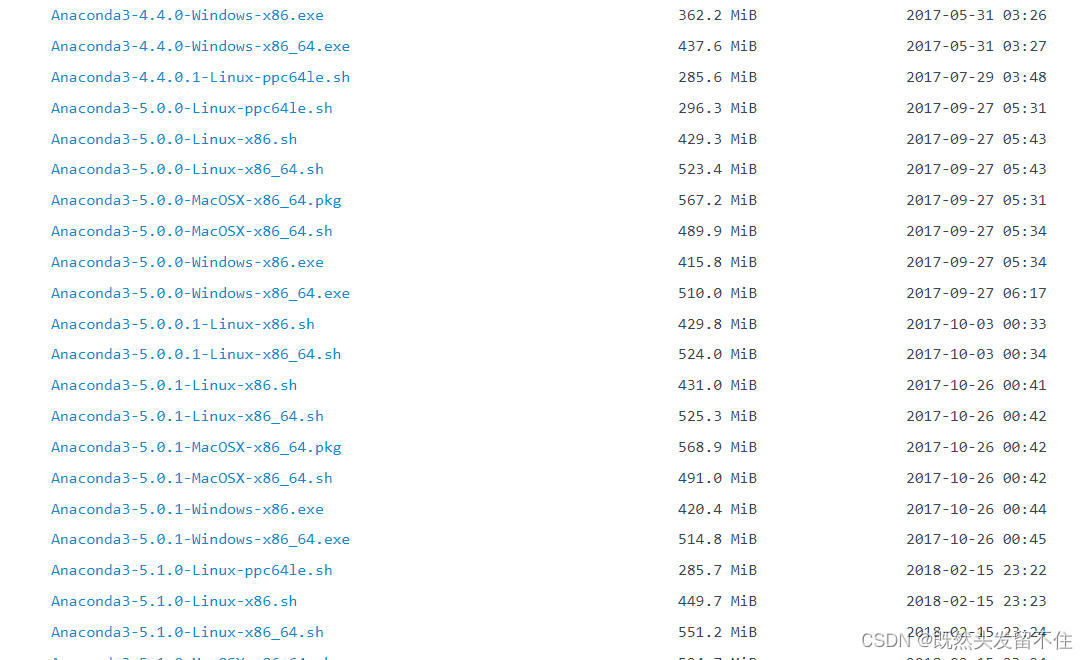
在[清华镜像]下载Linux版本的anaconda
清华镜像官网Anaconda下载
在这里插入图片描述
这里选择的是Anaconda3-5.0.0-Linux-x86_64.sh

在用户文件夹下新建一个名为anaconda的文件夹,并将刚刚下载的文件放在此文件夹中,执行以下命令:

bash Anaconda3-5.0.0-Linux-x86_64.sh

需要都很多页协议,不断按回车键跳过。
出现询问时就输入yes
之后选择默认的安装目录,按回车确定。
出现询问是否初始化或配置环境变量就输入yes
安装完成。
创建虚拟环境:

conda create -n 环境名 python=版本号

进入虚拟环境:

conda activate 环境名

即可进行环境的安装。

6. 安装PaddlePaddle

这里参照官网进行安装即可:
在这里插入图片描述
最后进行验证。

使用 python 或 python3 进入python解释器,输入:

import paddle 
paddle.utils.run_check()

如果出现PaddlePaddle is installed successfully!,说明您已成功安装。同时会显示当前可以并行使用的GPU数量。

7.安装Pytorch

参照官网命令进行安装:
在这里插入图片描述
最后验证安装是否成功。

打开Python,输入以下命令:

import torch
print(torch.cuda.is_available())

正常的话输出“True”。

参考文献:

一文掌握Ubuntu20.04深度学习环境搭建(显卡驱动、CUDA、CUDNN、NCCL、Pytorch、PaddlePaddle)
Ubuntu安装Anaconda详细步骤(Ubuntu22.04.1,Anaconda3-2023.03)

CentOS8:英伟达显卡驱动与CUDA安装 挺偶然的,同事在CentOS8版本的GPU服务器上安装英伟达的显卡驱动和CUDA遇到了问题,于是协助进行了安装,顺便记录下此次安装过程与心得。 阅读详情

相关推荐

【PaddlePaddle】保姆级教程:Ubuntu22.04+CUDA12.2编译PaddlePaddle源码并安装

WSL2 Ubuntu 22.04+CUDA12.2,从0开始编译并安装paddlepaddle

weixin_46564151的博客 6117

CUDA 12.2 配置pytorch简单版(Windows版本,GPU)

一般是没有足够的权限,解决方法是,在打开上面的Anaconda Powershell Prompt的时候,选择以管理员身份运行即可。并且更致命的事情是,虚拟机无法调用主机中的GPU,故直接下载Windows版本的。由于网站是国外的原因,下载速度是很感人的,因此可以通过以下命令添加镜像源,下载速度会快一些(比不添加快一点只是,不知道怎么回事,和虚拟机上面的速度没法比)电脑的显卡是4060的,cuda版本是12.2,查看的方法可以从我之前的博文获取。但是pytorch官网(首先python,然后输入;

Lllongroad的博客 3万+

深度学习(Deep Learning)环境安装

深度学习环境相关配置

liao7245的博客 1304

CUDA12.2版本下tensorflow-gpu安装教程

CUDA12.2还能安装tensorflow-gpu?尊嘟假嘟?

m0_66977257的博客 1万+

anaconda 创建 DL 环境 安装 gym retro 游戏库

原文链接: anaconda 创建 DL 环境 安装 gym retro 游戏库 ...

阿豪 597

Windows下安装配置深度学习环境

下载适用于windows的Anaconda安装包,按照提示完成安装,安装过程中建议“将Anaconda添加到系统环境变量中”勾选。我这里下载安装cuDNN 8.9.7 for CUDA 11.x,下载界面会有说明cuDNN与cuda的配置关系。关于anaconda安装的详细细节可以参考我的另外一篇博客,《anaconda的安装和使用》。将解压后的对应目录文件复制到你的CUDA对应安装目录中。下载并安装适合你显卡的最新驱动,我这里下载的安装包版本为。下载CUDA安装程序。,满足配套关系,下载后的安装包为。

lldhsds的专栏 2273

动手学深度学习——03安装DL环境

Win+R以管理员身份打开dxdiag,查看是否有GPU。4.安装 GPU 版 Pytorch。5.安装 d2l 和 Jupyter。1.确认有 Nvidia GPU。6.下载 d2l 记事本运行测试。3.安装miniconda。

qq_53732840的博客 446

DL之IDE:深度学习环境安装之Tensorflow/tensorflow_gpu+Cuda+Cudnn(最清楚/最快捷)之详细攻略(图文教程)

​ DL之IDE:深度学习环境安装之Tensorflow/tensorflow_gpu+Cuda+Cudnn(最清楚/最快捷)之详细攻略(图文教程) 目录 安装思路 1、tensorflow_gpu+Cuda+Cudnn版本匹配官方推荐 2、先解释一下cuda与cudann 3、下载并安装CUDA 4、下载并配置cudnn 5、安装tensorflow_gpu 6、最后测试是否安装成功 安装思路 第一步:先洗脸 第二步:照照镜子 第三步,因为现在电脑比较新,差不

头部AI社区如有邀博主AI主题演讲请私信—心比天高,仗剑走天涯,保持热爱,奔赴向梦想!低调,专注,谦虚,自律,反思,成长,还算比较正能量的博主,公益免费传播…内心特别想在AI界做出一些可以推进历史进程影响力的技术(兴趣使然,有点小情怀,也有点使命感呀 2万+

深度学习 简易环境安装(不含Anaconda)

以获取适合你的系统和配置的安装命令。注意,Python 不要安装最新版的,如3.12,3.13,因为目前PyTorch相兼容的在3.9范围左右。通常,Python会自带pip(包管理工具)。下载最新版本的Python,并在安装时勾选“Add Python to PATH”选项。:确保将CUDA和cuDNN的bin目录添加到系统的PATH环境变量中。根据你的需求,安装TensorFlow或PyTorch。确保你已经安装了Python。3.创建一个新的虚拟环境(以。在这之前,你需要安装。

2302_79865304的博客 1603

DL之IDE:深度学习环境安装之NVIDIA驱动程序安装图文教程(根据Anaconda的CUDA版本去安装对应匹配的NVIDIA)之详细攻略

DL之IDE:深度学习环境安装之NVIDIA驱动程序安装图文教程(根据Anaconda的CUDA版本去安装对应匹配的NVIDIA)之详细攻略 一、第一次安装失败记录 1.1、找到对应版本的驱动 1.2、点击下载 1.3、安装失败 二、第二次安装成功记录 2.1、找到对应版本的驱动 2.2、点击下载 2.3、安装成功 根据Anaconda的CUDA版本去安装对应匹配的NVIDIA驱动程序图文教程之.

头部AI社区如有邀博主AI主题演讲请私信—心比天高,仗剑走天涯,保持热爱,奔赴向梦想!低调,专注,谦虚,自律,反思,成长,还算比较正能量的博主,公益免费传播…内心特别想在AI界做出一些可以推进历史进程影响力的技术(兴趣使然,有点小情怀,也有点使命感呀 7932

海康VisionMaster全局通信实战:从数据接收到流程触发

本文详细解析了海康VisionMaster全局通信的实战应用,重点阐述了如何通过配置通信模块与编写全局脚本,实现从外部设备(如PLC)接收数据并触发内部视觉流程。文章以TCP/IP通信为例,深入讲解了数据接收、解析、全局变量设置及流程触发的核心代码与调试技巧,帮助用户打通自动化项目中的设备联动关键环节。

weixin_29295541的博客 571

Python/torch/深度学习——环境安装

记录用于深度学习的python环境安装。

eagle_Annie的博客 1万+

ICLR 2022)ODConv:即插即用的动态卷积 (附代码)

一定程度上讲,ODConv可以视作CondConv的延续,将CondConv中一个维度上的动态特性进行了扩展,同时了考虑了空域、输入通道、输出通道等维度上的动态性,故称之为全维度动态卷积。ODConv是一种动态卷积算法,它的原理是在卷积过程中,根据输入数据的特征动态地调整卷积核的形状和大小,以适应不同的输入数据。具体来说,ODConv通过引入一个可学习的形变模块,根据输入数据的特征动态地调整卷积核的形状和大小,从而提高了卷积神经网络的性能。此外,相比常规卷积,动态卷积的卷积核参数往往是其n倍。

PLANTTHESON的博客 2万+

ChatGPT协助配置环境(深度学习降尺度库dl4ds的安装)

chatgpt协助安装深度学习降尺度库

qq_52085197的博客 3819

从Delphi 7到Delphi 10.4.1的代码迁移:关键挑战与实用解决方案

本文详细探讨了从Delphi 7升级到Delphi 10.4.1进行代码迁移的关键挑战与实用解决方案。核心内容包括应对Unicode字符串处理、64位数据类型变化、VCL/FMX界面框架选择、第三方组件迁移以及数据库层现代化改造(如从BDE迁移至FireDAC)。文章为开发者提供了系统的迁移前准备、核心问题攻克策略及测试落地指南,旨在帮助团队高效、平稳地完成系统现代化升级。

weixin_29250403的博客 534

《解锁GCC版本选择的奥秘:从入门到精通》

GCC 版本的选择是一项复杂而关键的决策,犹如一场精心策划的战略布局,贯穿于软件开发的整个生命周期。从项目需求与兼容性的深度考量,到性能与稳定性的权衡抉择,再到硬件与系统适配的精准对接,每一个环节都紧密相连,相互影响。在游戏开发行业,对性能的极致追求促使开发者青睐较新的 GCC 版本,以实现更流畅的游戏体验和更震撼的视觉效果;科学计算领域则依赖于 GCC 版本对复杂数学运算的高效优化,以应对大规模数据处理的挑战;嵌入式开发行业因硬件资源的限制和对稳定性的严苛要求,通常选择经过长期验证的稳定版本;

zheng_ruiguo的专栏 1422

深度学习环境配置之Pytorch配置安装

本文主要记录深度学习环境配置中关于在远程服务器上CUDA和Pytorch的配置安装。

m0_56644478的博客 2272

贝叶斯神经网络(Bayesian Neural Network)

最近在研究贝叶斯神经网络,一些概念一直搞不清楚,这里整理一下相关内容,方便以后查阅。

梁小憨憨的博客 3662

Linux ubuntu系统安装 以及深度学习环境安装

主要是ubuntu系统安装,Ubuntu下深度学习环境配置,anaconda和pytorch pycharm 等

weixin_49933737的博客 1606

Element Server Suite社区版Helm部署:私有Matrix聊天服务器快速搭建指南

在云原生和微服务架构日益普及的今天,容器化部署已成为现代应用交付的标准范式。Kubernetes作为容器编排的事实标准,通过声明式配置和自动化管理,极大地简化了复杂分布式系统的部署与运维。Helm作为Kubernetes的包管理器,通过预定义的Chart模板,将应用及其依赖打包,实现了真正的“一键部署”,显著提升了部署效率和可重复性。这种技术组合的价值在于,它让开发者能够专注于业务逻辑,而非底层基础设施的复杂性,尤其适用于需要快速搭建、易于维护的服务场景。Element Server Suite Commu

weixin_42610010的博客 301

抑制电磁干扰(EMI)的实用电路技术

抑制电磁干扰(EMI)的实用电路技术 qtFK_EMC_EMI 【导读】本系列文章的第 1 部分至第 4 部分详细介绍了开关电源稳压器引起的传导发射和辐射发射,包括噪声产生机制、测量要求、频率范围、适用的测试限值、传播模式和寄生效应。在第 5 部分中,我将基于这一理论基础介绍抑制电磁干扰 (EMI) 的实用电路技术。 一般来说,电路原理图和印刷电路板 (PCB) 对于实现出色的 EMI 性能至关重要。第 3 部分重点强调通过谨慎的元器件选型和 PCB 布局尽量减小“功率回路”寄生电感的重要性。电源转换

学海无涯的专栏 1197

深度学习开发环境安装

学习深度学习技术的首要任务是安装开发环境,本文介绍了在个人设备安装这些环境的具体步骤,分为Anaconda安装、CUDA安装、PyTorch安装和PyCharm安装。这些环境的大致功能可以理解为:Anaconda提供了Python工具库环境,CUDA提供了显卡支撑环境,PyTorch提供了深度学习框架环境,PyCharm提供了集成开发环境。(逻辑是:利用Anaconda创建虚拟环境,在虚拟环境中安装PyTorch,将Anaconda虚拟环境与PyCharm进行配置进行可视化开发。

baidu_41057973的博客 773

swl安装无法与服务器建立链接,如何解决?

🏆本文收录于《全栈Bug调优(实战版)》专栏,主要记录项目实战过程中所遇到的Bug或因后果及提供真实有效的解决方案,希望能够助你一臂之力,帮你早日登顶实现财富自由🚀;同时,欢迎大家关注&&收藏&&订阅!持续更新中,up!up!up!! 备注:部分问题/疑难杂症搜集于互联网。

**My Coding Family** 2081

DL之IDE:深度学习环境安装之查看本地的电脑显卡是否支持GPU以及需要安装匹配的CUDA版本、tensorflow版本、torch版本等

​ DL之IDE:深度学习环境安装之查看本地的电脑显卡是否支持GPU以及需要安装匹配的CUDA版本、tensorflow版本、torch版本等 目录 查看本地的电脑显卡是否支持GPU以及tensorflow_gpu版本 查看本地的电脑显卡是否支持GPU以及tensorflow_gpu版本 1、第一步,查看自己的电脑显卡是否支持GPU 2、第二步,安装cuDNN和CUDA版本 相关文章:CUDA:根据本地电脑的NVIDIA显卡驱动版本去正确匹配待安装的CUDA版本之详细攻略_一个

头部AI社区如有邀博主AI主题演讲请私信—心比天高,仗剑走天涯,保持热爱,奔赴向梦想!低调,专注,谦虚,自律,反思,成长,还算比较正能量的博主,公益免费传播…内心特别想在AI界做出一些可以推进历史进程影响力的技术(兴趣使然,有点小情怀,也有点使命感呀 6656

visio安装包

Microsoft Office Visio 是一款专业的制图软件。利用经过更新的形状、协作工具和数据链接图表,创建专业级图表以简化复杂的信息。

Statistics and Machine Learning Toolbox

Statistics and Machine Learning Toolbox(带书签),MATLAB统计学习工具

上一篇: [Leetcode]20. 有效的括号
评论
成就一亿技术人!
拼手气红包6.0元
还能输入1000个字符
 
 条评论被折叠 查看
添加红包

请填写红包祝福语或标题

个

红包个数最小为10个

元

红包金额最低5元

当前余额3.43元 前往充值 >
需支付:10.00元
成就一亿技术人!
领取后你会自动成为博主和红包主的粉丝 规则
hope_wisdom
发出的红包
实付元
使用余额支付
点击重新获取
扫码支付
钱包余额 0

抵扣说明:

1.余额是钱包充值的虚拟货币,按照1:1的比例进行支付金额的抵扣。
2.余额无法直接购买下载,可以购买VIP、付费专栏及课程。

余额充值