



 本文详细介绍了如何在CentOS环境下安装配置JDK和Tomcat,包括环境准备、防火墙与SELinux设置、主机名修改等步骤。通过具体命令演示了JDK与Tomcat的下载、解压、环境变量配置及启动测试过程。
JDK、Tomcat的安装
一、Tomcat介绍
1. 简介
Tomcat是Apache软件基金会( Apache Software Foundation )的Jakarta项目中的一个核心项目,由Apache、Sun和其他一些公司及个人共同开发而成。受Java爱好者的喜爱,并得到了部分软件开发商的认可,成为目前比较流行的Web应用服务器。
Tomcat服务器是一个免费的开放源代码的Web 应用服务器,属于轻量级应用服务器,在中小型系统和并发访问用户不是很多的场合下被普遍使用,是开发和调试JSP程序的首选。目前有很多网站是用Java编写的,所以解析Java程序就必须有相关的软件来完成,Tomcat就是其中之一。
Java程序写的网站用Tomcat+JDK来运行。
Tomcat是一个中间件,真正起作用的,解析Java脚本的是JDK。
JDK(Java Development Kit)是整个Java的核心,它包含了Java运行环境和一堆Java相关的工具以及Java基础库。最主流的JDK为Sun公司发布的JDK,除此之外,其实IBM公司也有发布JDK,CentOS上也可以用yum安装OpenJDK。
2. 环境准备
使用VMWare Workstation软件安装CentOS 7.2操作系统,镜像使用提供的CentOS-7-x86_64-DVD-1511.iso。
关闭防火墙并设置开机不自启,配置SElinux规则:
[root@localhost ~]# systemctl stop firewalld.service
[root@localhost ~]# systemctl disable firewalld.service
Removed symlink /etc/systemd/system/dbus-org.fedoraproject.FirewallD1.service.
Removed symlink /etc/systemd/system/basic.target.wants/firewalld.service.
[root@localhost ~]# setenforce 0
3. 修改主机名
使用hostnamectl命令修改主机名,命令如下:
[root@localhost ~]# hostnamectl set-hostname tomcat
// 修改完后Ctrl+D退出后重新连接
[root@tomcat ~]#
二、安装JDK
1. JDK的下载
官网下载地址:
https://www.oracle.com/java/technologies/javase/javase-jdk8-downloads.html
2. JDK安装
解压刚刚上传的jdk-8u261-linux-x64.tar.gz,并将解压后的文件移动到/usr/local/目录下改名为jdk1.8。然后使用ls命令查看下/usr/local/目录下是否有jdk1.8目录。
[root@tomcat ~]# cd /usr/local/src/
[root@tomcat src]# tar -zxvf jdk-8u261-linux-x64.tar.gz
[root@tomcat src]# mv jdk1.8.0_261/ /usr/local/jdk1.8
[root@tomcat src]# ls /usr/local/
bin  etc  games  include  jdk1.8  lib  lib64  libexec  sbin  share  src
3. 修改环境变量
设置环境变量,编辑/etc/profile文件,并使其立即生效。
[root@tomcat src]# vi /etc/profile
//将以下内容添加到文件底部
......
JAVA_HOME=/usr/local/jdk1.8/
JAVA_BIN=/usr/local/jdk1.8/bin
JRE_HOME=/usr/local/jdk1.8/jre
PATH=$PATH:/usr/local/jdk1.8/bin:/usr/local/jdk1.8/jre/bin
CLASSPATH=/usr/local/jdk1.8/jre/lib:/usr/local/jdk1.8/lib:/usr/local/jdk1.8/jre/lib/charsets.jar
[root@tomcat src]# source /etc/profile
4. 检查JDK安装情况
显示结果带有java version "1.8.0_261"字样和我们解压的jdk-8u211-linux-x64.tar.gz包的版本相对应,则证明安装成功。命令如下:
[root@tomcat src]# java -version
java version "1.8.0_261"
Java(TM) SE Runtime Environment (build 1.8.0_261-b12)
Java HotSpot(TM) 64-Bit Server VM (build 25.261-b12, mixed mode)
这里有可能出现的不是上面的这种,而是如下所示:
[root@tomcat src]# java -version
openjdk version "1.8.0_242"
OpenJDK Runtime Environment (build 1.8.0_242-b08)
OpenJDK 64-Bit Server VM (build 25.242-b08, mixed mode)
如果发现不是自己安装的JDK,这是因为系统自带OpenJDK或者以前安装过OpenJDK。使用witch命令,查看现在Java的所在目录:
[root@tomcat src]# which java
/usr/bin/java
如果结果为/usr/bin/java则说明这是系统自带的OpenJDK。这时,我们为了实验的一致性,把原来的Java目录重命名为java_bak,并使用source命令再次使环境变量生效,然后使用java -verison命令查看是否有java version "1.8.0_211"字样,命令如下:
[root@tomcat src]# mv /usr/bin/java /usr/bin/java_bak
[root@tomcat src]# source /etc/profile
[root@tomcat src]# java -version
java version "1.8.0_261"
Java(TM) SE Runtime Environment (build 1.8.0_261-b12)
Java HotSpot(TM) 64-Bit Server VM (build 25.261-b12, mixed mode)
三、安装Tomcat
1. 安装Tomcat
官网下载地址:https://tomcat.apache.org/download-90.cgi
解压,将解压后的文件移动到/usr/local目录下,并命名为tomcat,命令如下:
[root@tomcat src]# cd /usr/local/src/
[root@tomcat src]# tar -zxvf apache-tomcat-9.0.39.tar.gz
[root@tomcat src]# mv apache-tomcat-9.0.39 /usr/local/tomcat
2. 启动Tomcat
本次下载解压的包是二进制包,不用我们去编译,使用/usr/local/tomcat/bin/startup.sh这个命令启动Tomcat,命令如下:
[root@tomcat src]# /usr/local/tomcat/bin/startup.sh
Using CATALINA_BASE:   /usr/local/tomcat
Using CATALINA_HOME:   /usr/local/tomcat
Using CATALINA_TMPDIR: /usr/local/tomcat/temp
Using JRE_HOME:        /usr/local/jdk1.8
Using CLASSPATH:       /usr/local/tomcat/bin/bootstrap.jar:/usr/local/tomcat/bin/tomcat-juli.jar
Tomcat started.
3. 测试
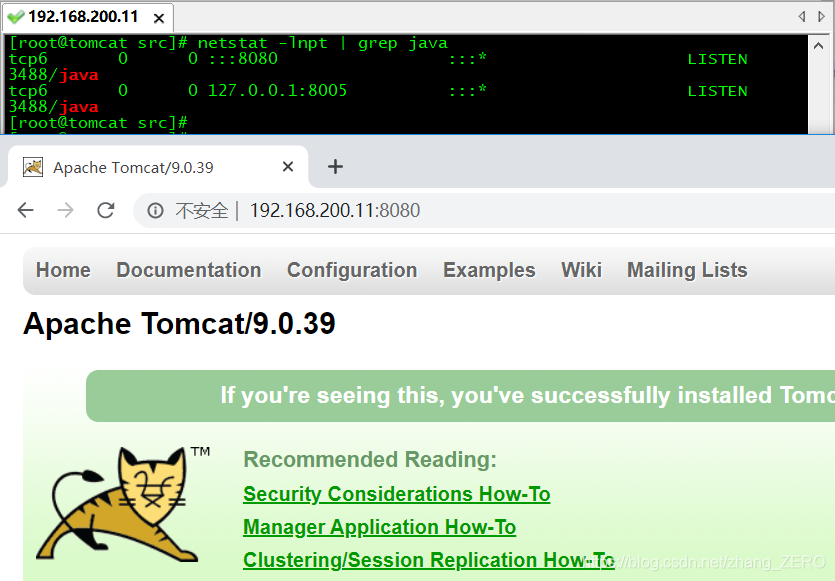
用netstat命令来监听java相关服务端口,查看是否有以下端口存在(8009、8080、8005),如果存在则证明Tomcat服务启动成功。命令如下:
[root@tomcat src]# netstat -lnpt | grep java
tcp6       0      0 :::8009                 :::*                    LISTEN      49228/java
tcp6       0      0 :::8080                 :::*                    LISTEN      49228/java
tcp6       0      0 127.0.0.1:8005          :::*                    LISTEN      49228/java
三个端口8009、8005和8080的意义:
8080为提供Web服务的端口;
8005为管理端口;
8009端口为第三方服务调用的端口,比如httpd和Tomcat结合时会用到。
然后打开浏览器,在地址栏中输入http://IP:8080/
不过我8009端口没出来,前面都是没问题的,网页也出的来。。





 扫一扫
扫一扫


 1779
1779

 被折叠的 条评论
为什么被折叠?
被折叠的 条评论
为什么被折叠?
 到【灌水乐园】发言





