


下载链接
 https://download.youkuaiyun.com/download/zero_number/92182843?spm=1001.2014.3001.5501
交换机配置管理器:功能详解手册
经过长时间的开发和多次使用中的问题修复,我打造了这款“交换机配置管理器”,一个专为网络运维人员设计的实用工具。它以高效、简洁和可靠为核心,旨在解决交换机配置管理的繁琐问题,支持Cisco、Ruijie、Huawei、H3C等主流厂商设备。这款软件经过多次迭代,修复了大量细节问题,确保稳定性和用户体验。
想免费获取授权?欢迎加入QQ群(821364959),与社区一起交流和体验!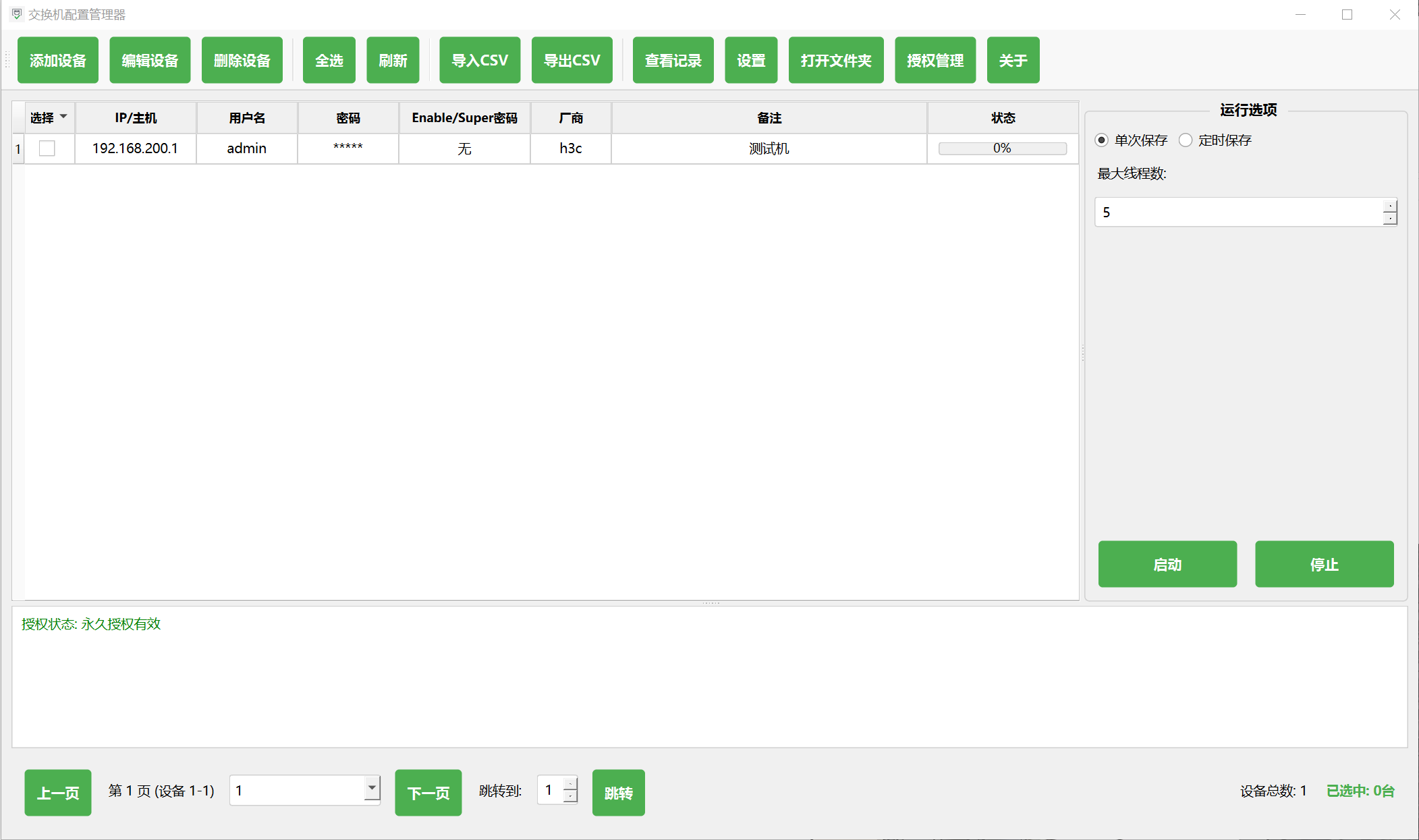
一、整体功能概览
“交换机配置管理器”是一款基于Python开发的桌面应用程序,界面直观,操作简单,适合网络工程师、IT运维团队或需要管理网络设备的中小企业。它的核心功能包括设备管理、配置保存与备份、定时任务、日志记录和授权管理。以下逐一介绍每个功能模块。
二、详细功能介绍
1. 设备管理
- • 功能描述:支持添加、编辑、删除和批量管理网络设备(交换机、路由器等),兼容Cisco、Ruijie、Huawei、H3C等厂商。
- • 子功能:
- • 手动添加设备:
- • 通过“添加设备”按钮打开对话框,输入设备信息:IP地址/主机名、用户名、密码、Enable/Super密码、厂商(下拉选择Cisco、Ruijie、Huawei、H3C)、备注。
- • IP地址验证严格,排除无效IP(如广播地址0.0.0.0、回环地址127.0.0.1、多播地址224.0.0.0-239.255.255.255等),确保输入正确。
- • 密码输入框带有“眼睛”按钮,可切换显示/隐藏密码,方便核对。
- • 编辑设备:
- • 选中设备后点击“编辑设备”,可修改已有设备的各项信息。
- • 编辑时同样验证IP地址有效性,防止重复IP或无效输入。
- • 删除设备:
- • 支持单选或多选设备后删除,删除前会弹出确认对话框,避免误操作。
- • 删除后自动更新设备列表和保存文件。
- • CSV导入导出:
- • 导入:从CSV文件批量导入设备,文件需包含字段:host、username、password、enable_password、vendor、remark。导入时会检查IP重复、格式错误或不支持的厂商,失败记录会显示详细错误原因。
- • 导出:可导出全部或选中设备到CSV文件,文件名自动包含时间戳和设备数量(如
config_devices_export_20251022_10devices.csv),便于存档和分享。
- • 使用场景:快速构建和管理设备列表,适合管理从几台到上百台的设备,CSV功能尤其适合批量操作或迁移设备数据。
- • 手动添加设备:
2. 配置保存与备份
- • 功能描述:一键保存设备运行配置到设备存储(如flash),并可选备份到本地指定目录。
- • 子功能:
- • 一键保存配置:
- • 选中设备后,点击“开始任务”执行批量配置保存。
- • 自动生成带日期前缀的文件名(如
20251022_config.cfg)。 - • 支持多线程处理(默认最多5个并发,可配置),提高批量操作效率。
- • 根据厂商自动适配命令:Cisco/Ruijie使用
copy running-config,华为/H3C使用save。 - • 自动处理覆盖提示(如“文件存在,是否覆盖?”),可选择覆盖或跳过。
- • 本地备份:
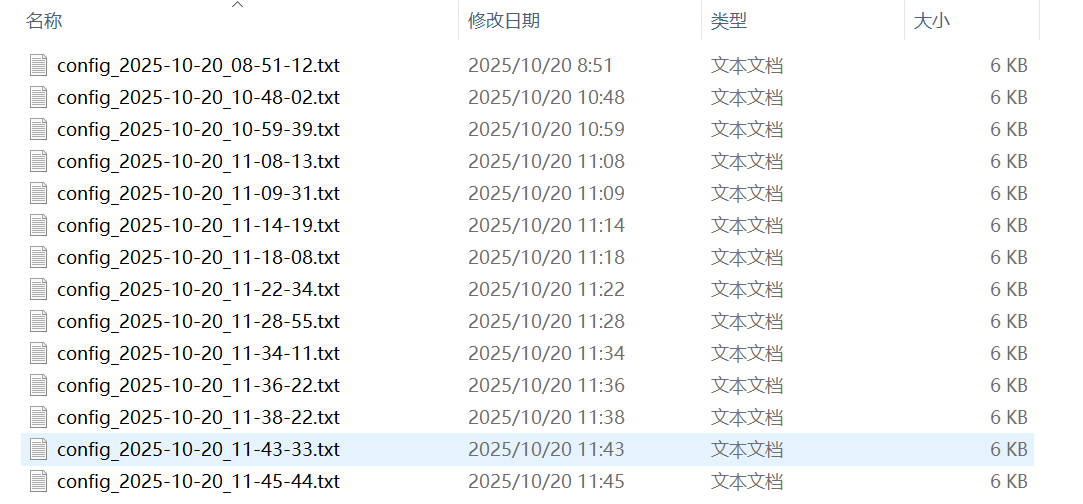
- • 配置可备份到本地指定目录(默认在
data/reports),路径可通过“设置”自定义。 - • 备份文件与设备保存文件名一致,方便归档。
- • 配置可备份到本地指定目录(默认在
- • 一键保存配置:
3. 定时任务
- • 功能描述:支持设置定时任务,自动定期执行配置保存,减少手动操作。
- • 子功能:
- • 定时模式切换:
- • 主界面提供“单次任务”和“定时任务”两种模式,通过单选按钮切换。
- • 定时模式下可设置任务间隔(以天为单位,1-999天)。
- • 倒计时显示:
- • 任务完成后,自动进入倒计时,显示下次任务的剩余时间。
- • 倒计时格式为“天:小时:分钟:秒”,各部分使用不同颜色(红色天数、蓝色小时、绿色分钟、紫色秒),直观易读。
- • 自动执行:
- • 到达指定时间后,自动对选中设备执行配置保存任务,无需人工干预。
- • 使用场景:适合需要定期备份配置的场景,如满足合规性要求或预防配置丢失。
- • 定时模式切换:
4. 日志记录与查看
- • 功能描述:详细记录每次操作的结果,保存到CSV文件,并提供查看和导出功能。
- • 子功能:
- • 实时日志显示:
- • 主界面日志区域显示操作过程和结果,成功用绿色,失败用红色,普通信息用黑色。
- • 日志自动滚动到最新内容,便于跟踪任务进度。
- • 历史记录查看:
- • 点击“查看记录”打开配置保存记录窗口,表格显示时间、IP、备注、获取配置状态、保存配置状态、覆盖保存状态。
- • 状态用绿色√(成功)或红色X(失败)表示,支持按时间排序。
- • 日志导出:
- • 可将历史记录导出为CSV文件,文件名包含时间戳和记录数量(如
config_log_export_20251022_100records.csv)。 - • 导出时显示详细总结,包括记录数、文件路径、导出时间。
- • 可将历史记录导出为CSV文件,文件名包含时间戳和记录数量(如
- • 日志清除:
- • 支持清除所有记录,清除前会备份原日志文件到
data/backups目录,备份文件名带时间戳。
- • 支持清除所有记录,清除前会备份原日志文件到
- • 使用场景:追踪操作历史,方便故障排查和审计,CSV导出便于归档或提交报告。
- • 实时日志显示:
5. 授权管理
- • 功能描述:通过授权文件验证软件使用权限
- • 子功能:
- • 机器指纹生成:
- • 打开“注册”对话框,显示当前设备的机器指纹
- • 支持一键复制指纹
- • 授权文件导入:
- • 通过“浏览”按钮选择授权文件,验证签名和机器指纹。
- • 验证结果显示授权状态,失败时提示具体原因(如“授权已过期”)。
- • 功能限制:
- • 未授权时部分功能受限(如无法执行任务、导入导出等),需导入有效授权文件。
- • 使用场景:确保正版使用,保护软件知识产权;加入QQ群可获取免费授权,降低使用门槛。
- • 机器指纹生成:
6. 设置与文件管理
- • 功能描述:提供灵活的配置选项和文件管理功能,确保数据井然有序。
- • 子功能:
- • 保存路径设置:
- • 通过“设置”对话框自定义配置备份路径,默认路径为
data/reports。 - • 支持通过文件夹选择器更改路径,保存后自动更新。
- • 通过“设置”对话框自定义配置备份路径,默认路径为
- • 打开保存目录:
- • 点击“打开保存路径”按钮,直接打开备份目录(Windows下用
os.startfile,其他系统用open命令)。
- • 点击“打开保存路径”按钮,直接打开备份目录(Windows下用
- • 文件管理:
- • 所有数据文件(设备列表、日志、备份等)存储在
data目录下,分为config、logs、reports、backups等子目录。 - • 自动清理旧备份文件,默认保留最近5个备份,释放磁盘空间。
- • 所有数据文件(设备列表、日志、备份等)存储在
- • 保存路径设置:
7. 界面与用户体验
- • 功能描述:提供现代化的图形界面,优化操作流程和视觉体验。
- • 子功能:
- • 设备列表表格:
- • 显示设备序号、IP、用户名、密码(隐藏)、厂商、备注、状态、进度。
- • 支持多选、分页(每页10条,可配置)、排序(按IP、厂商等)。
- • 状态列显示“成功”“失败”等,进度条动态更新(成功绿色,失败红色)。
- • 工具栏:
- • 包含添加、编辑、删除、导入、导出、开始任务、停止任务、查看记录、设置、打开路径、关于等按钮。
- • 按钮使用统一绿色风格,悬停和点击有视觉反馈。
- • 日志区域:
- • 实时显示操作日志,支持HTML格式(彩色文字),自动滚动到最新内容。
- • 使用场景:直观的操作界面降低学习成本,适合新手和专业用户。
- • 设备列表表格:
三、使用场景与价值
- • 日常运维:快速管理多台设备,批量保存配置,减少手动操作时间。
- • 定期备份:通过定时任务自动备份配置,满足合规性要求,预防配置丢失。
- • 故障排查:详细日志和历史记录帮助快速定位问题设备或操作失败原因。
- • 数据迁移:CSV导入导出和数据迁移功能,方便在不同系统间共享或升级设备列表。
四、获取与支持
- • 免费授权:加入我们的QQ群(821364959),即可申请免费授权,体验完整功能。
- • 技术支持:通过优快云博客(李李网工日记)或QQ群反馈问题,获取快速响应。






 扫一扫
扫一扫


 9439
9439

 被折叠的 条评论
为什么被折叠?
被折叠的 条评论
为什么被折叠?
 到【灌水乐园】发言





