






现在大部分的打印机都是带网络口的了,插上网线,安装下驱动就可以愉快的打印了,非常方便,但是~~~
总有拖后腿的,比如,老式经典打印机Hp1020,比如针式打印机得实-AR300K。。。或者其他各种各样的原因,总之,就是需要用到共享打印机的功能。
以前的Win7还好,折腾几下就能共享了,实在不会的还能用Win7一键共享工具开启共享功能,再去共享需要的打印机。
不幸的是,由于各种原因,Win10下共享打印机变得困难重重,就算连接上了也可能三天两头各种出错,各种故障,好不烦恼。
偶然之间,我了解到有一种共享打印机技术很好用,在经过尝试后。发现也确实是好用,为了总结,也为了分享,所以有了这个文章~
今天我们要用的一个相对比较少见的技术,叫做《LPD/LPR打印机共享》。
它是一种协议协议,一种替代传统SMB协议的打印机共享方案,可解决Windows系统更新后共享打印机报错的问题。以下是具体配置方法:
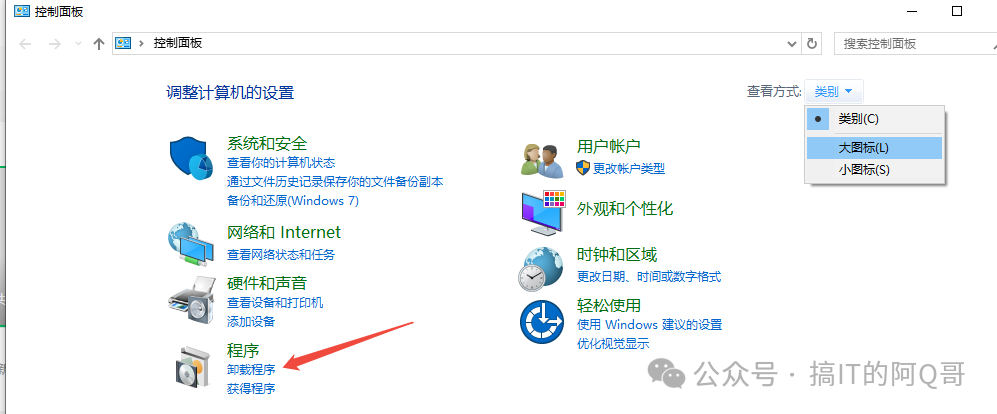
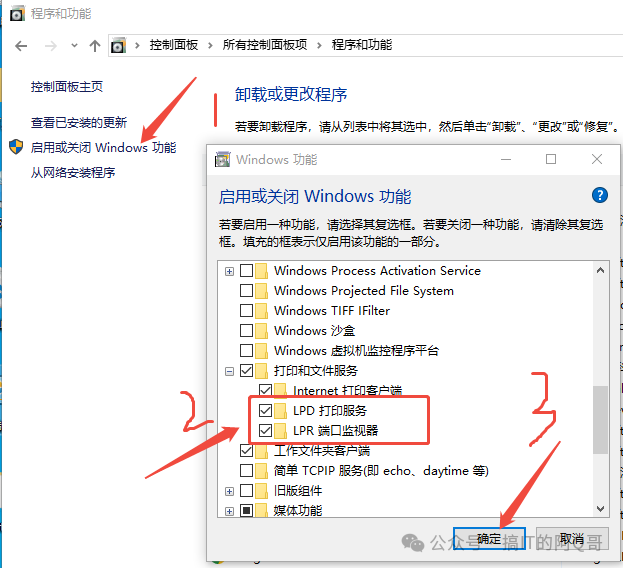
首先:我们需要在两边的电脑上都添加上需要的LPD打印服务和LPR端口监视器(也可以只勾选需要的,但如果不懂对应关系,就都勾上吧,省事),由控制面板进入程序和功能页面,点击启用或关闭Windows功能,在弹出的窗口中向下翻,找到打印和文件服务下的LPD打印服务和LPR端口监视器俩个选项,都勾选上,共享的电脑和要连接共享的电脑都要勾选上,然后点击确定让系统自动把这俩个协议给安装上~
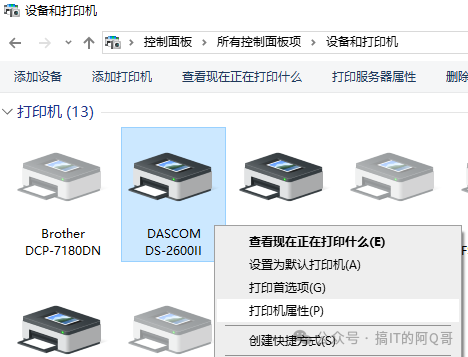
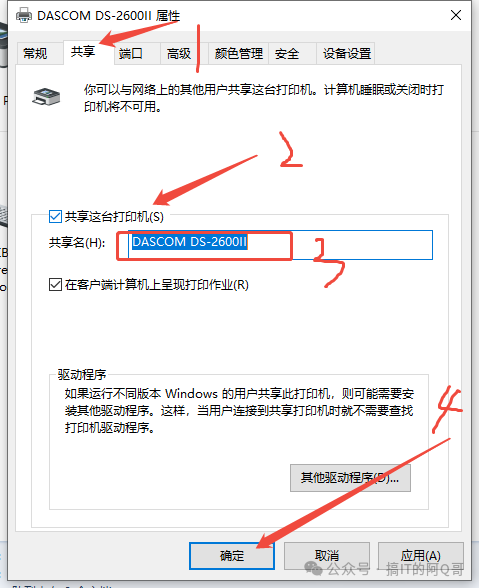
第二步:我们照往常,在需要共享出去的打印机上右击,选择打印机属性菜单,在其后的属性窗口中,选择共享选项卡,勾选共享这台打印机功能,然后根据需要更改共享名,随后点击确定即可完成共享的设置
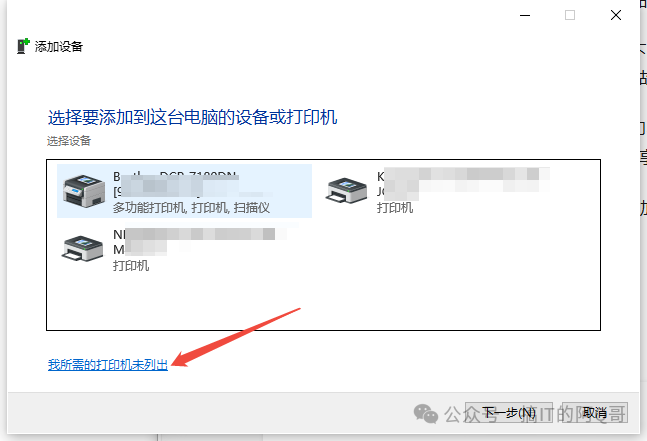
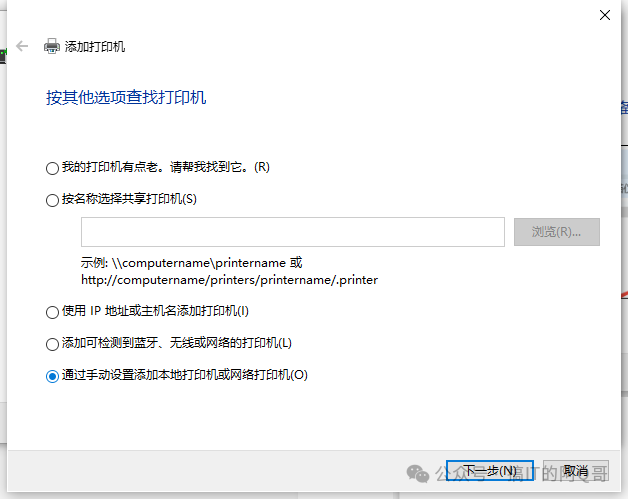
第三步:在需要连接共享打印机的电脑上,也是在设备和打印机页面,我们点击添加打印机的连接,弹出如下窗口,点击底下的我所需的打印机未列出,在随后的窗口中选择通过手动设置添加本地打印机或网络打印机。
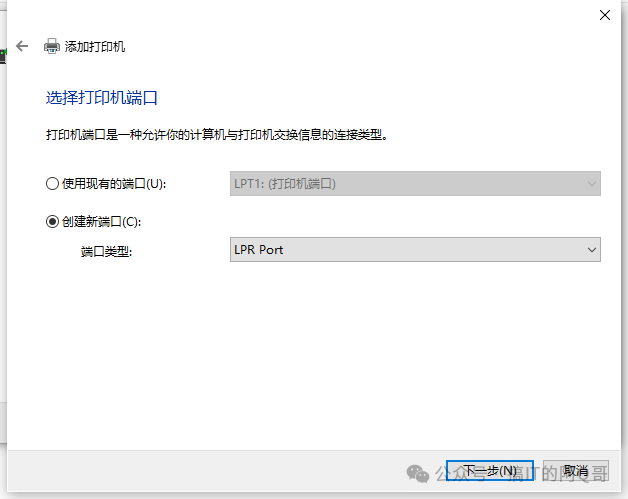
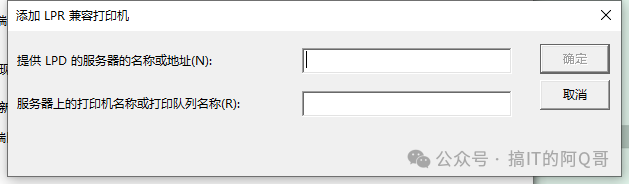
第四步:在之后的窗口中,选择创建新端口,,端口类型选择LPR Port,在随后弹出的添加LPR兼容打印机窗口中分别输入提供共享打印机的电脑的名称或者ip地址(如果其有固定IP的话)和共享的打印机名称。之后点击确定即可。
添加好的打印机和本地安装的打印机样子类似,可以进行更名,甚至再共享出去。。好了,测试看看吧。。
Ps:如果添加共享不成功,可能是提供共享打印机的电脑上的防火墙拦截了相关端口,可以关闭防火墙确认是否是这个原因,如果是,再另行处理,如果不是,那就有意思了。具体再详细研究了。我也不可能什么都能未卜先知不是么。
有些打印机貌似不支持的,比如Canon的LBP2900,属实顽固。。
当然,如果可以,还是买个打印服务器吧。。最省事~





 扫一扫
扫一扫


 被折叠的 条评论
为什么被折叠?
被折叠的 条评论
为什么被折叠?
 到【灌水乐园】发言





