



 这篇博客介绍了如何在Windows系统中设置用户账户,只允许本地登录而不允许远程登录。步骤包括创建用户,使用组策略编辑器,修改用户权限分配,禁用远程登录,以及如果需要强制刷新组策略的步骤。这样可以确保特定用户只能在本地计算机上访问其账户,增加了系统安全性。
有时候我们需要开通某些账户用于共享文件或者其他用途。但我们又不想让该用户远程登陆,只允许本机登录,那么以下的步骤可以参考:
1,在用户和组中建立用户并设置密码
2,运行组策略编辑器:gpedit.msc
3,根据下图找到 - 用户权限分配->通过中断服务拒绝登录 项目,双击弹出属性窗口,点击《添加用户和组》,在弹出的窗口中点击-高级-按钮
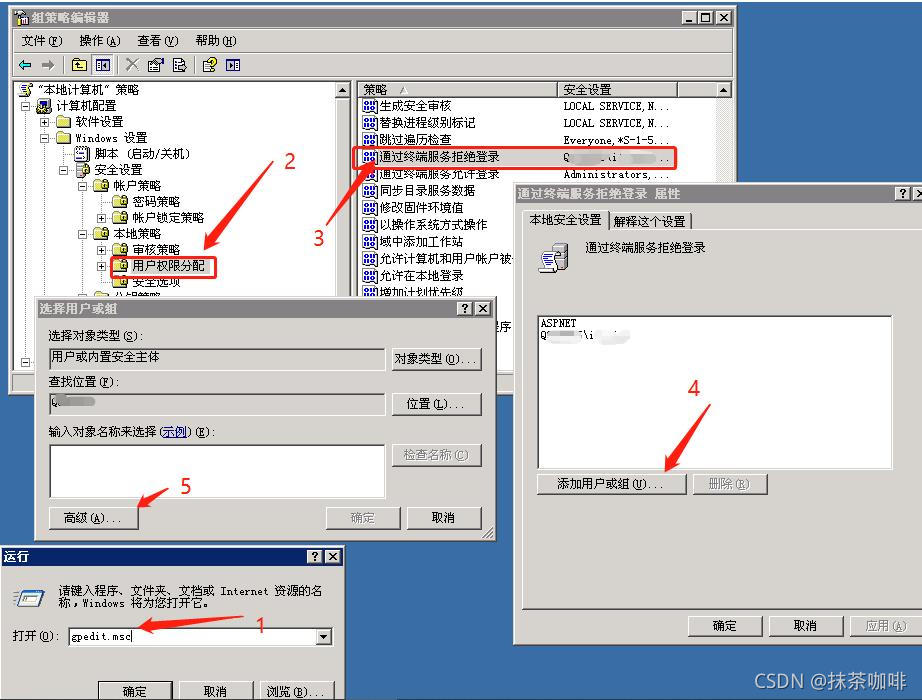
4,在如下窗口中,点击《立即查找》,找到本机的所有用户,找到要禁用远程登录的用户,双击选择,并一路返回。即可禁用该用户的远程登录

最终效果如下图所示 :
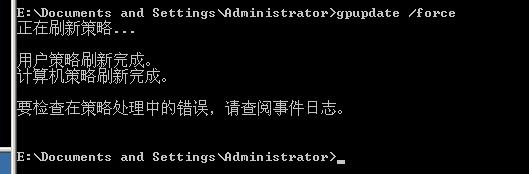
5,也有可能没有马上生效的,那么就需要强行刷新组策略,运行“gpupdate /force”命令即可,如下图所示





 扫一扫
扫一扫


 2699
2699

 被折叠的 条评论
为什么被折叠?
被折叠的 条评论
为什么被折叠?
 到【灌水乐园】发言





