Android Studio 进阶详细配置

【我的Android进阶之旅】Android Studio SDK Update Site 国内的腾讯云镜像配置指南 在右侧找到 SDK Update Sites 列表‌‌,添加如下链接,像下面一样,一个一个添加。点击 OK 完成设置,重启 Android Studio 后尝试更新 SDK 以验证速度提升‌。路径:Tools–>SDK Manager。将下面四个链接都加上去。 阅读详情


显示行号,方便查询

很多时候我们的app上线以后,通过错误分析bug出错的类的哪一行代码出的错,我刚开始也是右键点击左边,然后显示行号!然后有了这一份显示行数的配置。

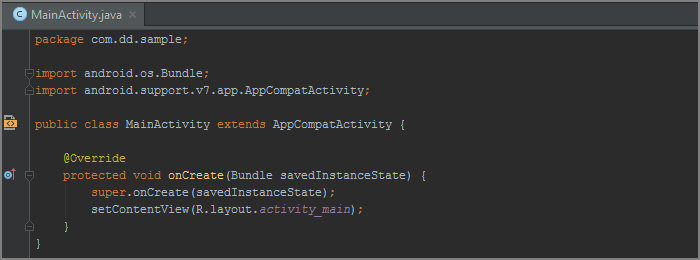
  • Android Studio未显示行号的情况。
  • Android Studio显示行号的情况
  • 那么如何设置行号呢?
  • 按照 File | Settings 打开设置,选择Editor | General | Appearance,勾选Show line numbers ,截图如下

命名前缀,规范命名

  • 我们通常会遵循Android 官方关于编码风格的指导来进行字段命名。在Android 源码中我们可以看到通常成员变量都是以‘m’开始。其实Android Studio 可以自动在帮我们生成字段名称的时候加上自定义的前缀,效果如图:

    但是我们常用的是这种模式
  • 配置方法 如下
  • File | Settings 打开设置
  • 选择Editor | Code Style | Java
  • 选择Code Generation 标签 ,给普通Field 添加一个’m’前缀,给 Static filed 添加一个’s’前缀

drawable VS mipmap 工程模板设置

谷歌官方API对drawable和mipmap的介绍!!

drawable/
For bitmap files (PNG, JPEG, or GIF), 9-Patch image files, and XML files that describe Drawable shapes or Drawable objects that contain multiple states (normal, pressed, or focused). See the Drawable resource type.
mipmap/
For app launcher icons. The Android system retains the resources in this folder (and density-specific folders such as mipmap-xxxhdpi) regardless of the screen resolution of the device where your app is installed. This behavior allows launcher apps to pick the best resolution icon for your app to display on the home screen. For more information about using the mipmap folders, see Managing Launcher Icons as mipmap Resources.

谷歌链接地址:http://developer.android.com/tools/projects/index.html

那么我们翻译一下谷歌官网API的介绍,大概的意思就是推荐把 .9 图,图片,图片选择器xml放到drawable目录下,而推荐把图标icon放到mipmap目录下。
但是Android Studio 创建Module 时并没有将Android 开发中常用的文件目录全部生成,比如默认只生成了一个drawable文件夹,常用的drawable-hdpi 等文件夹需要我们自己创建。

  • 创建工程模板,自动创建drawable-h等路径

    比如我们新建一个工程,res的结构如图

    如果设置模板后可以,直接生成

    但是我不推荐这样做,因为谷歌推荐把图标放到mipmap下,其他图片放到drawble下
    配置方法: 进入Android Studio 安装目录,NewAndroidModule用编辑器打开recipe.xml.ftl文件,并加入以下配置

    复制下边:

<code class="hljs perl has-numbering">    <<span class="hljs-keyword">mkdir</span> at=<span class="hljs-string">"<span class="hljs-subst">${escapeXmlAttribute(resOut)}</span>/drawable-hdpi"</span> />
    <<span class="hljs-keyword">mkdir</span> at=<span class="hljs-string">"<span class="hljs-subst">${escapeXmlAttribute(resOut)}</span>/drawable-xhdpi"</span> />
    <<span class="hljs-keyword">mkdir</span> at=<span class="hljs-string">"<span class="hljs-subst">${escapeXmlAttribute(resOut)}</span>/drawable-xxhdpi"</span> /></code><ul class="pre-numbering"><li>1</li><li>2</li><li>3</li></ul><ul class="pre-numbering"><li>1</li><li>2</li><li>3</li></ul>

当然,我们可以参照系统的模板,照猫画虎的复制粘贴,通过类似的方式我们还可以在创建Module 的时候做很多事情,比如:

  1. 在colors.xml 文件中生成常用颜色
  2. 在build.gradle 文件中生成自定义配置,
  3. 在.gitignore 文件中生成自定义忽略配置,等等…

自定义活动模板提示

Android Studio 中默认提供了很多非常方便的活动模板(Live Templates),例如,我们按下Ctrl+J ,然后输入iter,会自己用增强版for循环

然后看一下系统的默认配置

由此可以看出,活动模板就是我们常用代码的一个缩写。开发中有很多代码都会重复出现,因此自定义合适的活动模板能很大程度上避免我们很多重复的体力劳动。那么问题来了,如何自定义?
设置步骤:

  1. 设置你写的提示字符
  2. 你的代码提示语,比如(介绍iter是,增强for循环)
  3. 然后开始我们的重点 定义的变量,然后用ide提供的方法
    例如看图中的标号,我介绍一下他们的作用

具体解析:

  1. ELEMENT_ TYPE 的方法iterableComponentType(ITERABLE_TYPE)获得遍历的类型
  2. VAR 对应的方法是suggestVariableName() 系统推荐的名字
  3. 对应的方法是iterableVariable()获得当前类那个集合或者数组
  4. 结束的位置

举个例子:
- 根据上边的方法,我们来实现一个AS不自带的方法,就是我们经常使用的switch用法

按照图上的流程走即可,我说一下switch()里的参数
1. 在Custom的自定义组下,创建一个swi的自定义活动模板
2. 提示关键字设置为 swi ,描述为 switch的选择语句
3. 然后设置四个参数CONTAINER, FIRST,SECOND,END,分别代表着参数,第一个选择,第二个选择,最后一个光标坐落点。
4. 然后点击右边的Edit variabldes,然后进行对四个参数的作用进行赋值,第一个参数我们选择suggestFirstVariableName(“Object”)表示系统推荐的,第二、三是为了我们方便写入我们需要的值,换行只需要回车就可以切换,避免鼠标操作,纯键盘手打,第四个参数就是我们输入的最后。
输入方式如下图所示:
这里写图片描述

类的头文件声明,表上自己的专注权

类的头文件声明,因为我们写的代码,在开发程序的时候,我们一般都会给文件自动添加上一些关于文件的注释信息,比如开发者的名字,开发的时间,开发者的联系方式等等,效果图如下。

这里写图片描述

设置步骤

  1. 点击菜单栏的“File“->“Settings”,打开Settings窗口
  2. 点击“IDE Settings”下面的“File and Code Templates”,然后选中Templates里面的Class
  3. 然后选中Includes tab下面的File Header。
  4. 在最右边的输入框中就可以输入我们想要设置的注释模板了。比如我们输入:
<code class="hljs scala has-numbering"><span class="hljs-javadoc">/**
 *   作者:${USER} on ${DATE} ${HOUR}:${MINUTE}
 * 
 *    邮箱:studylifetime<span class="hljs-javadoctag">@sina</span>.com
 */</span></code><ul class="pre-numbering"><li>1</li><li>2</li><li>3</li><li>4</li><li>5</li></ul><ul class="pre-numbering"><li>1</li><li>2</li><li>3</li><li>4</li><li>5</li></ul>

然后点击ok便大功告成!!


关注博主是一种态度,评论博主是一种欣赏!!

欢迎关注我的微博:
http://weibo.com/u/5345060833

关注微信公众号:YangZheShare
(欢迎关注,最新最实用的技术干货分享)
微信开发平台

转载:
http://blog.youkuaiyun.com/Y1258429182/article/details/51297916 
本文出自:杨哲丶的博客

Outlook邮件备份全攻略:从导出到导入的完整流程(附常见问题解决) 本文提供了一份详尽的Outlook邮件备份全攻略,涵盖从导出到导入的完整流程。重点解析了经典桌面版Outlook的.pst文件备份方法、进阶的智能筛选备份策略,以及如何通过导入恢复和工具验证确保备份可用。同时,文章还介绍了构建自动化备份体系与异地容灾的最佳实践,并附有常见问题解决方案,帮助用户建立可靠的邮件数据安全防线。 阅读详情

相关推荐

Silvaco TCAD仿真例库——肖特基二极管反向击穿特性(案例)

本文详细介绍了使用Silvaco TCAD仿真例库分析肖特基二极管反向击穿特性的完整流程。通过搭建带保护环的器件结构,配置关键物理模型,并执行反向偏压扫描,深入探讨了雪崩击穿机制、电场分布及设计参数(如漂移区浓度、保护环)对击穿电压的影响,为功率半导体设计与可靠性分析提供了实用的虚拟实验方法。

weixin_29165465的博客 389

android开发:android studio配置获取当前程序显示的Activity

有时候我们接手新的项目时经常会遇到看不懂项目的结构,业务逻辑复杂,并且包含各种activity之间跳转,而我们入手的方式一般都是先理清项目Activity的执行流程,比如说当我们页面跳转时我要知道跳到了哪个Activity。从而我们在再细研究跳转的Activity的具体代码。如果你连跳到哪个Activity都不懂,还谈什么研究? android studio可以配置打印出当前屏幕显示的Acti...

一个程序员-二白的博客 1947

STM32低功耗模式下ADC采样抖动的5个隐藏陷阱及解决方案(实测避坑)

本文深入探讨了STM32低功耗模式下ADC采样抖动的5个常见陷阱及解决方案,包括多通道采样电压跃迁、外设开关信号稳定、低功耗模式与ADC时钟同步、输入阻抗失配以及基准电压稳定性问题。通过实测数据和优化代码示例,帮助工程师有效规避ADC采样数据抖动问题,提升物联网设备的测量精度和稳定性。

weixin_30316097的博客 381

Android Studio 安装与配置完全指南

Android Studio 是 Google 官方推出的 Android 应用开发集成环境(IDE),基于 IntelliJ IDEA 构建。作为 Android 开发的官方工具,它提供了代码编辑、调试、性能工具、模拟器等一系列强大功能,极大提高了开发效率。智能代码编辑器:支持 Kotlin、Java 和 C++ 语言的智能补全、代码分析和重构灵活的构建系统:基于 Gradle 的构建系统允许自定义构建配置实时模拟器:自带多种设备配置的模拟器,比物理设备更快地安装和运行应用。

百锦再的博客 2万+

怎么选?一文读懂12种SPC控制图,从基础到进阶,再到Python代码实现

本文系统介绍了12种常用SPC控制图的应用场景和特点,包括计量型(Xbar-R图、Xbar-s图、I-MR图等)、计数型(P图、NP图、U图等)及进阶控制图(EWMA图、CUSUM图、多元控制图)。文章强调控制图是SPC的核心工具,能有效区分过程变异类型,实现"预防优于检测"的质量管理目标。通过数据示例和Python代码展示了各类控制图的实现方法,为质量管理人员提供了实用参考。

m0_56592100的博客 4136

在 Ubuntu 上安装和配置 PostgreSQL 实录

本文介绍了在Ubuntu系统上安装和配置PostgreSQL数据库的完整步骤。主要内容包括:1)通过官方源或PPA源安装最新版本;2)修改配置文件(postgresql.conf和pg_hba.conf)以允许远程访问;3)设置postgres用户密码;4)创建新用户并配置权限;5)防火墙设置和重启服务;6)验证安装和远程连接方法。文章提供了详细的命令行操作指导,帮助用户完成从安装到远程访问的全部配置过程。

qq_58168857的博客 1207

Android Studio 安装配置教程 - Windows(详细版)

然后首先是安装程序,这里默认不翻墙,使用国内的,下载地址有两个。

晨曦 48万+

Xtract or Ucfyber的最条理的整理入门级教程

XTRACT可以对任意截面进行全过程截面分析。工程中常用来分析各种截面(如异形柱、组合截面等)的非线性特征点及承载力校核。 xtract主要思路也是根据各种材料本构关系,基于平截面假定,用fiber划分截面进行全过程非线性分析。......

→★佐佑思维★← 8397

Android Studio配置

安装过程中请保持网络连接稳定,首次安装可能需要1-2小时(取决于网络速度和电脑性能)。

qq_53038430的博客 1645

MIPI D-PHY的校准测试

MIPI的校准测试困扰了很久,今天终于得以解决!

一只豌豆象的博客 3919

31、Labview如何搭建程序框架?--状态机到数据采集等常用框架

本文废话不多,直接列举几种框架搭建方式,为了尽量向大家提供干货,本文直接从简介和手把手教搭建框架两方面来讲解,本文提到五种经典框架模式,学会这五种就很够了,分别是:状态机框架(State Machine)、生产者-消费者框架(Producer-Consumer)、主-从框架(Master-Slave)、事件驱动框架(Event-Driven)、分层架构(Layered Architecturep)。这个框架是基于状态机结构的。顾名思义“状态机”就是个“切换程序状态的机器”。本质是一个。

关注我,更多技术问题欢迎私聊~ 3101

2025最新版 Android Studio安装及组件配置(SDK、JDK、Gradle)

原生 Androidjian 简介、 Android Studio必备组件、 一、Android Studio安装、、 二、Android SDK 配置 三、JDK 配置(选做)、 四、Gradle 配置、 五、新项目测试

Moss_co的博客 3万+

焊缝缺陷智能检测:基于 YOLO 的工业质检系统实战

从焊缝缺陷数据集的构建到模型训练,从桌面检测界面到缺陷统计输出,本文覆盖了一套工业焊缝质检系统的完整路线。这个场景的核心难点在数据层面——气孔和裂纹这类小目标的标注质量直接决定了模型的最终表现。建议先在开源数据集上跑通全链路,确认 mAP 达到可接受的水平后,再通过补充特定类型的小目标数据和提升输入分辨率来做精度优化。工业场景中,漏检一个气孔的成本和误报一个假阳性的成本不一样——根据对两类成本的承受力,调整置信度阈值来找到业务上的最佳平衡点。

m0_71589036的博客 202

android studio 进阶详细配置,Android Studio 进阶详细配置

小Y使用Android Studio 不短时间了,前阵子看有人总结了一篇AS进阶配置,发现总结的不错,我这里也总结一下我的AS的配置,各位可以看看是否有你不知道吗?衣带渐宽终不悔,为伊消得人憔悴显示行号,方便查询很多时候我们的app上线以后,通过错误分析bug出错的类的哪一行代码出的错,我刚开始也是右键点击左边,然后显示行号!然后有了这一份显示行数的配置。Android Studio未显示行号的情...

weixin_29505163的博客 233

C# WinForm 基于DirectShow.dll编写的程序,可边预览边保存视频,音频和图片

基于微软的DirectShow.dll的二次开发1.自动识别连接的摄像头跟麦克风且可以对其进行选择(默认选中第一个)2.可录制wmv和avi两种格式的视频并且都带有音频,avi可以录制的分辨率和帧数进行选择,wmv默认进行了淸晰度优化如不喜欢可去除代码中有相关提示3.可在预览点开之后进行拍照,也可边录制视频边拍照4.添加了视频和音频的压缩功能(酌情使用)这次二次开发发现C#对DirectShow的相关信息太少,这次做完也不敢藏私共享出来,还望大家指正

精雕软件(JDpaint) 5.5 绿色版

精雕软件(JDpaint) 5.5 绿色版精雕软件(JDpaint) 5.5 绿色版精雕软件(JDpaint) 5.5 绿色版

android studio 学习笔记之 全面进阶配置技巧

2013年5月16日,在I/O大会上,谷歌推出新的Android开发环境——Android Studio,到现在的2.0版本,个人感觉还是挺好用的。并且知道,谷歌也将不在支持更新eclipse和ADT,取而代之的是android studio 的 gradle .好了,大家也看到这篇文章的标题,进阶配置技巧,我在前面的文章提过一点点,比如注释模板和签名APK,这次就更就全面一点,希望对大家有点用哦。

minigeek的博客 7180

Data-Structures-and-Algorithm-Analysis-in-Java.pdf

作者: Weiss, Mark A. 出版社: Addison Wesley Data Structures and Algorithm Analysis in Java is an “advanced algorithms” book that fits between traditional CS2 and Algorithms Analysis courses. In the old ACM Curriculum Guidelines, this course was known as CS7. This text is for readers who want to learn good programming and algorithm analysis skills simultaneously so that they can develop such programs with the maximum amo...

android studio 最新配置,Android Studio 进阶详细配置

显示行号,方便查询很多时候我们的app上线以后,通过错误分析bug出错的类的哪一行代码出的错,我刚开始也是右键点击左边,然后显示行号!然后有了这一份显示行数的配置。Android Studio未显示行号的情况。Android Studio显示行号的情况那么如何设置行号呢?按照 File | Settings 打开设置,选择Editor | General | Appearance,勾选Show l...

weixin_39810901的博客 313

VC中sqlite的使用

在VC中对sqlite的使用,实现数据库大批数据的快速插入,读取数据库中的数据在ListCtrl中显示

android studio gradle配置详解进阶篇

1. Gradle 相关的文件 我们在 Android Stduio 上新建一个全新的 Android 项目,姑且取个名字叫 demo ,一般就包含了三个相关的 gradle 配置文件,分别是根目录下的 build.gradle、settings.gradle 和 app 目录下的 build.gradle 文件,前两个文件配置比较简单,上篇文章也已经有所介绍,今天来主要介绍下 app/

androidstar_cn的博客 656

【我的Android进阶之旅】Android Studio手动配置Gradle的方法

1 问题 (1) android sutdio第一次打开一个工程巨慢怎么办?  (2) 手动配置Gradle Home为什么总是无效?  (3) 明明已经下载了Gradle,配置了gradle home,为什么打开工程还是去自动下载Gradle? 2 简介 (1) Android Studio怎么知道该用哪个Gradle呢?  AS一个项目所用的Gradle是由我们的工程中下面这个文件决定的...

【我的Android进阶之旅】 282

android进阶3step4:Android Studio——NDK配置

课程目标 1,了解NDK Android NDK 2,完成环境搭建 3,能够开发完整NDK项目 课程内容 1,初见Android NDK 2,开发环境搭建 3,Android NDK到底是什么 4,Android NDK使用规范 一、初见Android NDK 1,Android NDK简介  2,Android NDK优缺点及使用场景 3,本课程的优势及所需的准备   1...

犟驴的博客 621
上一篇: Android学习必用-推荐大牛的博客
下一篇: Android Studio如何使用Git提交代码到GitHub和OsChina并解决冲突
富贵编程之路
博客等级 码龄11年 19粉丝 11原创
评论
成就一亿技术人!
拼手气红包6.0元
还能输入1000个字符
 
 条评论被折叠 查看
添加红包

请填写红包祝福语或标题

个

红包个数最小为10个

元

红包金额最低5元

当前余额3.43元 前往充值 >
需支付:10.00元
成就一亿技术人!
领取后你会自动成为博主和红包主的粉丝 规则
hope_wisdom
发出的红包
实付元
使用余额支付
点击重新获取
扫码支付
钱包余额 0

抵扣说明:

1.余额是钱包充值的虚拟货币,按照1:1的比例进行支付金额的抵扣。
2.余额无法直接购买下载,可以购买VIP、付费专栏及课程。

余额充值