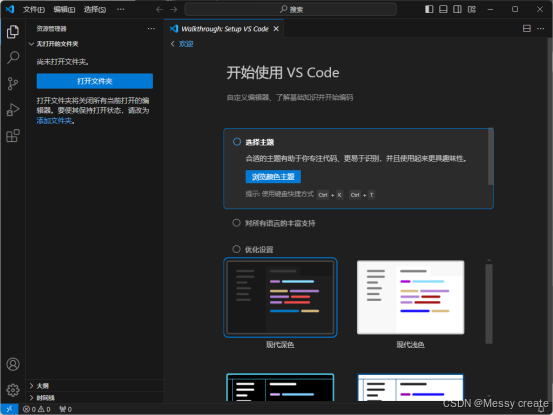
【VS_Code软件安装】

(一)软件介绍

Visual Studio Code(简称VS Code)是一款由微软开发的免费、开源的代码编辑器。它支持Windows、macOS和Linux操作系统,并且以其轻量级、高性能和强大的功能而受到开发者社区的广泛欢迎。

(二)文件获取

百度网盘文件下载,我在下载时文件下载还是挺快,所以可以选择官方网站下载:
通过百度网盘分享的文件:VsCode
链接:https://pan.baidu.com/s/188C2Xj7TnhukmcWUWCLnpw?pwd=coth
提取码:coth

官方网站文件下载:VsCode官网下载
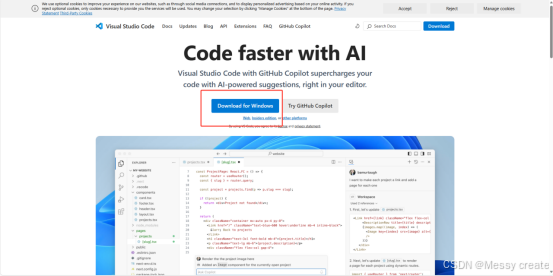
在这里插入图片描述

(三)安装步骤

想必你已经下载好了“exe”文件,那现在我们开始安装吧,接下来分为8个步骤,大概需要花费您2分钟时间。

1、双击“exe”文件:
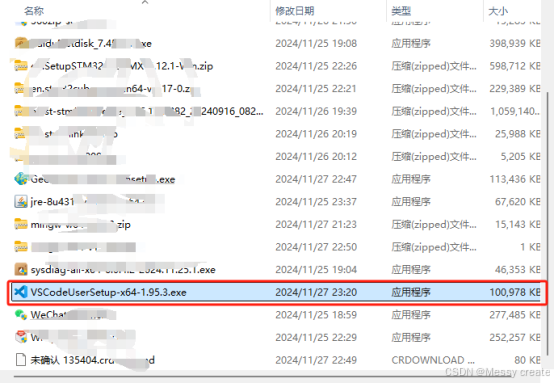
在这里插入图片描述
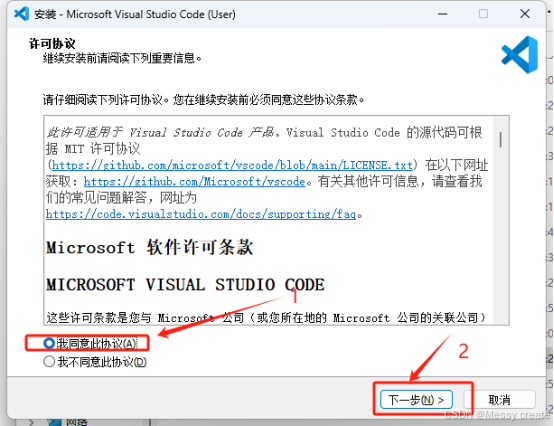
2、点击“同意”,然后点击下一步:

在这里插入图片描述

路径选择,我呢不喜欢默认的路径,所以安装到自己已经建立好的环境
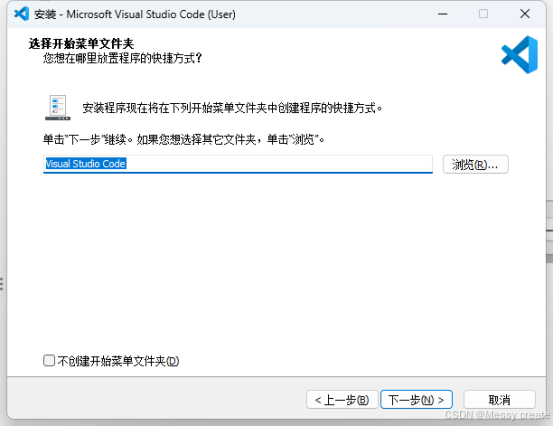
3、点击“下一步”
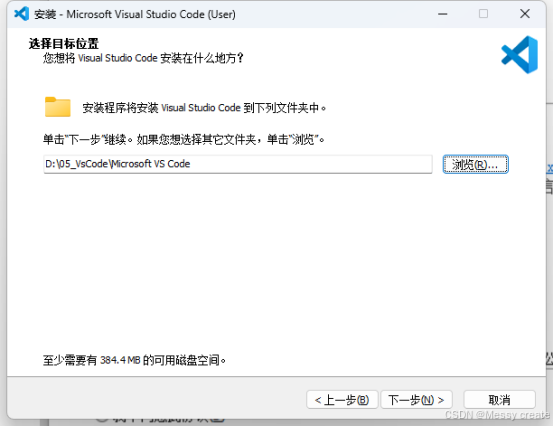
在这里插入图片描述

4、继续点击下一步:
在这里插入图片描述

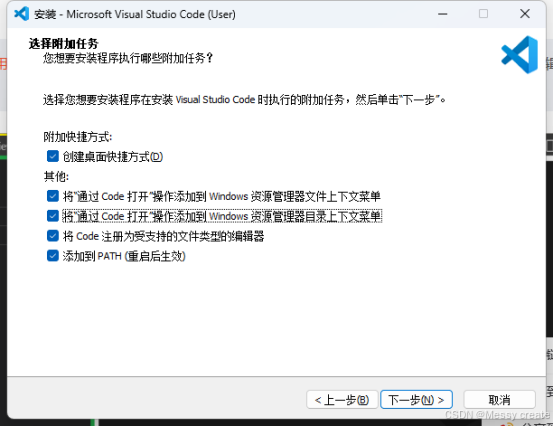
5、全勾选吧,我们继续下一步:
在这里插入图片描述

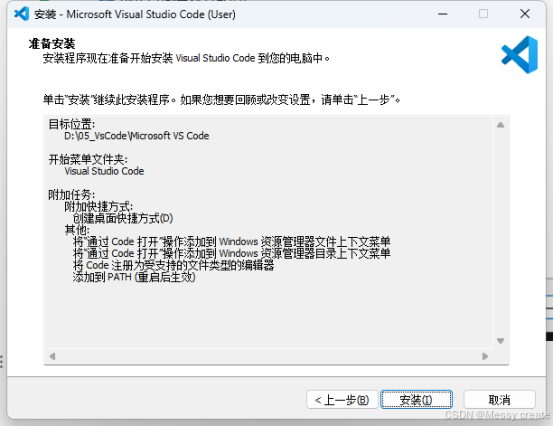
6、点击安装:
在这里插入图片描述

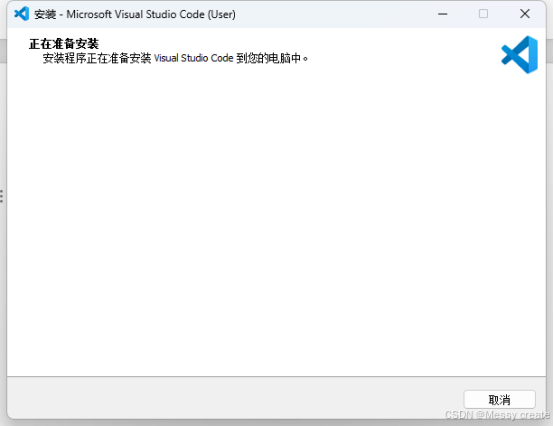
7、接下来一个短暂的等待:

在这里插入图片描述

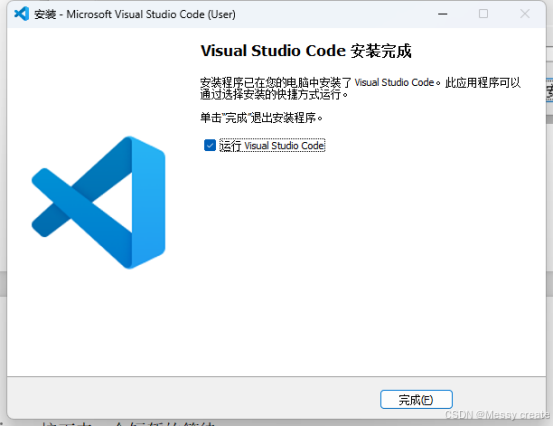
8、显示已经安装完成:
在这里插入图片描述
在这里插入图片描述

(四)环境测试

安装好C语言环境与Vscode之后我们这边先进行一下C语言经典输出测试。
1、打开软件:
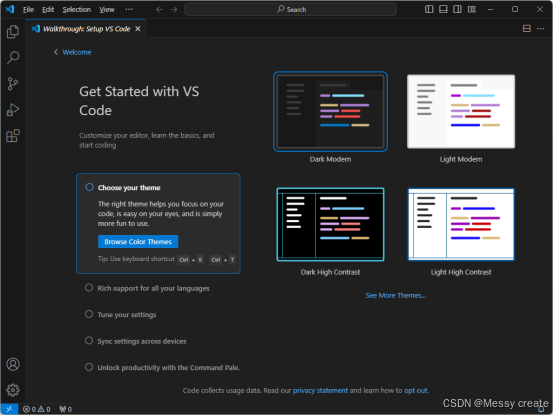
在这里插入图片描述

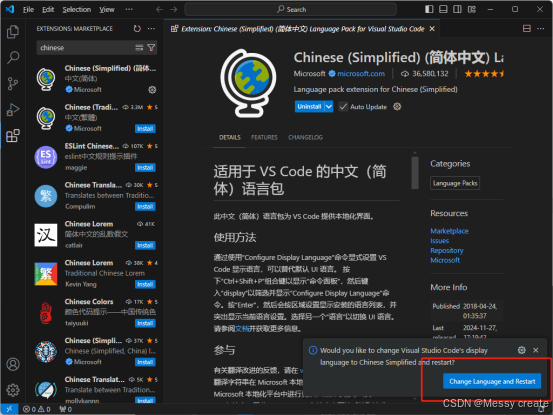
2、接下来可以进行汉化,看个人习惯:
输入“Chinese”,点击“Install”
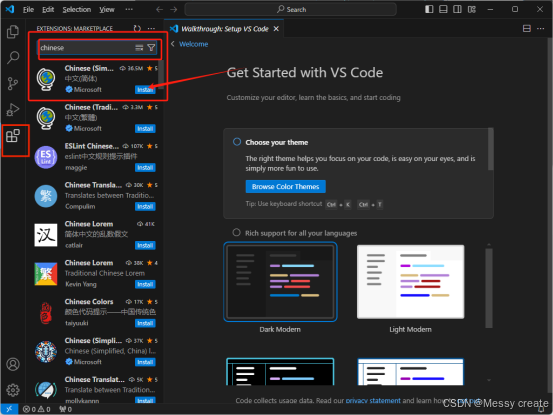
在这里插入图片描述

3、重启一下:
在这里插入图片描述

4、哦啦
在这里插入图片描述

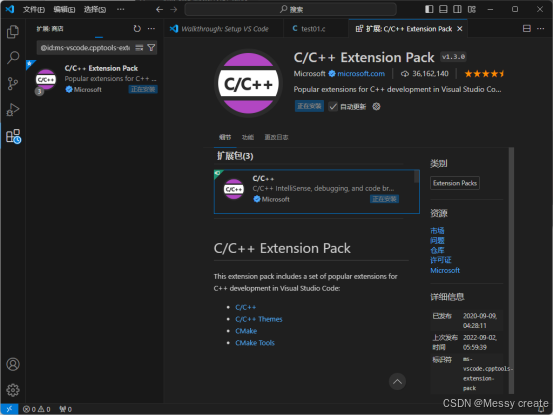
5、安装一下拓展包,等待安装
在这里插入图片描述

6、创建C语言文件,输入“hello world”,输出成功,以下就是安装教程啦:
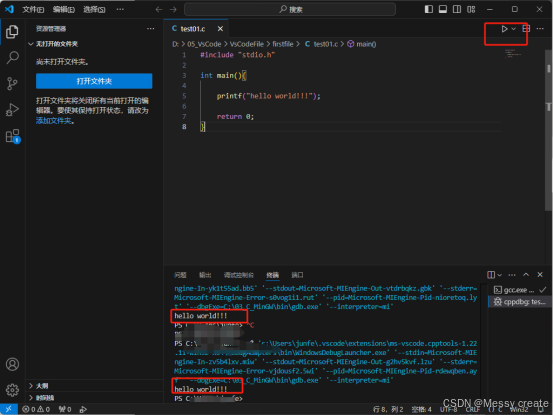
在这里插入图片描述

### 配置 VS Code 开发环境进行 ESP32 开发 ESP32 是一款功能强大的 Wi-Fi 和蓝牙双模微控制器,广泛用于物联网项目。使用 Visual Studio CodeVS Code)配合 ESP-IDF 插件可以高效地进行 ESP32 的开发。以下是一个详细的配置指南。 #### 安装前提条件 在开始安装 ESP-IDF 之前,需要确保系统中已经安装了以下软件: - **Python**:推荐版本为 Python 3.7 或更高。 - **Git**:用于版本控制和 ESP-IDF 工具的获取。 - **Visual Studio Code**:一个轻量级但功能强大的源代码编辑器[^3]。 #### 安装 ESP-IDF 插件 1. 打开 VS Code,在左侧操作栏中点击扩展图标(或使用快捷键 `Ctrl+Shift+X`)。 2. 在搜索框中输入 "ESP-IDF" 并查找官方插件。 3. 点击“安装”按钮来安装插件。 安装完成后,VS Code 的左侧操作栏中会出现一个新的 ESP32 图标,这表示 ESP-IDF 插件已成功安装[^2]。 #### 配置 ESP-IDF 环境 1. 点击左侧操作栏中的 ESP32 图标以打开 ESP-IDF 管理界面。 2. 在首次启动时,可能需要等待一段时间让插件初始化。 3. 接下来选择安装模式: - **EXPRESS**:快速安装,适用于大多数用户。 - **ADVANCED**:自定义安装,允许高级设置。 - **USE EXISTING SETUP**:使用现有的 ESP-IDF 设置。 通常情况下,选择 EXPRESS 模式即可满足需求。此过程将自动下载并配置所需的 SDK 和工具链。 #### 自定义工具链路径(可选) 如果需要手动调整工具链路径,可以编辑 MSYS32 中的环境变量文件。例如,在 Windows 上,可以修改 `C:\msys32\etc\profile.d\esp32_toolchain.sh` 文件,添加如下内容: ```bash # This file was created by ESP-IDF windows_install_prerequisites.sh # and will be overwritten if that script is run again. export PATH="$PATH:/opt/xtensa-esp32-elf/bin:/mingw32/bin" export IDF_PATH="/esp-idf-v3.3" ``` 这样做的目的是确保编译器和其他工具能够被正确找到[^4]。 #### 创建和构建项目 1. 使用 ESP-IDF 插件创建新项目或者导入现有项目。 2. 编辑项目的源代码,并利用 VS Code 提供的强大功能如智能感知、调试等。 3. 构建项目:可以通过点击侧边栏的构建按钮或者通过终端运行命令 `idf.py build` 来完成。 #### 下载与调试 一旦项目构建完成,就可以将其烧录到 ESP32 设备上: 1. 连接 ESP32 到计算机。 2. 在 VS Code 中选择正确的端口。 3. 使用插件提供的下载功能或将生成的二进制文件通过 `esptool.py` 烧录至设备。 对于调试,ESP-IDF 插件支持 JTAG 调试以及其他形式的在线调试,帮助开发者更有效地定位问题。 通过以上步骤,您应该能够在 VS Code 中成功配置 ESP32 的开发环境,并开始您的嵌入式项目开发之旅。随着实践的深入,还可以探索更多 ESP32 和 ESP-IDF 带来的高级特性和功能[^1]。
评论 1
成就一亿技术人!
拼手气红包6.0元
还能输入1000个字符
 
红包 添加红包
表情包 插入表情
 条评论被折叠 查看
添加红包

请填写红包祝福语或标题

红包个数最小为10个

红包金额最低5元

当前余额3.43前往充值 >
需支付:10.00
成就一亿技术人!
领取后你会自动成为博主和红包主的粉丝 规则
hope_wisdom
发出的红包
实付
使用余额支付
点击重新获取
扫码支付
钱包余额 0

抵扣说明:

1.余额是钱包充值的虚拟货币,按照1:1的比例进行支付金额的抵扣。
2.余额无法直接购买下载,可以购买VIP、付费专栏及课程。

余额充值