

idea使用zsh终端

博客提到可在Idea的Terminal中进行更换操作,将其更换为默认的Terminal。主要围绕Idea开发工具的终端设置展开。

在这里插入图片描述
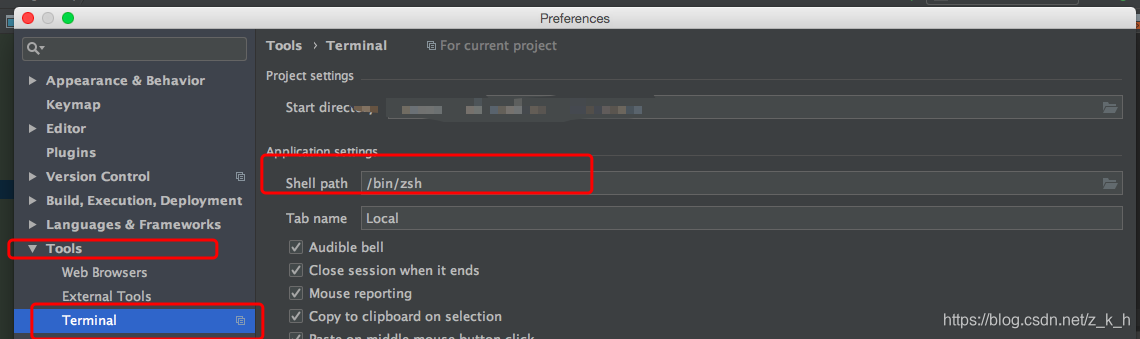
在idea的Terminal中更换就可以了
更换为默认的Terminal:/bin/bash

在 IntelliJ IDEA 中无法使用终端的问题通常与配置、环境变量或插件冲突有关。以下是常见的解决方法: 1. **检查终端设置** 打开 IntelliJ IDEA,依次点击 `File` -> `Settings`(Windows)或 `IntelliJ IDEA` -> `Preferences`(Mac),进入 `Tools` -> `Terminal`。确保终端路径设置正确。 - 在 Windows 系统中,默认路径为 `C:\Windows\System32\cmd.exe` 或 `PowerShell`。 - 在 macOS 系统中,默认为 `/bin/zsh` 或 `/bin/bash`。 - 在 Linux 系统中,通常为 `/bin/bash` 或 `/bin/zsh`。 2. **更新或重新安装插件** 终端功能依赖于内置插件,如果插件损坏可能导致终端无法启动。进入 `Settings` -> `Plugins`,搜索 `Terminal` 插件并确保其已启用。如果存在问题,尝试禁用后重新启用,或更新至最新版本[^1]。 3. **检查环境变量** 如果终端无法启动并提示找不到路径,可能是系统环境变量未正确设置。确保 `PATH` 包含了终端可执行文件的路径,例如 `C:\Windows\System32`(Windows)或 `/usr/bin`(macOS/Linux)。 4. **清除缓存并重启 IDEA** 有时缓存问题可能导致终端无法加载。关闭 IntelliJ IDEA,找到其缓存目录(通常位于 `C:\Users\<用户名>\.cache\JetBrains\IntelliJIdea<版本>`),删除缓存文件后重启。 5. **检查杀毒软件或防火墙** 某些安全软件可能阻止终端访问系统资源。尝试临时禁用杀毒软件或防火墙,看是否能解决问题。 6. **重新安装 IntelliJ IDEA** 如果上述方法无效,可能是软件本身损坏。可以尝试卸载当前版本,并从 JetBrains 官网重新下载安装最新版本。 ### 示例代码:检查终端路径设置 ```java // 示例代码用于说明如何在 IntelliJ IDEA终端中运行命令 // 打开终端后,输入以下命令检查路径是否正确 System.out.println("echo $PATH"); // macOS/Linux System.out.println("echo %PATH%"); // Windows ```
评论
成就一亿技术人!
拼手气红包6.0元
还能输入1000个字符
 
红包 添加红包
表情包 插入表情
 条评论被折叠 查看
添加红包

请填写红包祝福语或标题

红包个数最小为10个

红包金额最低5元

当前余额3.43前往充值 >
需支付:10.00
成就一亿技术人!
领取后你会自动成为博主和红包主的粉丝 规则
hope_wisdom
发出的红包
实付
使用余额支付
点击重新获取
扫码支付
钱包余额 0

抵扣说明:

1.余额是钱包充值的虚拟货币,按照1:1的比例进行支付金额的抵扣。
2.余额无法直接购买下载,可以购买VIP、付费专栏及课程。

余额充值



