微信开发者工具下载及公众号使用介绍

本文详细介绍如何下载并使用微信开发者工具,包括小程序开发流程及工具各模块的功能解释,如Elements、Console、Sources等。

如何下载微信开发者工具

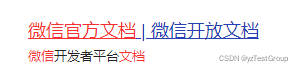
第一步:百度收索微信官方文档,点击进入微信官方文档。
 

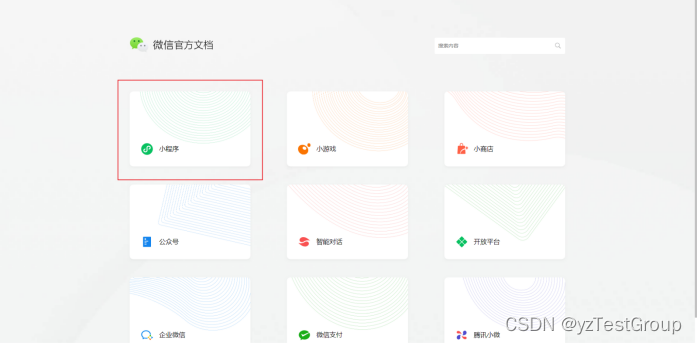
第二步:选择小程序,点击进入微信小程序的官方文档。
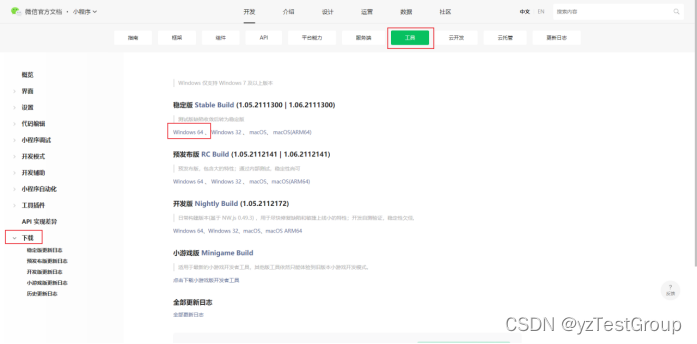
第三步:选择工具,点击下载,选择稳定版的开发者工具版本。
第四步:开始安装。
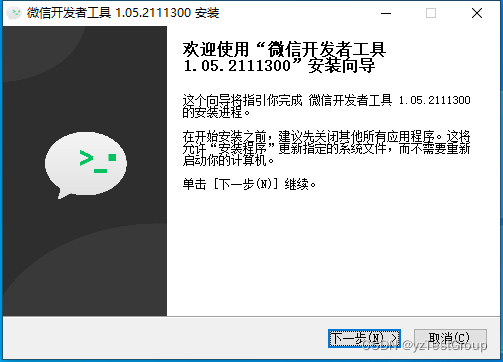
 

如何使用微信开发者工具

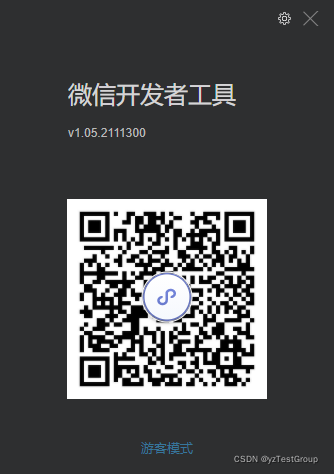
第一步:使用微信扫描开发者工具的二维码,进入微信开发者工具的使用页面。
 

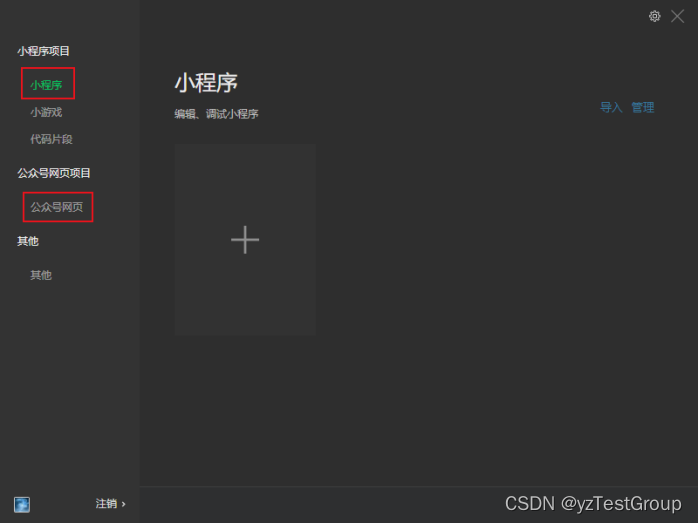
第二步:选择你要进入的是小程序还是公众号网页。
第三步:输入我们要使用的公众号网址。
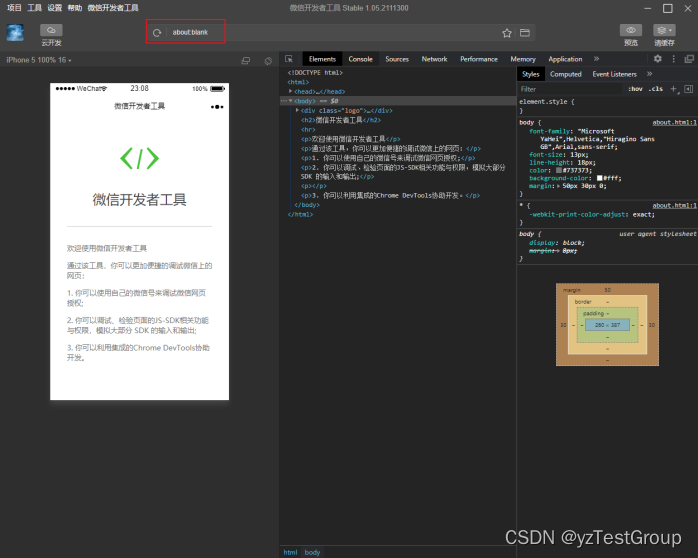
第四步:开始测试。
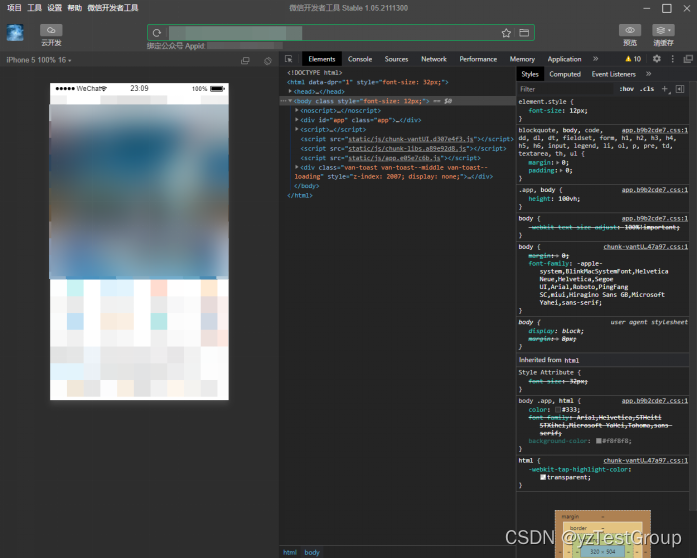
 

微信开发者工具模块介绍

Elements

Elements:主要用来查看前面界面的html的Dom结构,和修改css的样式。css可以即时修改,即使显示。
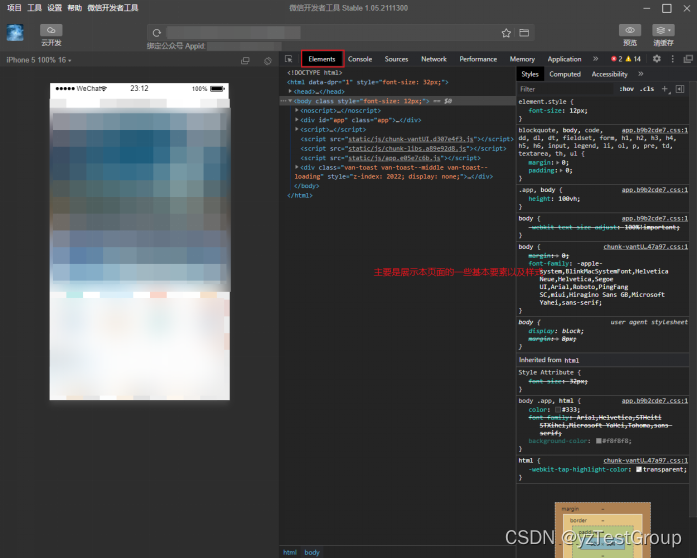
Console

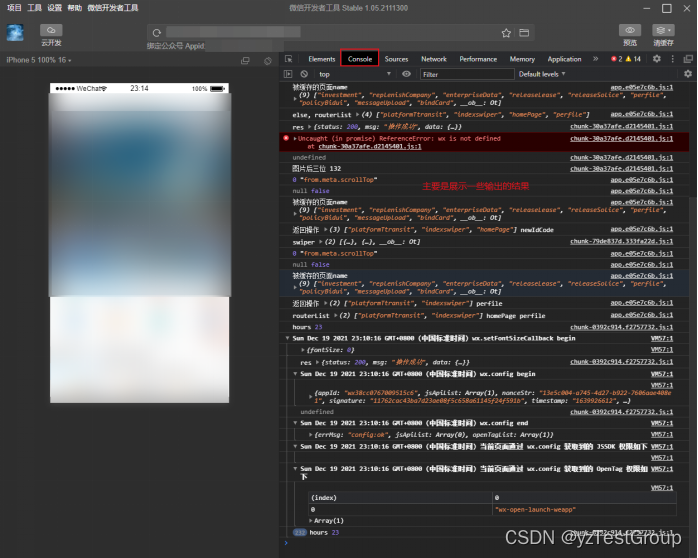
Console的意思是控制台可以显示错误信息和打印变量的信息等。

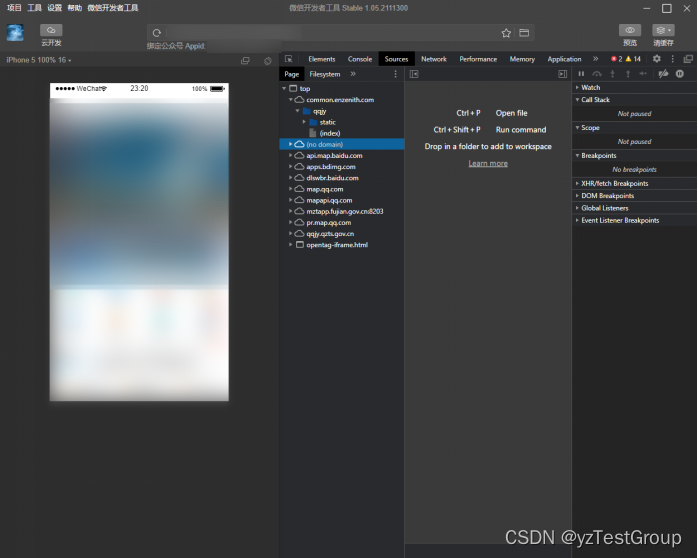
Sources

Sources显示了当前项目的所有脚本文件,微信小程序框架会对这些脚本文件进行编译。
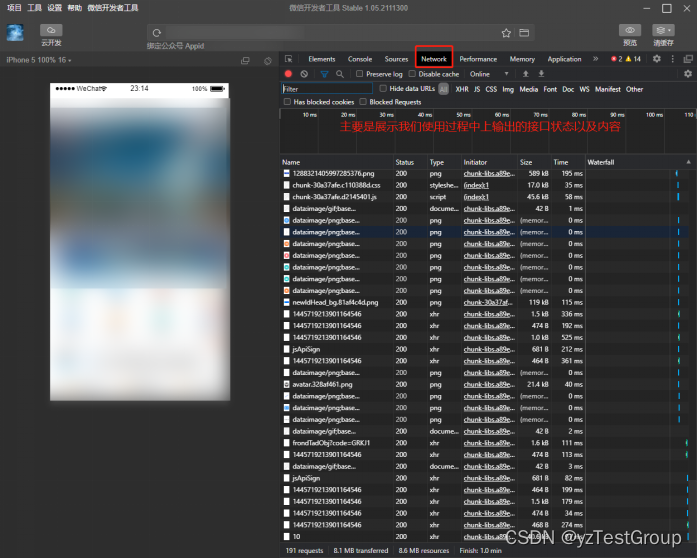
Network
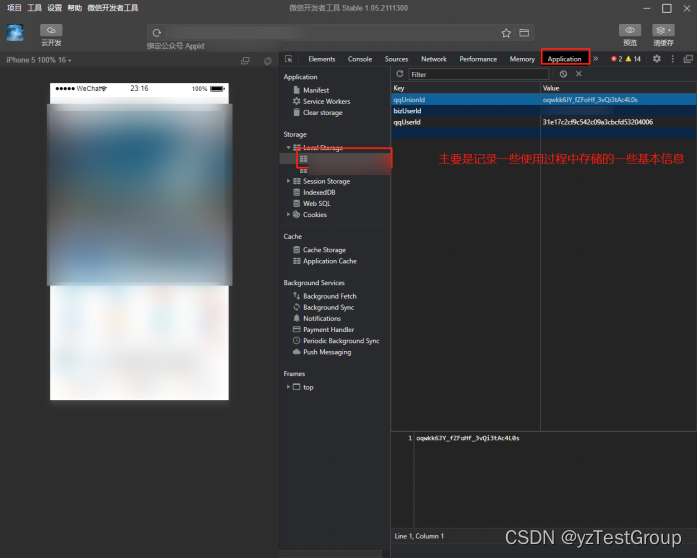
Application

Application:该面板主要是记录网站加载的所有资源信息,包括存储数据、缓存数据、字体、图片、脚本、样式表等。
### 使用微信开发者工具打开和调试公众号项目的流程 #### 准备工作 确保已安装最新版本的微信开发者工具,并完成微信公众平台账号的相关设置。对于基于 UniApp 开发公众号项目,在准备阶段需确认本地环境配置无误。 #### 配置域名解析 当更新或修改了服务器地址时,DNS 域名解析更改通常需要一定的时间才能在全球范围内生效。在此期间(大约20分钟左右),建议暂停对旧有线上服务的请求尝试,以免影响后续操作[^1]。 #### 启动UniApp应用 通过命令行或其他方式启动由UniApp构建的应用程序实例,保证其能够正常运行于本地环境中。此时应能观察到控制台输出的日志信息表明应用程序已经成功加载并处于监听状态。 #### 连接至微信开发者工具 开启微信开发者工具后,选择对应的项目模板创建新工程或是导入现有源码包。如果是在已有基础上继续开发,则直接选取对应路径下的`project.config.json`文件即可快速恢复之前的编辑场景。 #### 调试模式启用 进入开发者工具界面之后,切换到“详情”标签页下可以查看当前页面URL以及Websocket连接状况;而在“网络”选项卡里则可监控HTTP(S)请求响应情况。此外,“Console”面板用于显示JavaScript执行过程中的错误提示和其他日志记录,方便定位问题所在位置。 针对.NET框架搭建的服务端部分,若希望借助IIS Express作为宿主来配合前端联调测试的话,还需要调整Visual Studio内部集成的web server设定: - 定位到解决方案目录内的`.vs\config\applicationhost.config`文档; - 修改其中关于站点绑定的信息以适应实际需求,比如允许外部设备访问localhost等特殊情形[^2]。 ```xml <sites> <site name="YourSiteName" id="1"> <bindings> <!-- 更改此处IP及端口号 --> <binding protocol="http" bindingInformation="*:8080:localhost"/> </bindings> </site> </sites> ``` 以上步骤完成后便可以在微信开发者工具中顺利开展对公众号项目的开发与调试作业了。
评论
成就一亿技术人!
拼手气红包6.0元
还能输入1000个字符
 
红包 添加红包
表情包 插入表情
 条评论被折叠 查看
添加红包

请填写红包祝福语或标题

红包个数最小为10个

红包金额最低5元

当前余额3.43前往充值 >
需支付:10.00
成就一亿技术人!
领取后你会自动成为博主和红包主的粉丝 规则
hope_wisdom
发出的红包
实付
使用余额支付
点击重新获取
扫码支付
钱包余额 0

抵扣说明:

1.余额是钱包充值的虚拟货币,按照1:1的比例进行支付金额的抵扣。
2.余额无法直接购买下载,可以购买VIP、付费专栏及课程。

余额充值