



 文章介绍了IDEA2020版的基本使用,包括如何新建项目、模块和JAVA包,以及设置字体、主题颜色。同时,强调了IDEA的快捷键功能,如自动保存、生成main方法、快捷打印和删除行等,帮助提升开发效率。
IDEA工具的简单使用
提前说明,**使用的版本为 IDEA 2020版,其他版本可能存在差异。**IDEA的安装及其破解,这里并不涉及,并且,使用IDEA工具的初衷是作为 JAVA 语言的集成开发工具,将不会涉及其他方面。可能会有人觉得 IDEA 怎么一股 eclipse 的气息,其实,我们有时候并不能选择自己的集成开发环境,而现在主流的JAVA 开发工具为IDEA、eclipse两种,为了在不同的开发工具能够很好地适应与切换,两者的操作及其快捷键尽可能都保持一致。
话说到这,使用集成开发工具有什么好处呢?集成开发环境又简称 IDE,IDE 是提供程序开发环境的应用程序,一般包括代码编辑器、编译器、调试器和图形用户界面等工具。集成了代码编写功能、分析功能、编译功能、调试功能等一体化的开发软件服务套。开发者可以通过IDE提供的代码高亮,代码补全和提示,语法错误提示,函数追踪,断点调试等功能提高开发效率。
新建项目
IDEA的组织方式采用的是 protect–>module,而eclipse的组织方式为workspace–>protect,IDEA的每一个 protect 都代表 eclipse的 workspace,每一个 module 代表一个 protect 。也就是说,IDEA 是以 protect 为最高目录的,protect 下又会有许多 module 项目,每个 module 相互联系,联合组成一个工程,并且代码都是存在每个 module 下的 src 目录下的包中。
新建 protect
第一次进入IDEA,会出现欢迎界面,如下:
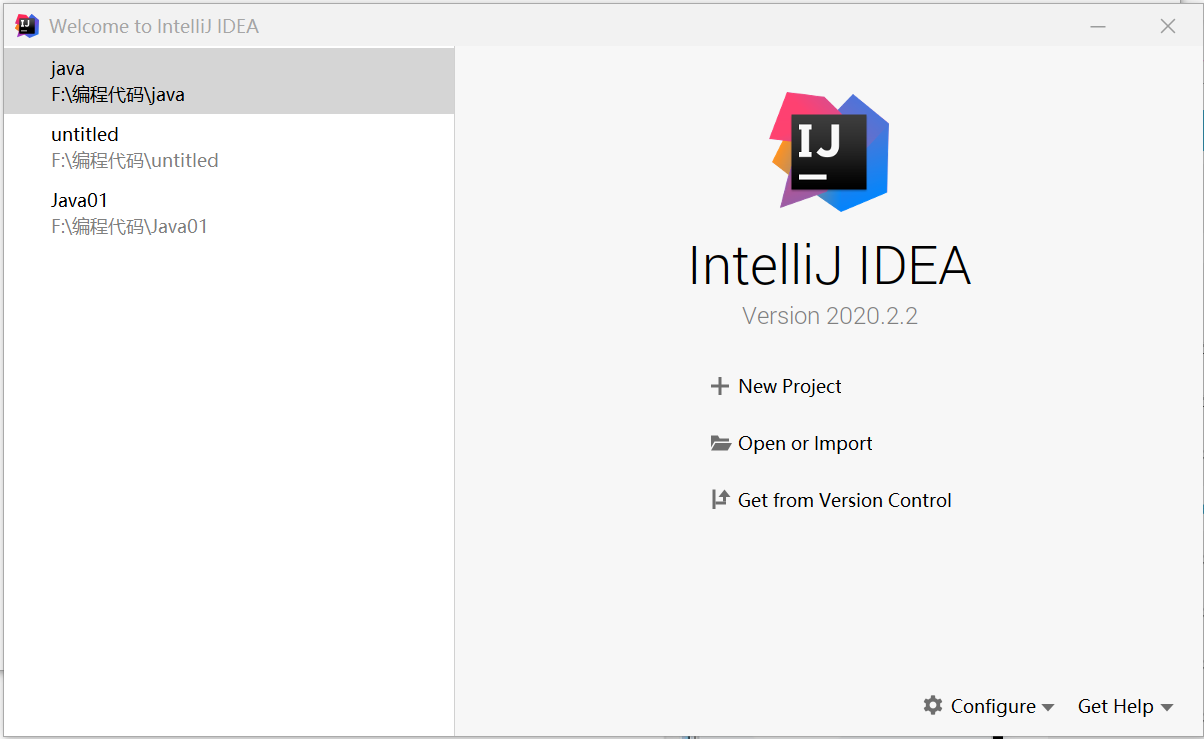
我们可以在欢迎界面新建一个 protect 或者 打开一个 protect等等。
我们新建项目protect的方法具体如下:
-
在欢迎界面,选择 New Protect 选项,或者在File菜单下的New选项中的Protect选项来新建一个项目
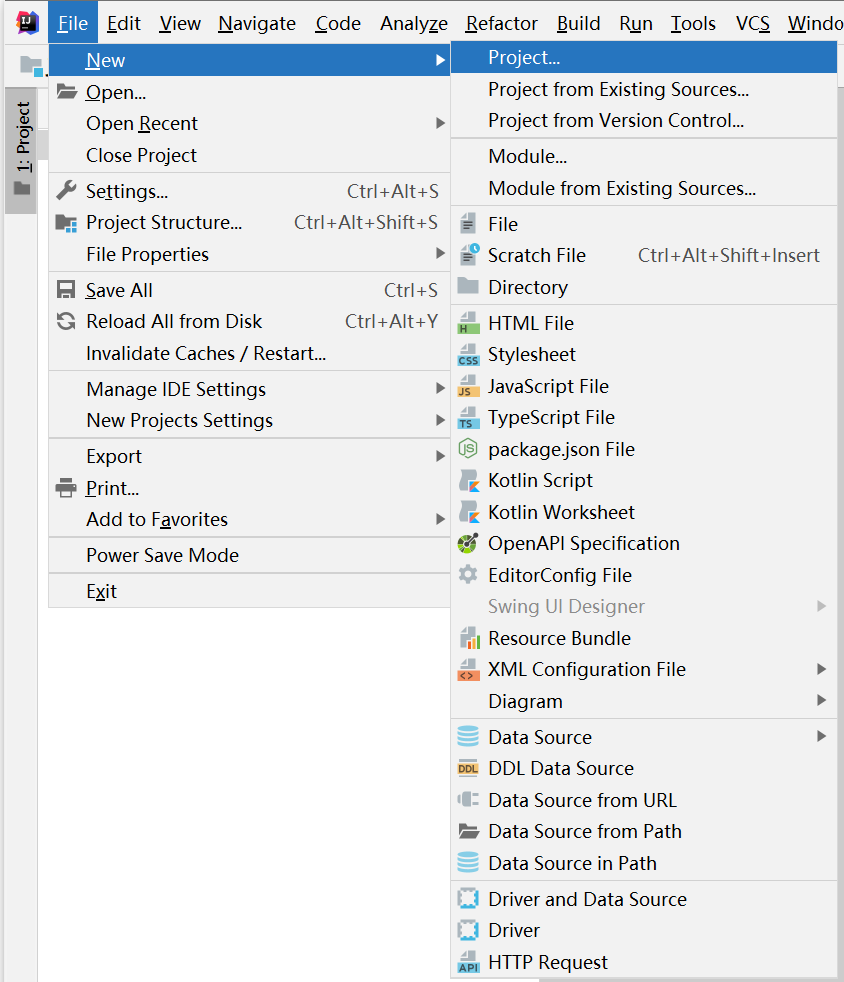
-
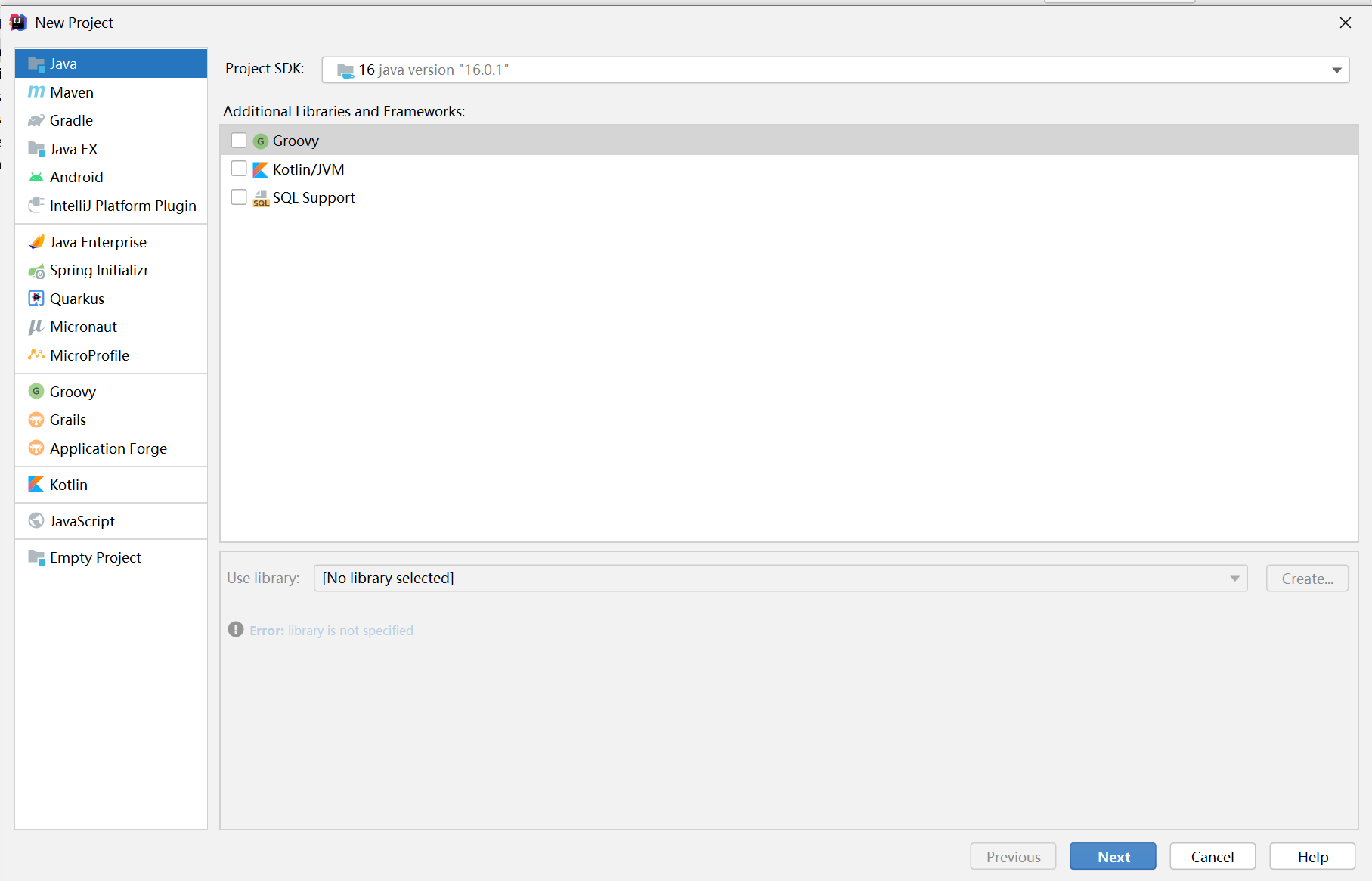
选择最后一个,Empty Protect ,之后直接点击Next。
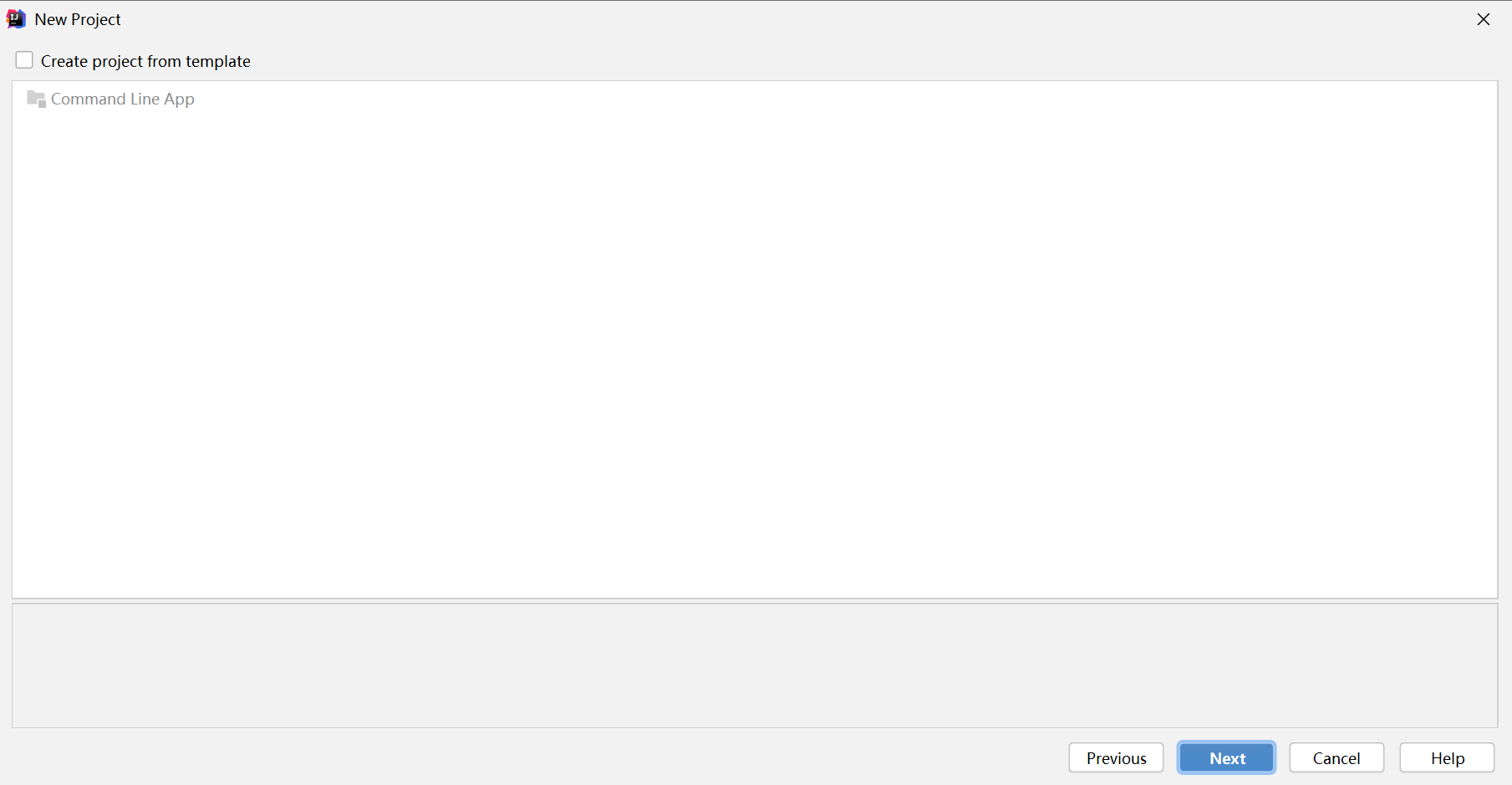
-
设置 protect 名称、位置,点击finish即可
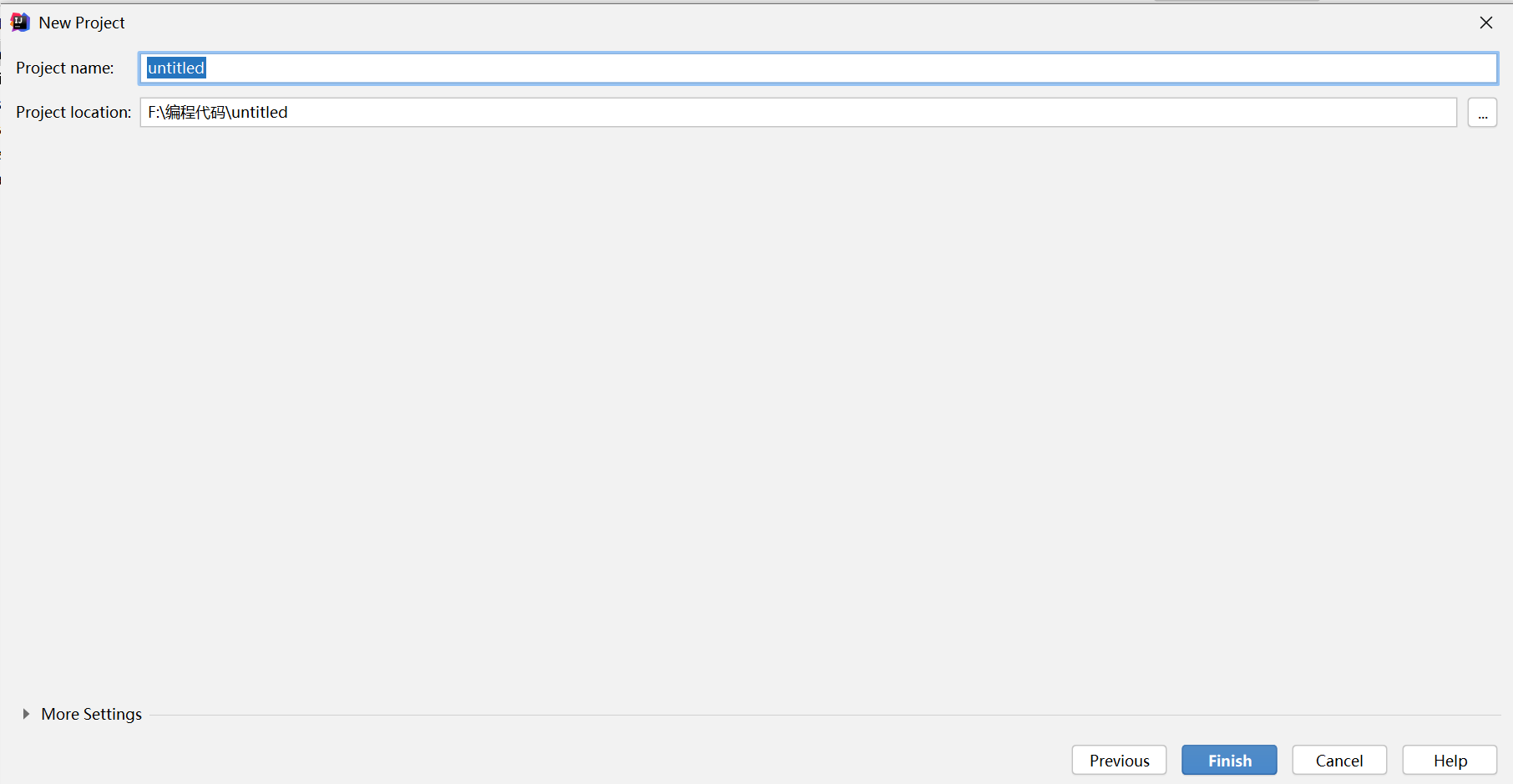
至此,一个简单的 Protect 就建好了,接下来,就是新建一个module,来作为存放 JAVA 包的目录。
新建module
-
在 FIle 菜单下选择 New 选项,最后选择 Module 即可。
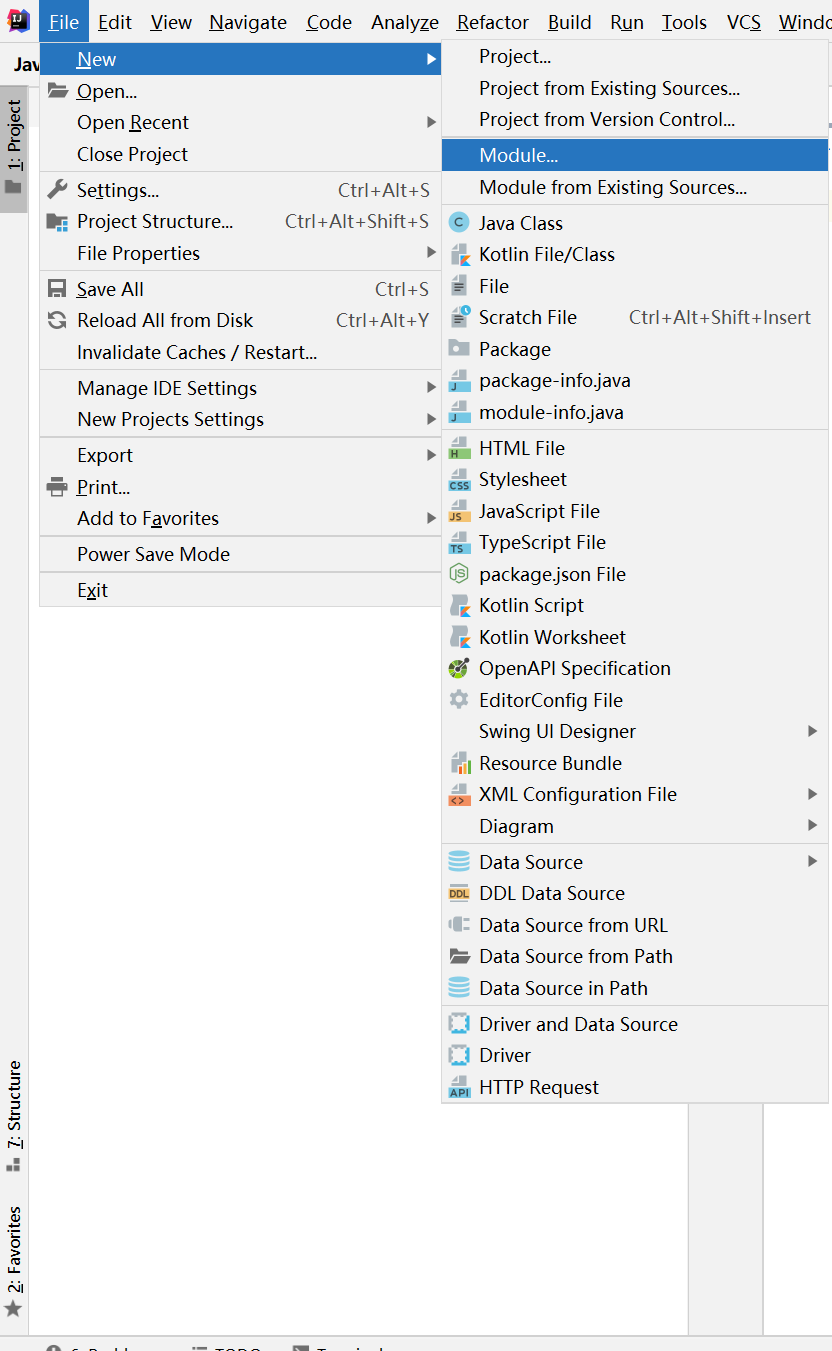
-
直接点击Next即可
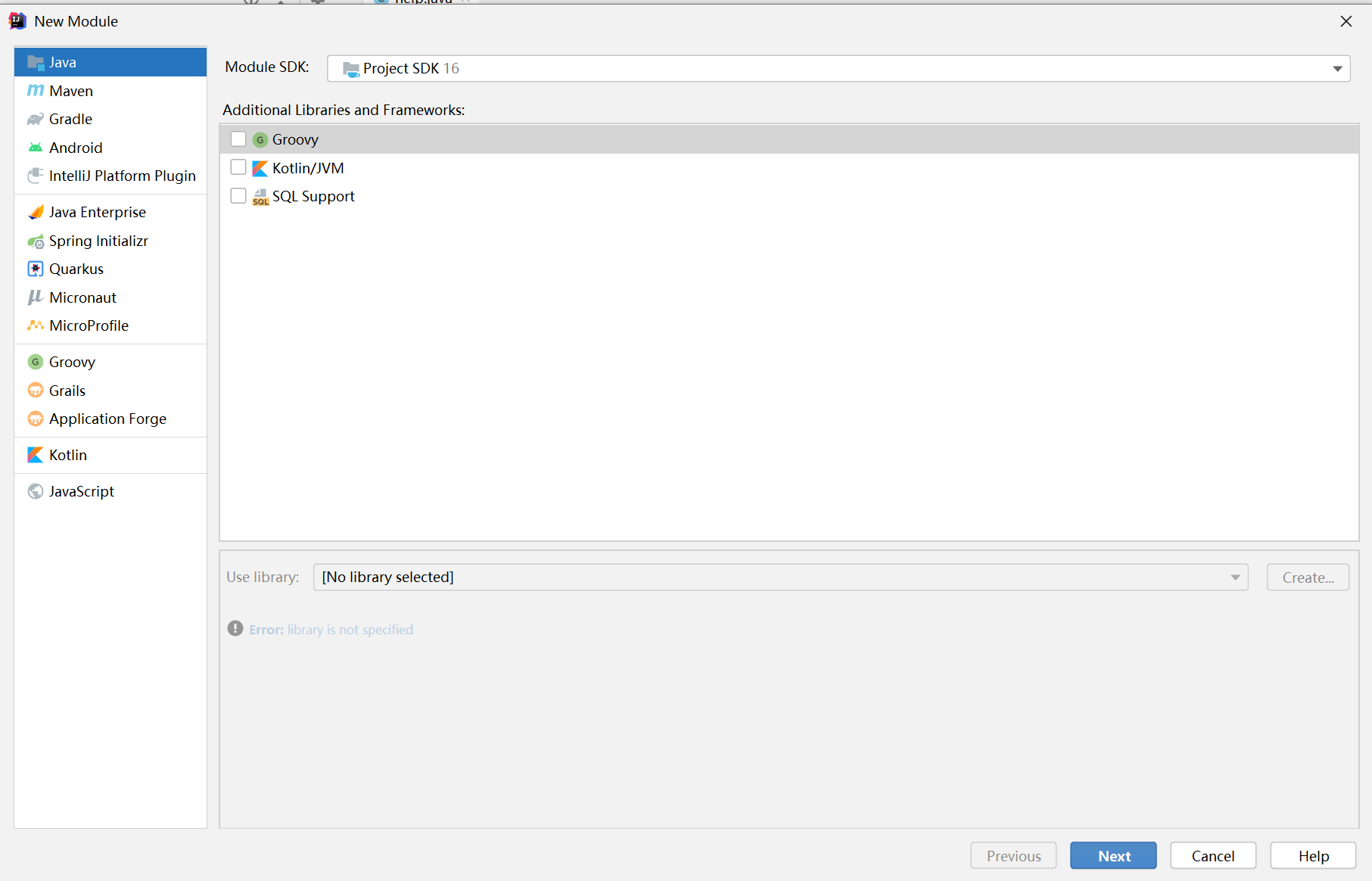
-
设置 module名称、文件位置,最后点击finish即可
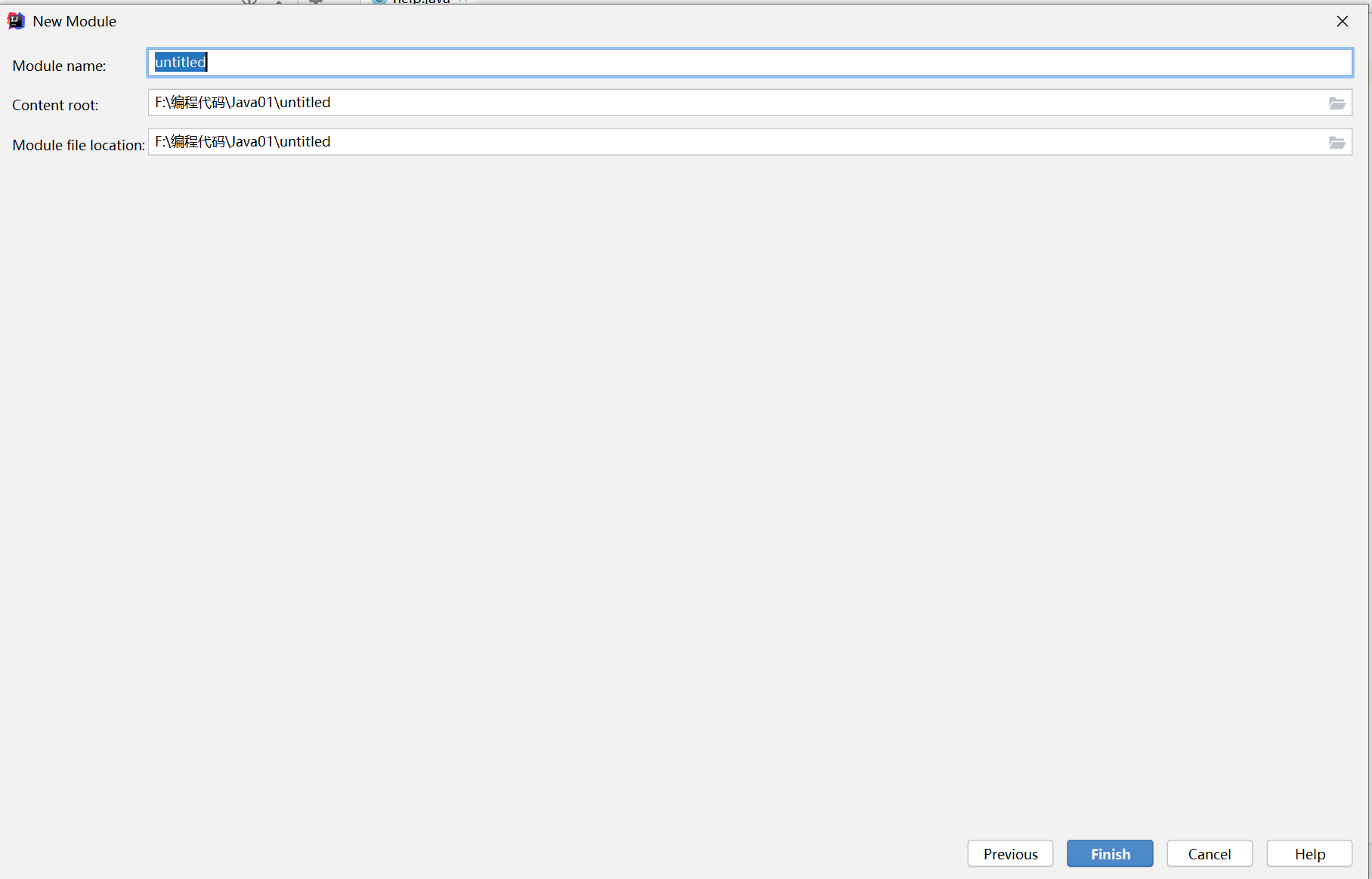
至此,一个简单的 module 建立完成,接下来,就是对 JAVA 包的创建,作为存放各个代码文件和其他配置文件等的目录。
新建 JAVA 包
首先,点开 module 目录,将会有一个 src 目录,选中并右键单击,选择 New 选项,再选择 package 选项,输入名称即可完成JAVA包的创建。
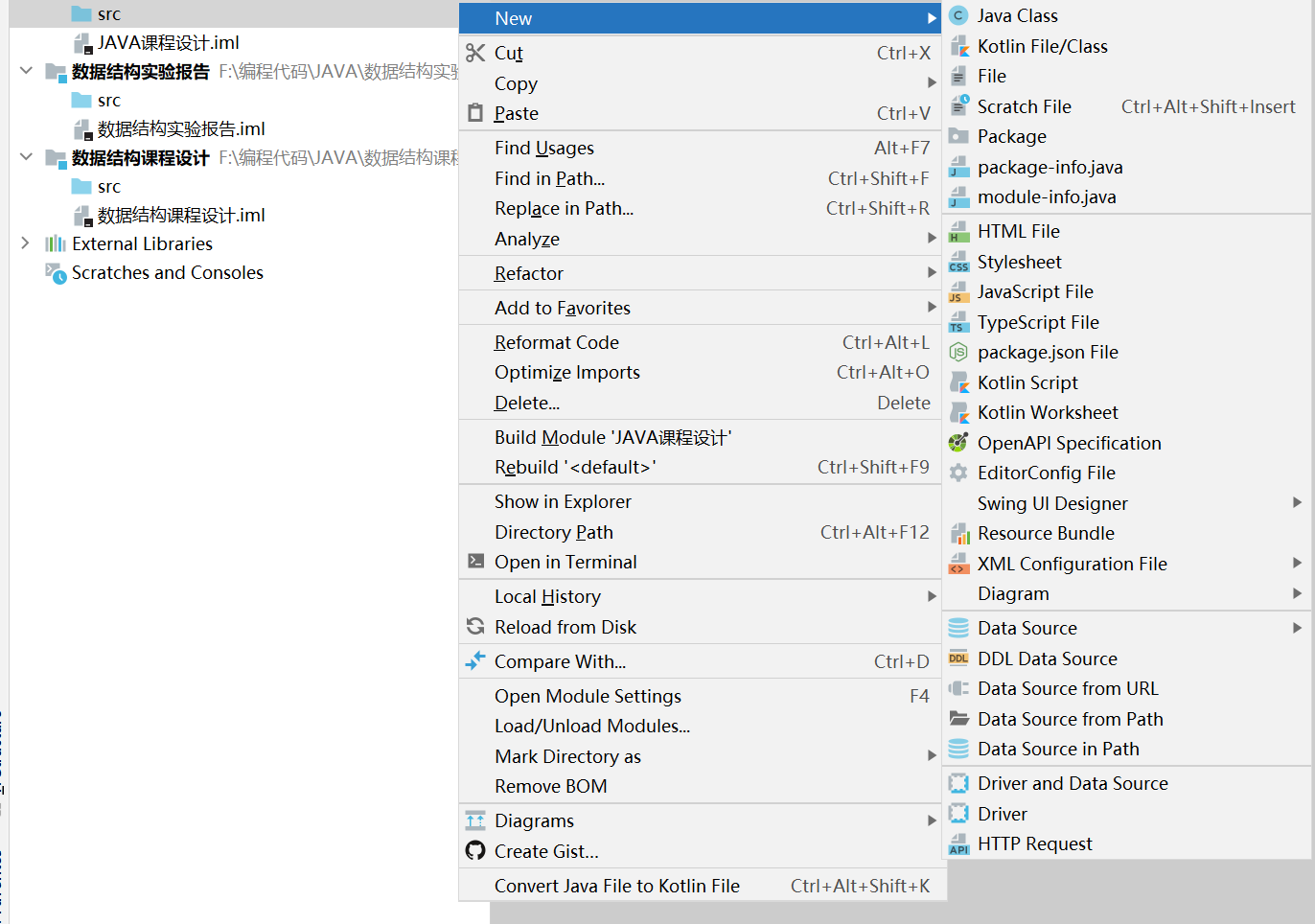

新建 JAVA 代码文件
首先,选中JAVA,右键单击,选择 New 选项,再选择 JAVA Class 选项,输入名称即可。
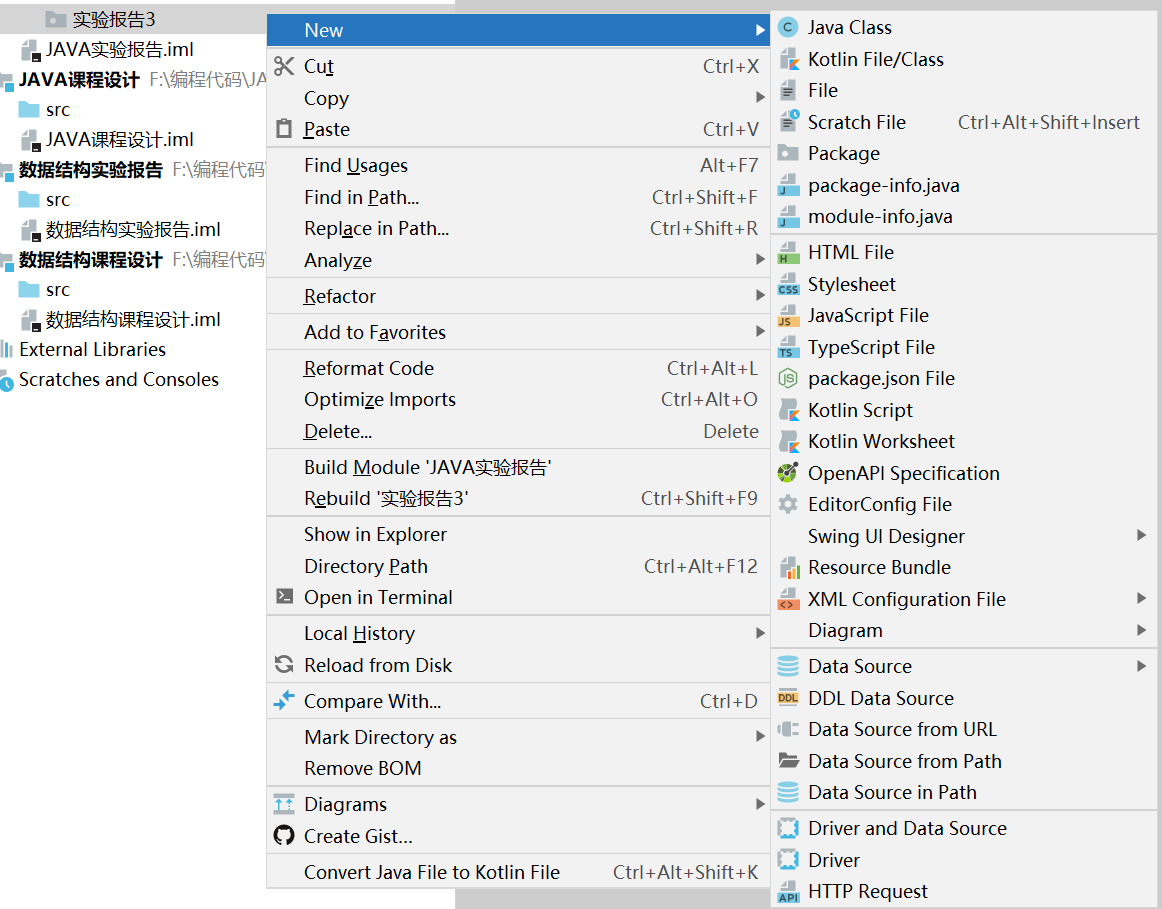
至此,一个简单的 JAVA 项目就新建完毕了,接下来,就介绍一下 IDEA 有关的快捷键和设置。
简单设置
首先,我们先进入IDEA的设置选项,在 File 菜单下的 Settings 选项,点击即可打开设置。
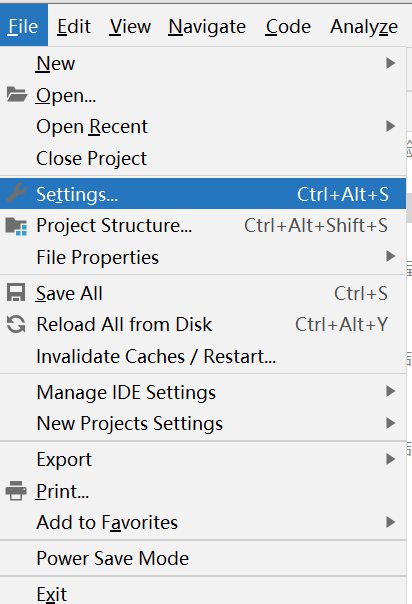
这就是IDEA的设置面板,接下来,就可以开始对 IDEA 进行简单的设置了
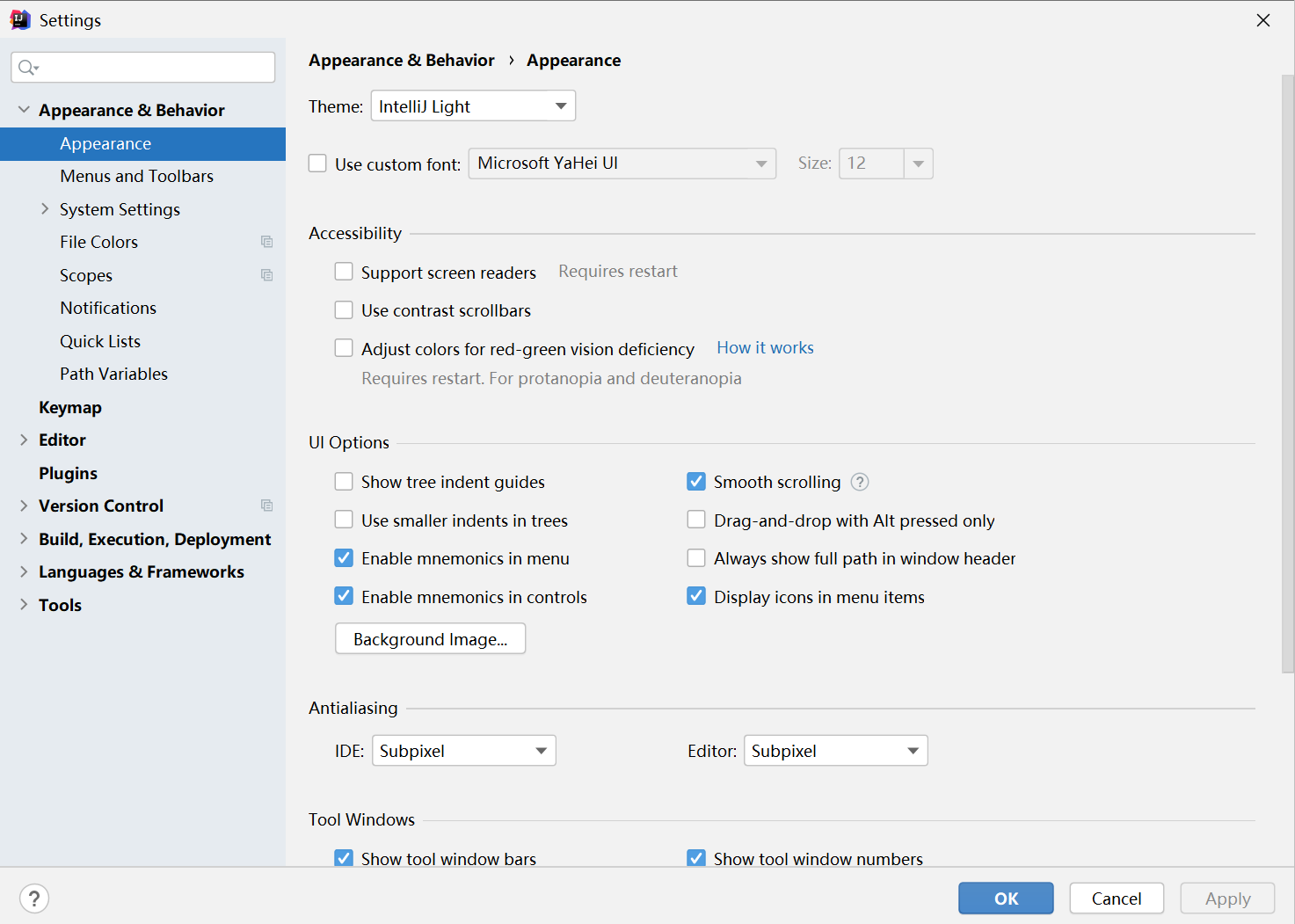
字体设置
在 IDEA 的设置面板左上角有一个搜索框,输入 font 即可出现Font选项,点击进入Font(字体)设置。
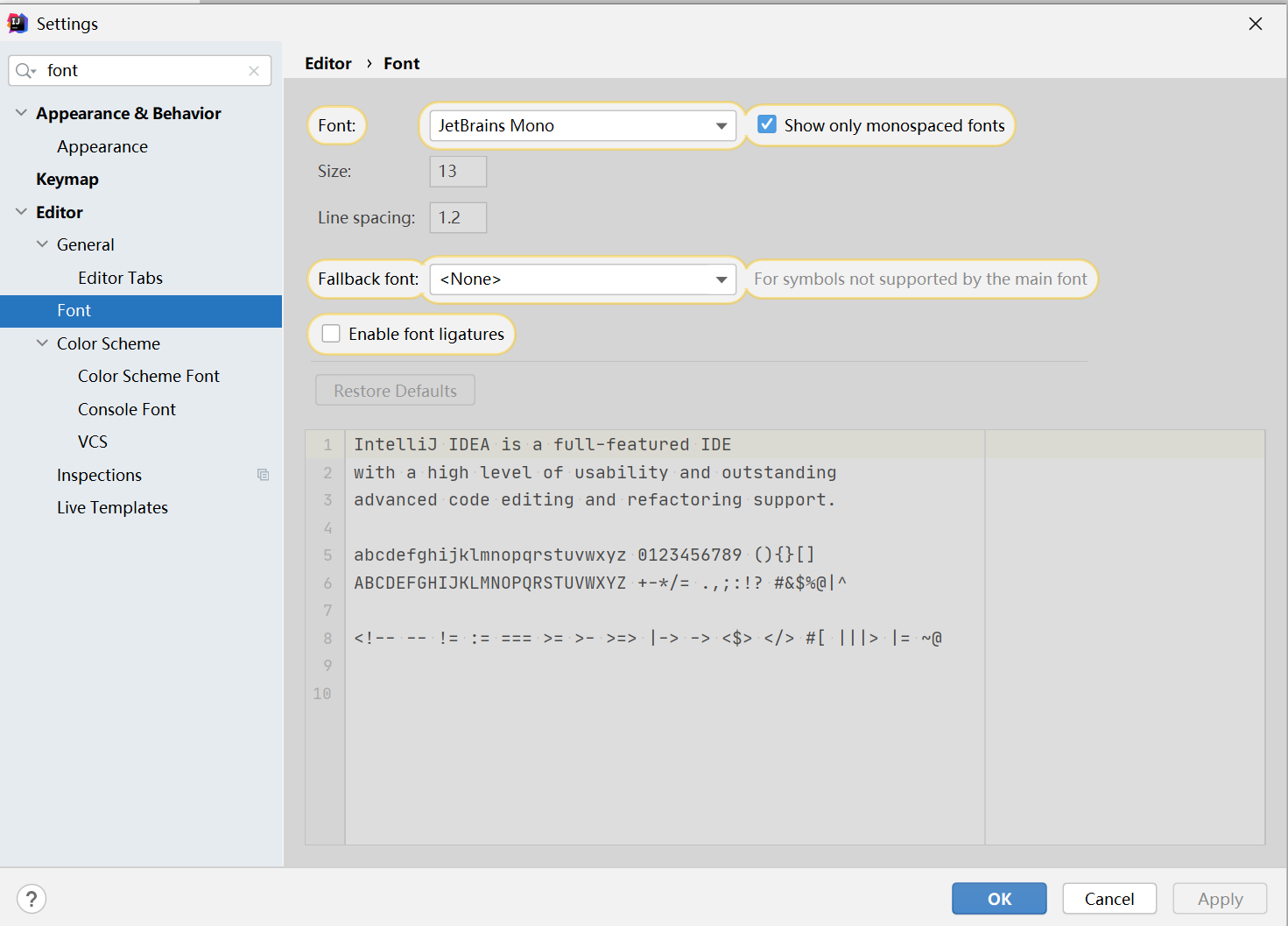
我们常用的就是对字体的样式和字号的更改。而 Font 左边选项就是设置字体样式,右边选项是是否只展示等间距字符,Size 就是设置字体字号。下面的 Line spacing 设置的是字符行间距。如果想回到默认状态,选择 Restore Default 即可。其他的选项就不需要大幅更改啦!最后先点击 Apply 再点击 OK 即可完成设置。
主题颜色
进入设置的Appearance页面的Theme选项即可设置主题色。
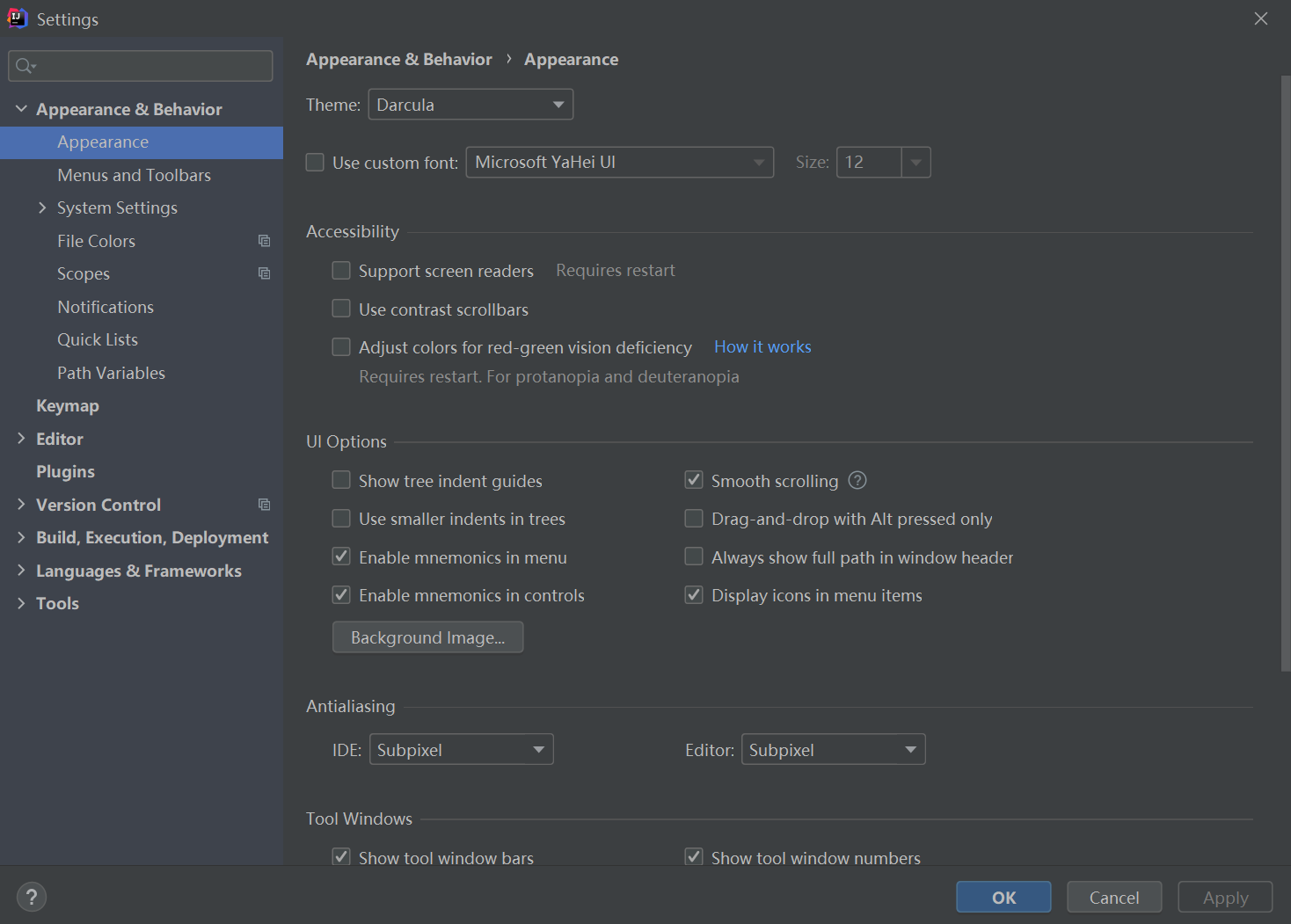
快捷键
- IDEA在每一次书写新代码都会自动保存,无需CTRL+S。
- 在 JAVA 代码文件中书写代码时,创建一个main方法就只要书写psvm,在按回车键即可,自动创建main方法。
- 同样的,书写sout即可自动生成换行打印语句System.out.println();
- 删除当前正在输入的一行:CTRL+Y
- 运行代码:在代码上右键单击,再选中run即可(笔记本:CTRL+Shift+Fn+F10),或者点击代码左侧绿色箭头。
- 目录的打开与关闭:选中目录,左方向键关闭,右方向键打开,上下方向键上下切换目录。
- 新建文件:笔记本:Fn+alt+insert,出现窗口,直接输入要新建的文件类型,再候选中上下方向键选中所需的目标,最后按回车键即可。
- 自动生成构造方法以及get与Set方法:再书写了private的变量后,按Fn+alt+Insert键,上下选中Constructor(Setter and Gettter)为新建构造方法(set与get方法),再选择想要构造方法内的变量,最后按回车键即可完成新建构造方法。
- 重写方法也是Fn+alt+insert快捷键,操作类似。
- IDEA中推出任何窗口都是按Esc键
- 窗口最大化:CTRL+Shift+Fn+F12
- 切换窗口:alt+左(右)方向键,向左(右)切换页面。
- 打开某些窗口:alt+项目(protect、run窗口等等)对应的数字。
- 查看构造方法(New对象时)能传进的参数:在构造方法括号里按CTRL+P







 扫一扫
扫一扫


 被折叠的 条评论
为什么被折叠?
被折叠的 条评论
为什么被折叠?
 到【灌水乐园】发言





