



 本文深入讲解了Java中对话框的四种类型:输出对话框、输入对话框、确认对话框及综合应用实例。通过JOptionPane类,详细介绍了如何创建并使用这些对话框,包括基本语法、参数说明及常见转换方法。
java——java中的三种对话框
java中对话框相关内容在包import javax.swing.JOptionPane下
一.输出对话框
JOptionPane.showMessageDialog(null,“对话框内容”,“对话框标题”,对话框图案)
可以只写null和对话框内容
即JOptionPane.showMessageDialog(null,“对话框内容”)
二.输入对话框
String input= JOptionPane.showInputDialog(null,”输入提示语句”,”对话框标题”,对话框图案);
可以只写null和输入提示语句
即String input= JOptionPane.showInputDialog(null,”输入提示语句”)
最终 input=输入语句,但对话框返回的输入是一个字符串
把字符串转化为int使用Integer中的parseInt方法:
Int a=Integer. parseInt(字符串名)
把字符串转化为double使用Double中的parseDouble方法:
double a=Double. parse Double (字符串名)
三.确认对话框
int option=JOptionPane.showConfirmDialog(null,“对话框内容”,“对话框标题”,对话框图案)
可以只写null和提示语句
选择yes返回JOptionPane.YES_OPTION(0)
选择no返回JOptionPane.NO_OPTION(1)
选择cancel返回JOptionPane.CANCEL_OPTION(2)
四.对话框的综合应用
利用对话框实现求和
import javax.swing.JOptionPane;
public class practice1 {
 public static void main(String[] args)
 {
  int sum=0;
  int option=JOptionPane.YES_OPTION;
  while(option==JOptionPane.YES_OPTION)
  {
   String a=JOptionPane.showInputDialog(null,"please input a number");
   int b=Integer. parseInt(a);
   sum+=b;
   option=JOptionPane.showConfirmDialog(null,"countinue?");
  }
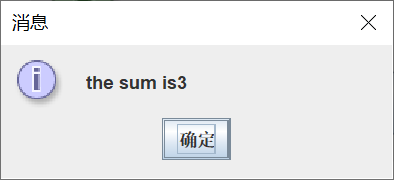
  JOptionPane.showMessageDialog(null,"the sum is"+sum);
 }
}
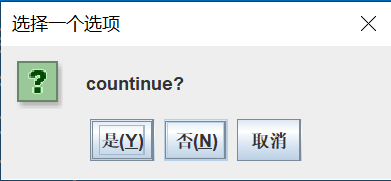
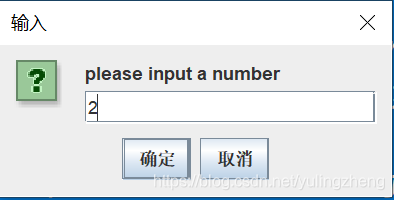
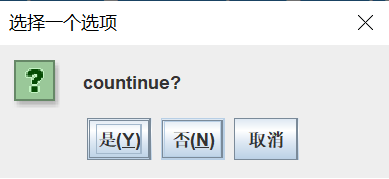
运行结果截屏: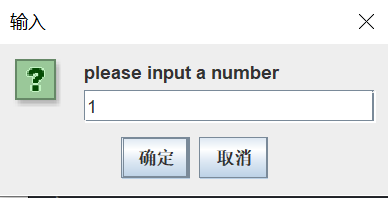





 扫一扫
扫一扫


 2059
2059

 被折叠的 条评论
为什么被折叠?
被折叠的 条评论
为什么被折叠?
 到【灌水乐园】发言





