


# OES-plus 安装 Armbian 后轻松扩容:迁移系统至 SATA 硬盘
## 前言
OES-plus 设备在安装 Armbian 后,系统盘空间通常只有 6G 左右,安装几个软件后空间就告急。本教程介绍一种最简单、直接的扩容方法:将整个系统迁移至更大的 SATA 硬盘,并轻松扩展根分区。
**⚠️ 注意:操作有风险,建议提前备份重要数据!**
---
## 迁移步骤
### 第一步:连接硬件并全盘克隆
1. 将你的 SATA 硬盘正确连接到 OES-plus 设备。
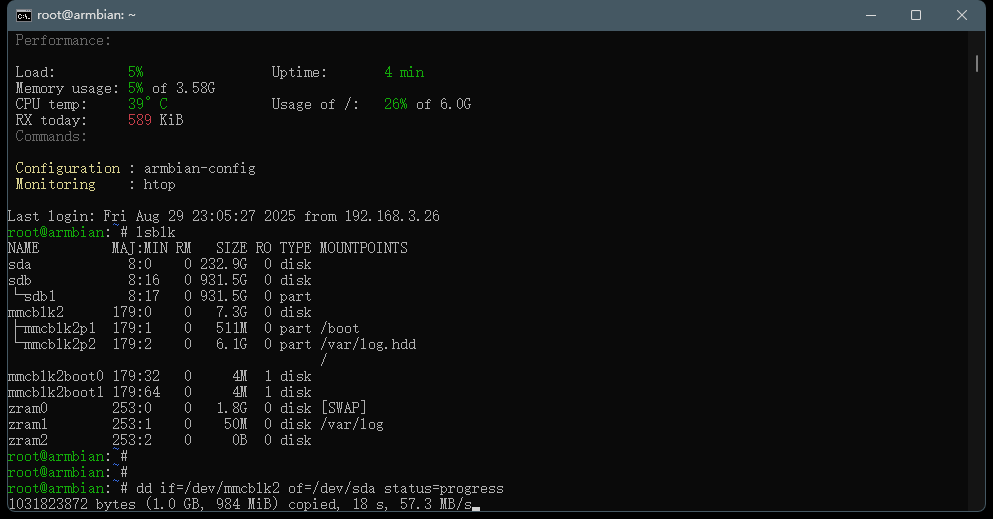
2. 使用强大的 `dd` 命令进行全盘克隆,这将把 eMMC 上的所有数据(包括引导分区、系统分区)原样复制到 SATA 硬盘。
```bash
dd if=/dev/mmcblk2 of=/dev/sda status=progress
```
* **说明**:此过程耗时较长,请耐心等待 `status=progress` 显示的进度完成。
### 第二步:修改分区以确保从 SATA 启动
克隆完成后,我们需要修改分区表以确保设备能从 SATA 硬盘启动,并防止启动时找到旧的 eMMC 系统。
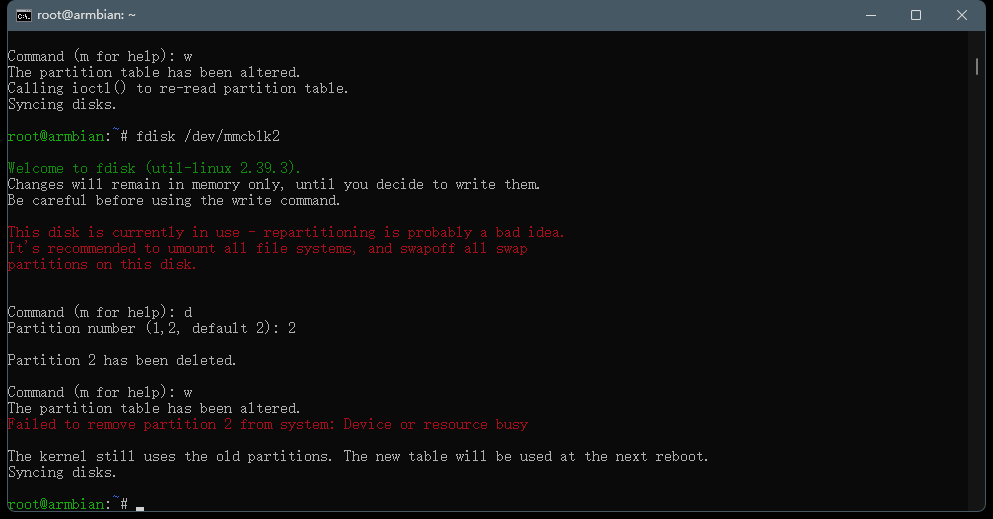
3. 使用 `fdisk` 工具分别操作两块盘:
* 删除 **eMMC (`/dev/mmcblk2`)** 上的分区2(通常是主系统分区)。目的是破坏旧系统,防止启动混淆。
* 删除 **SATA 硬盘 (`/dev/sda`)** 上的分区1(即刚才克隆产生的分区)。这是为下一步扩容做准备。
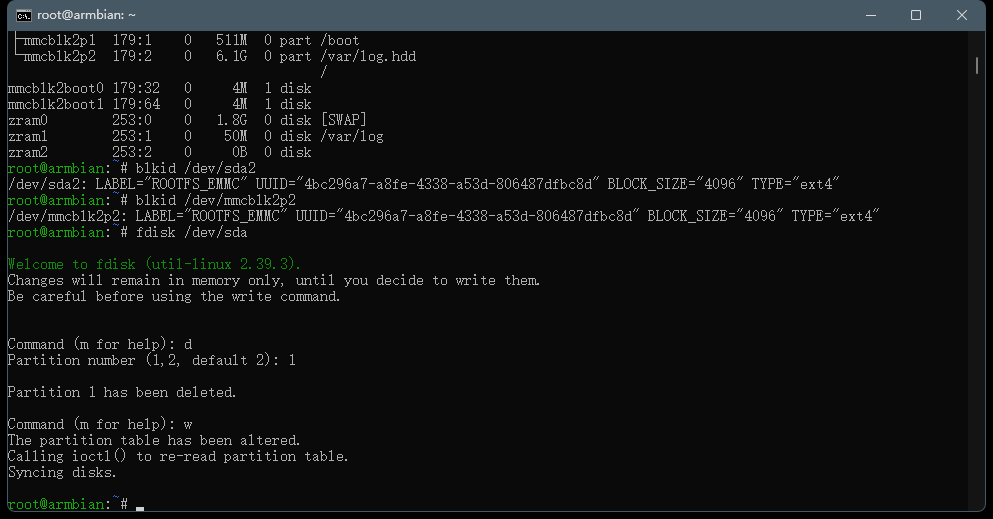
* **原理**:此操作只删除分区条目,不会影响数据本身,目的是调整启动顺序和扩容。
### 第三步:重启并扩展分区
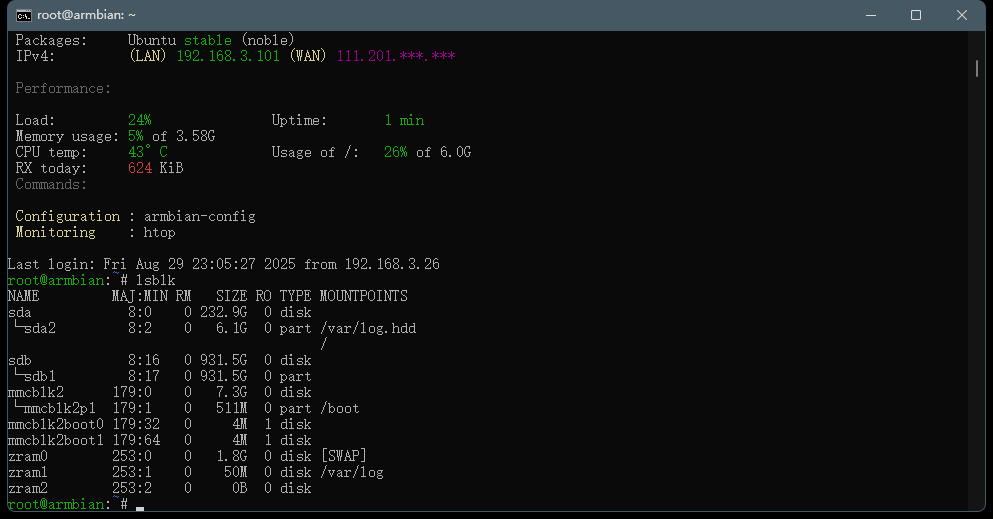
4. **重启设备**
```bash
reboot
```
重启后,系统应该已经从 SATA 硬盘 (`/dev/sda`) 上的克隆系统启动了。
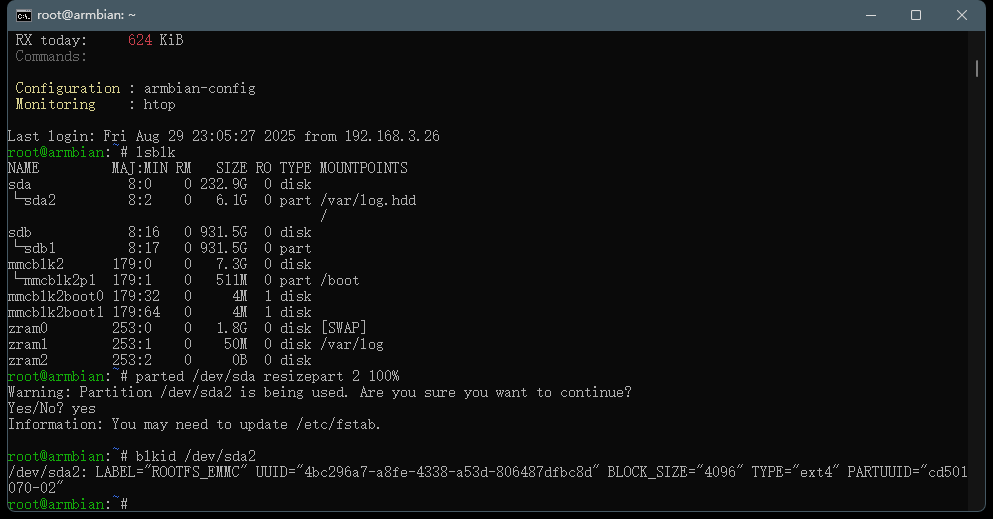
5. **扩展分区至整个硬盘**
现在,我们将系统分区扩展到占满整个 SATA 硬盘的剩余空间。
```bash
parted /dev/sda resizepart 2 100%
```
* **说明**:此命令将第二个分区(即系统根分区)的结束位置调整为磁盘的 100%。
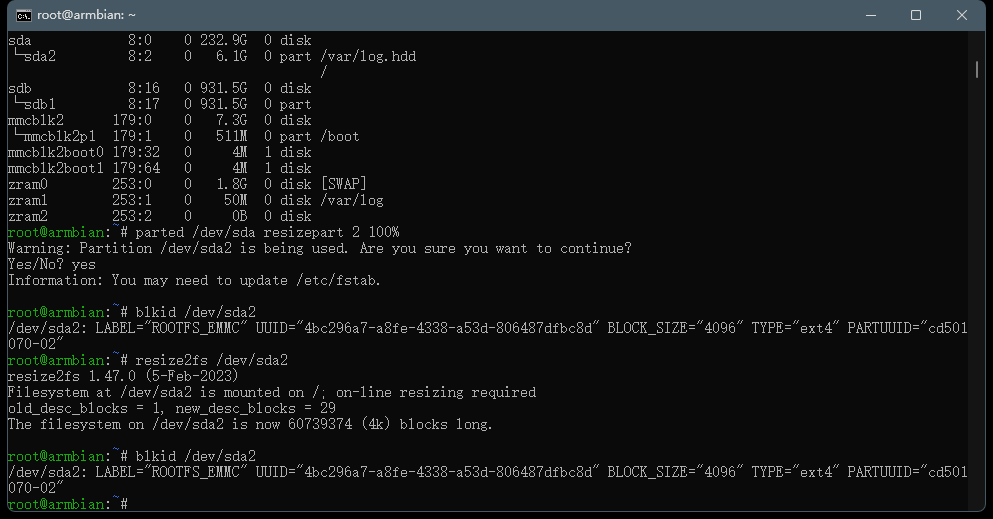
6. **扩展文件系统**
分区大小调整后,我们需要让其中的文件系统识别并占用这个新空间。
```bash
resize2fs /dev/sda2
```
### 第四步:完成验收
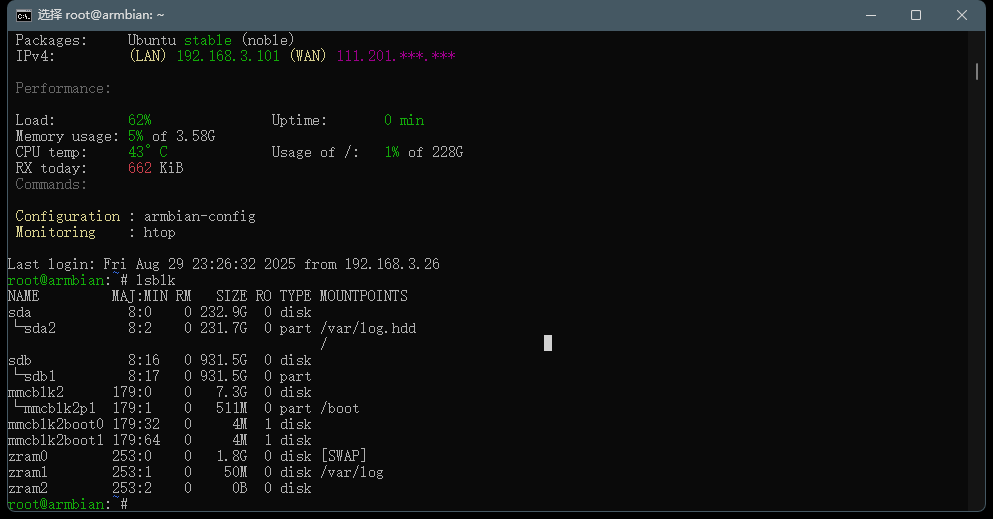
7. **最后重启一次**,让所有变更生效。
```bash
reboot
```
## 结语
重启完成后,你的 Armbian 系统就已经完全运行在大容量的 SATA 硬盘上了。你可以使用 `df -h` 命令查看扩展后的根分区容量。现在,你可以无障碍地安装更多软件(如 Docker、宝塔面板、HomeAssistant 等),尽情探索它的潜力吧!





 扫一扫
扫一扫


 706
706

 被折叠的 条评论
为什么被折叠?
被折叠的 条评论
为什么被折叠?
 到【灌水乐园】发言





