



 本文介绍了在IntelliJ IDEA中利用PlantUML插件创建流程图的步骤,包括环境准备,如安装IDEA和PlantUML插件,解决预览puml文件失败的问题,以及配置graphviz环境变量和文件路径。通过这些步骤,可以在IDEA中成功绘制和预览UML流程图。
背景说明
IntelliJ IDEA是一款很常用的编程软件,我们如何在其中去画UML流程图呢?下面就给大家介绍如何使用PlantUML插件去写出流程图。
环境准备
1、windows电脑
2、IDEA编辑器
步骤
1、点击“Plugins”选项,并搜索“PlantUML”并安装“PlantUML integration”。
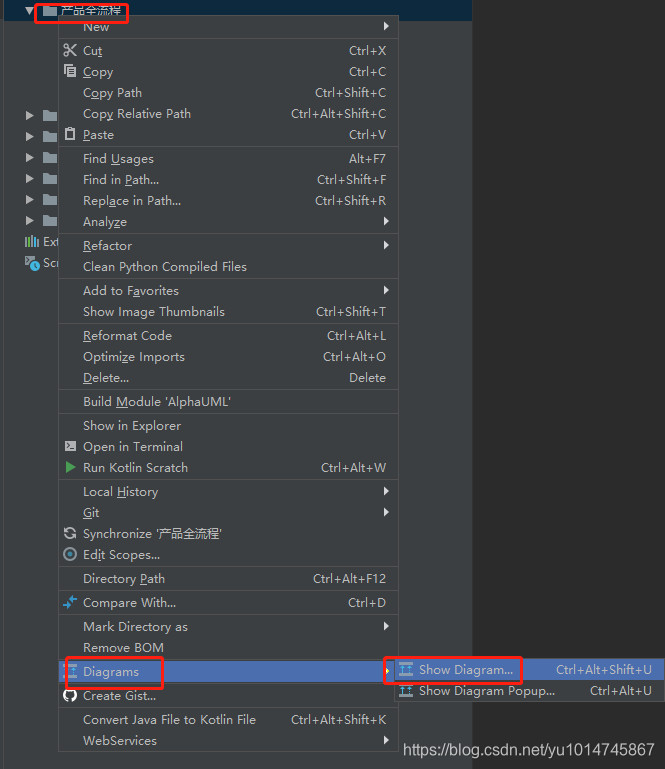
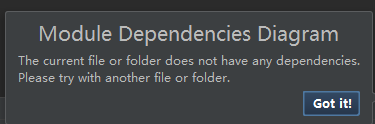
2、安装完这个之后,也不是一定行的,“预览puml文件”(项目文件夹右键–>Diagrams–> Show Diagram…)时会出现下面这种情况。
预览不成功提示如图:
解决方法:
1、下载并安装“graphviz”
双击运行安装即可

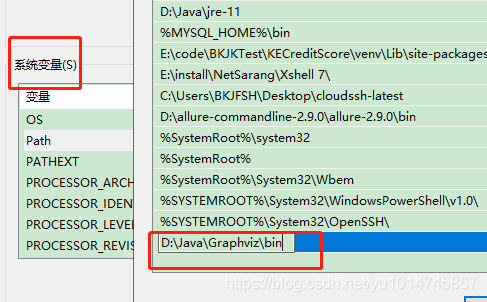
2、配置环境变量
在“Path”中配置“graphviz 的 bin 目录”
如:“graphviz 的 bin 目录:D:\Java\Graphviz\bin
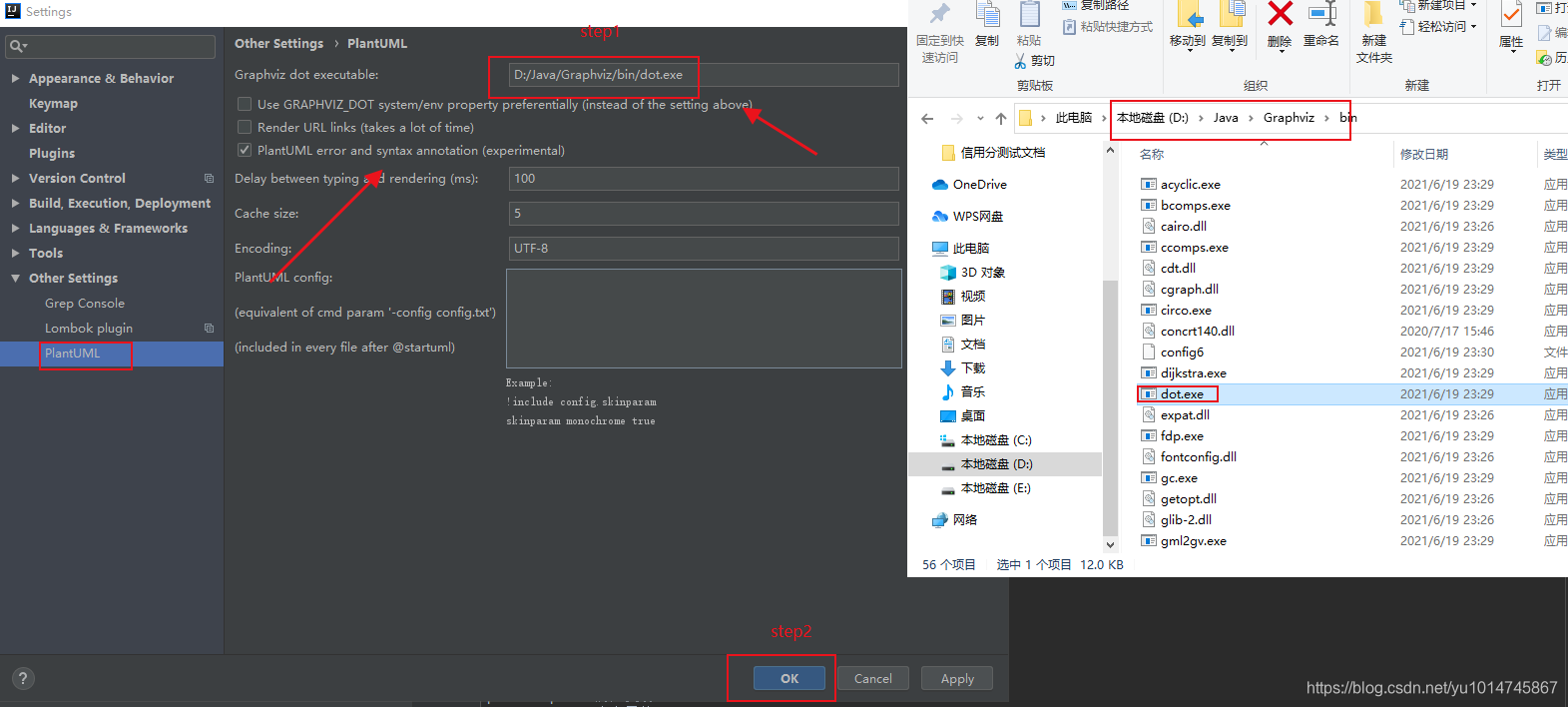
3、IDEA,点击“File->Settings”->“Other Settings”->“PlantUML”,右侧设置“graphviz 的 bin 目录中dot.exe文件路径”
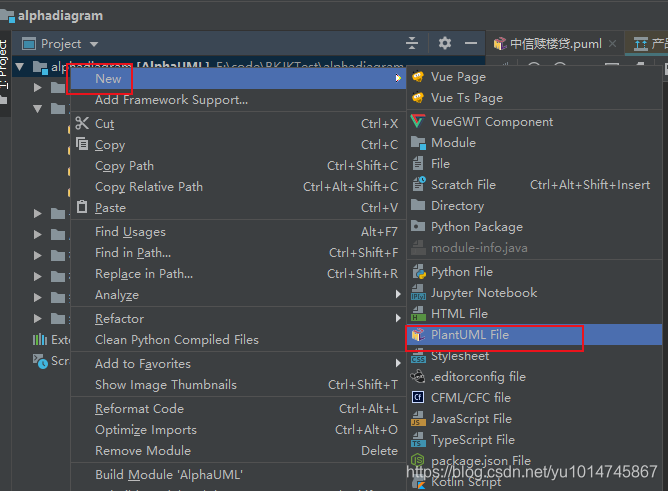
4、新建UML文件:右键单击选择“New”->“PlantUML File”
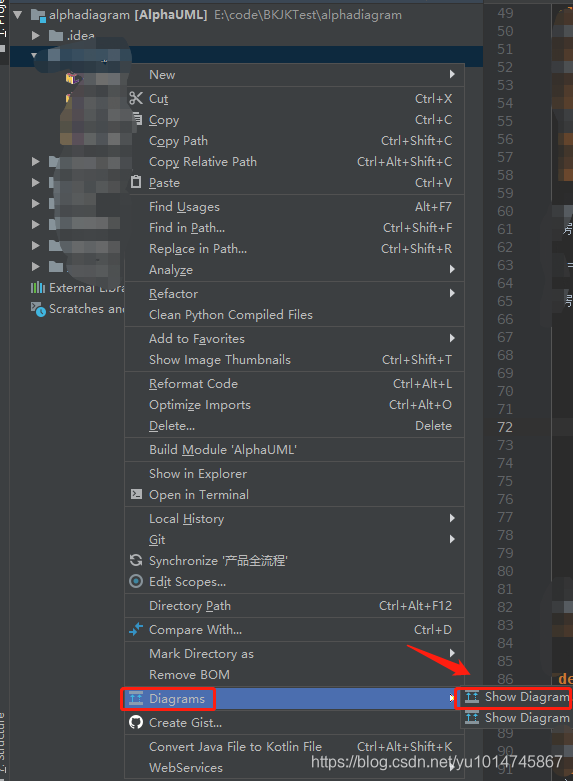
5、打开UML文件,文件夹右键Diagrams–>Show Diagrams…
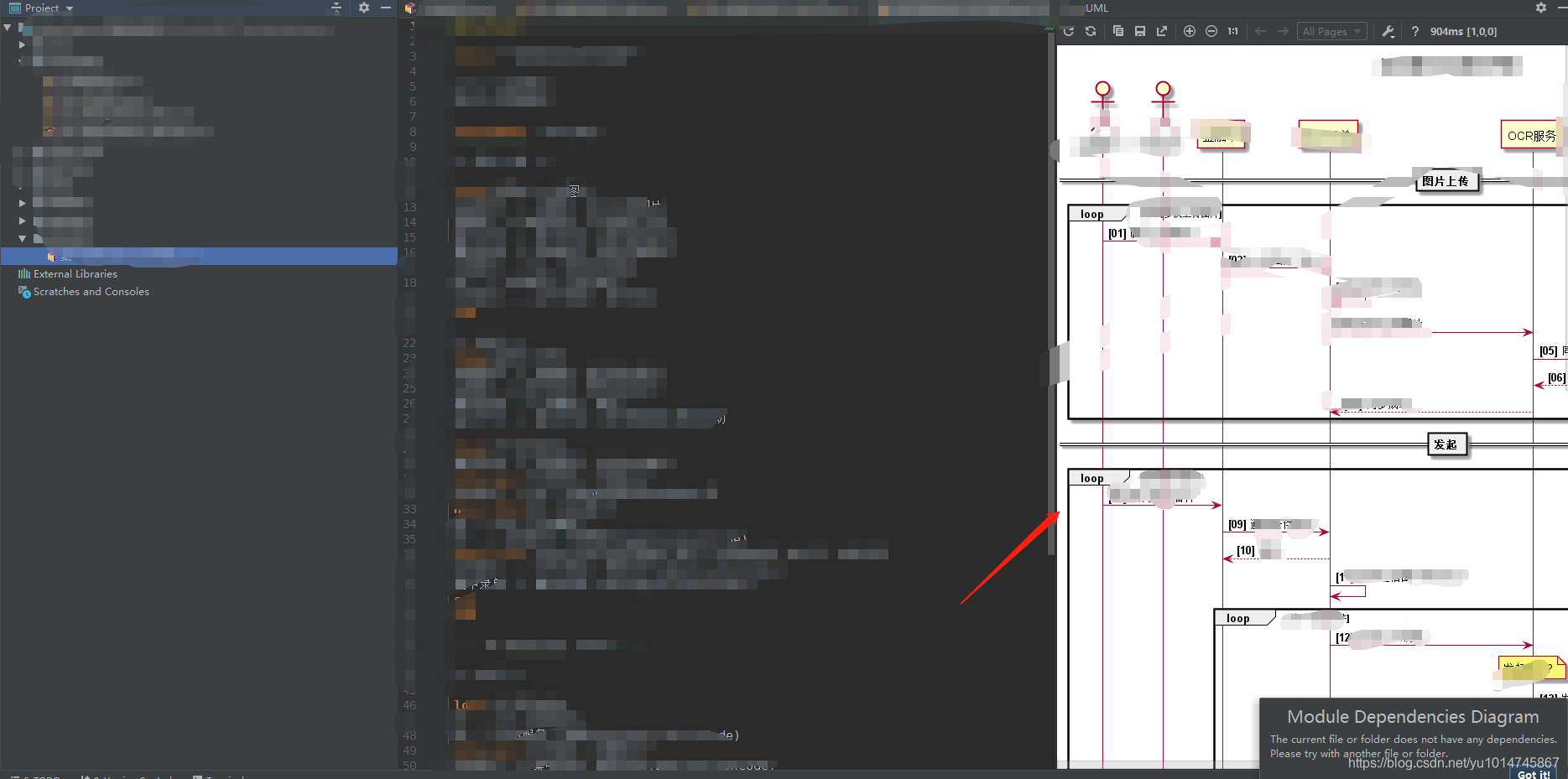
打开文件成功后显示如图:
完成!





 扫一扫
扫一扫


 6802
6802

 被折叠的 条评论
为什么被折叠?
被折叠的 条评论
为什么被折叠?
 到【灌水乐园】发言





