



一、LMS Test.Lab2021安装教程
Readme.txt
可根据Readme.txt执行下载操作(下面已提供翻译);往下滑也提供逐步操作详细步骤
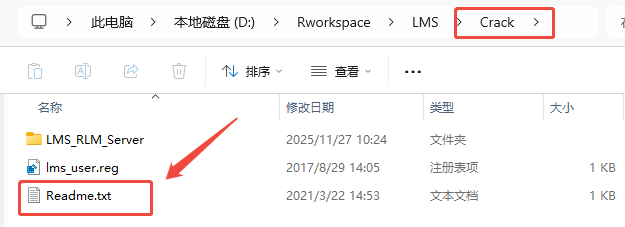
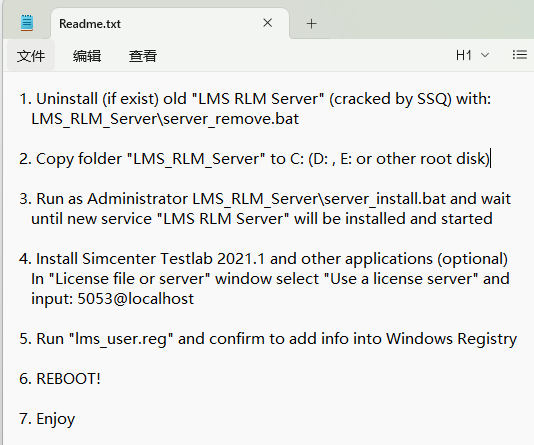
下面是中文:
卸载旧版本
若存在旧版“LMS RLM Server”(SSQ破解版),运行以下命令卸载:
LMS_RLM_Server\server_remove.bat复制安装文件
将“LMS_RLM_Server”文件夹复制到磁盘根目录(如C:、D:或E:)
安装服务
以管理员身份运行
LMS_RLM_Server\server_install.bat,等待新服务“LMS RLM Server”安装并启动完成安装主程序
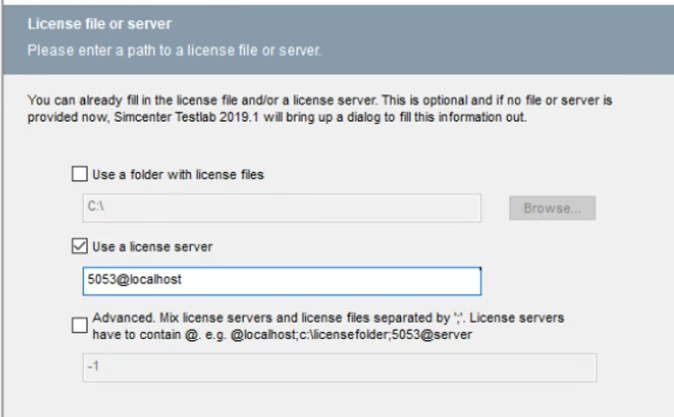
安装Simcenter Testlab 2021.1及其他可选组件。在许可证设置界面选择“使用许可证服务器”,输入:
5053@localhost注册表配置
运行“lms_user.reg”文件,确认将信息写入Windows注册表
重启系统
完成上述步骤后必须重启计算机
完成
所有操作完成后即可正常使用
详细安装步骤
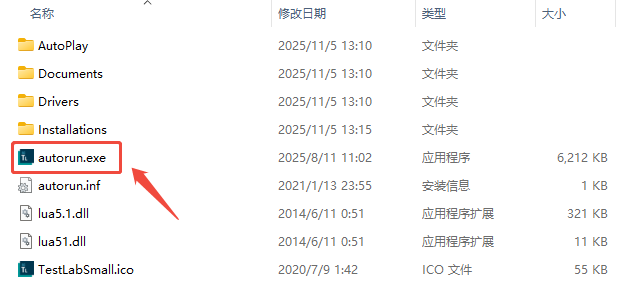
1、进入文件夹Simcenter Testlab 2021.1,双击autorun.exe进行安装

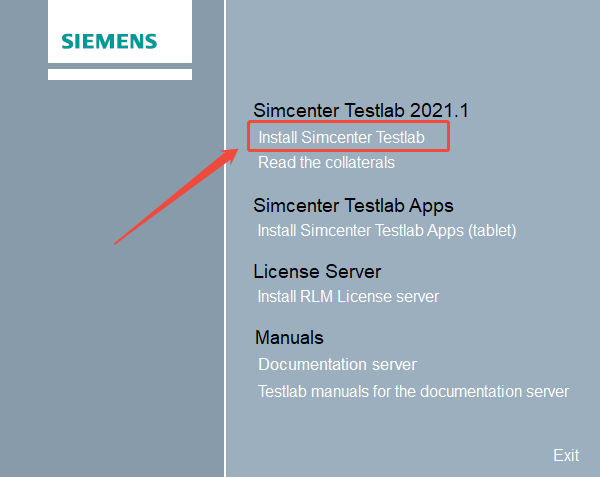
2、点击install Simcenter Testlab进行安装,接下来一直点击Next就好
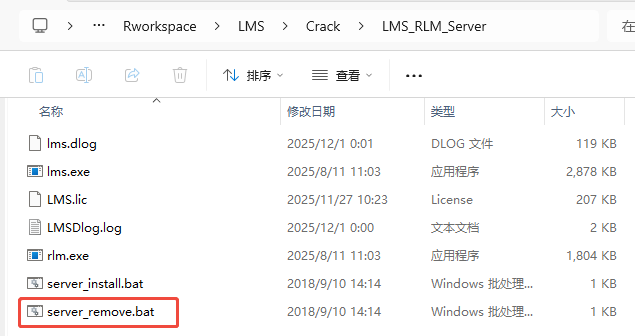
3、如果之前安装过,先在>> Crack / LMS_RLM_Server文件夹里面双击server_remove.bat
4、到下图出现,输入5053@localhost
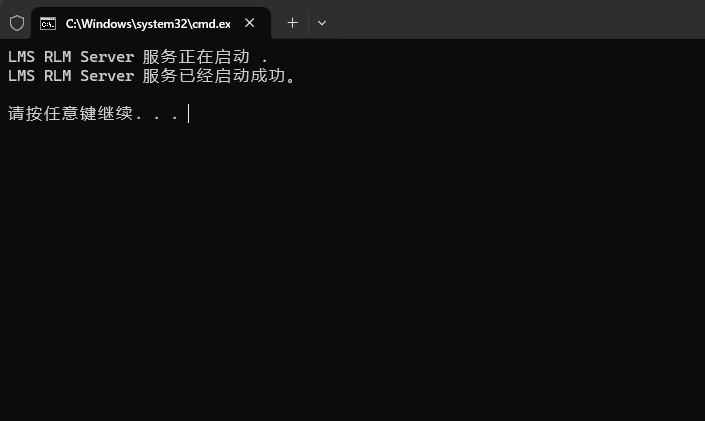
5、完成安装点击finish后,打开 Crack文件夹下面的LMS_RLM_Server文件夹,双击运行server_install.bat,下面的窗口,即启动服务成功。
安装许可证问题
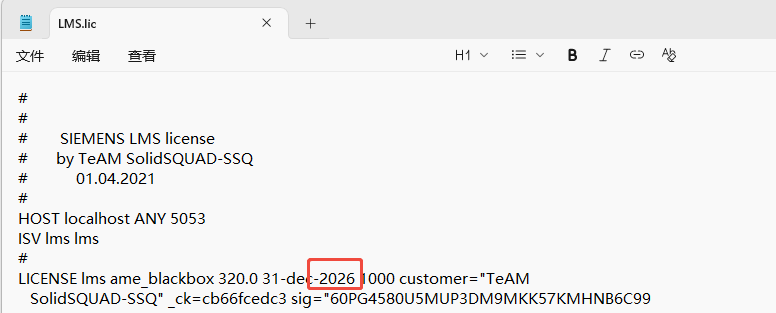
在网上直接搜索最新的许可证,找到LMS.lic文件资源,拷贝替换>> Crack / LMS_RLM_Server里面的 LMS.lic 文件

二、软件运行及使用
1、双击桌面Testlab,弹出的窗口里面双击打开Desktop - Standard & Advanced
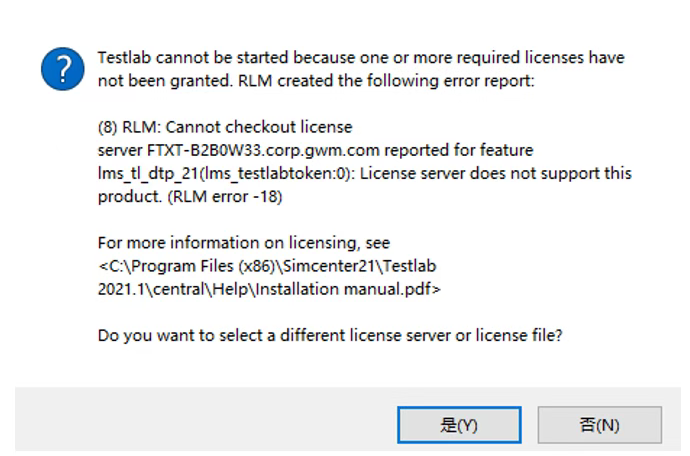
2、如果软件运行弹出此弹窗问题
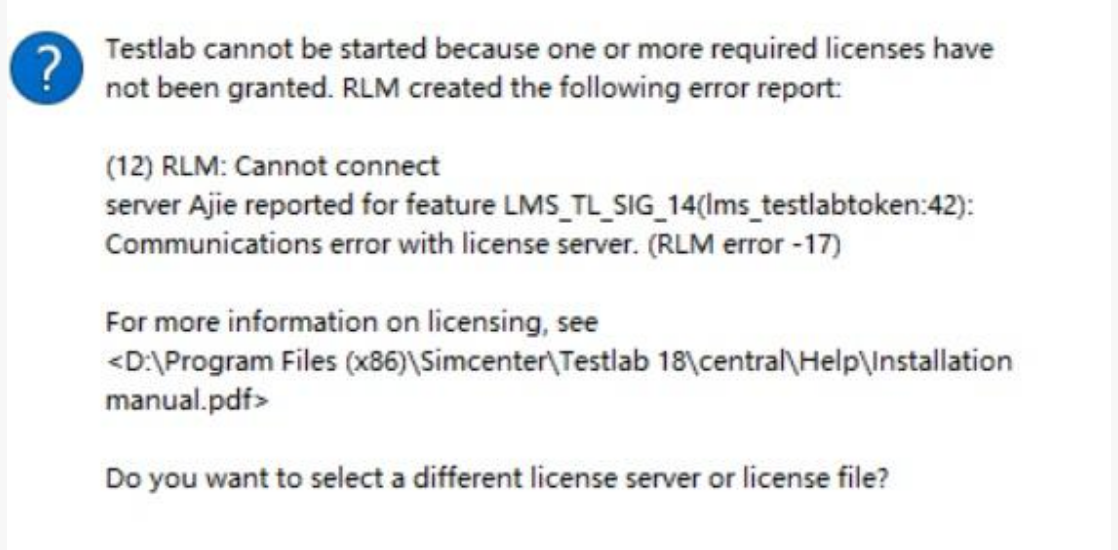
可以尝试下面三步解决:
①许可证参考上面步骤更新
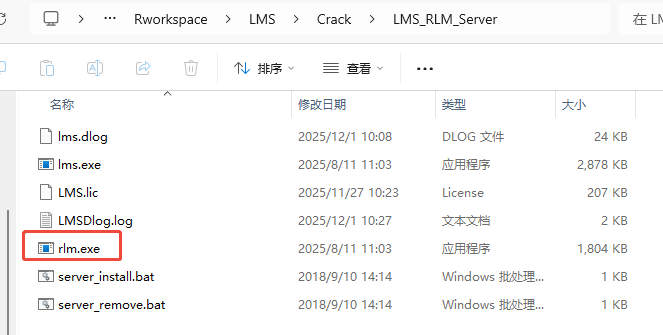
②打开>> Crack / LMS_RLM_Server,找到并运行 rlm.exe
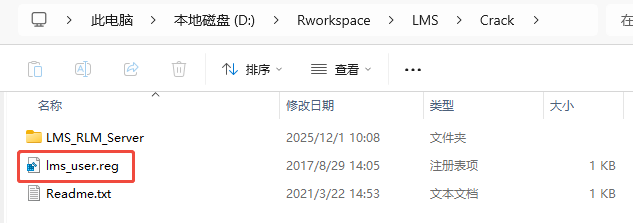
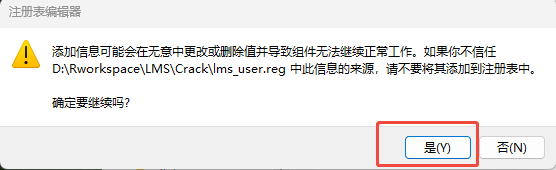
②打开>> Crack文件夹,双击lms_user.reg运行,点击是
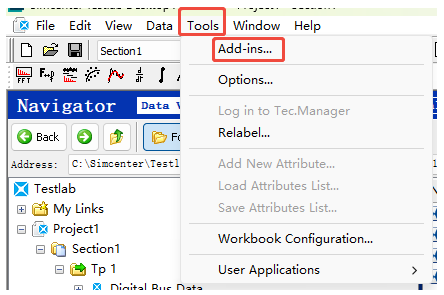
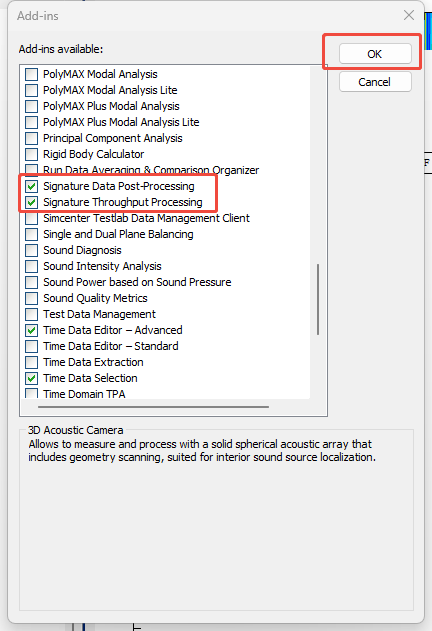
3、点击菜单栏 Tools >> Add-ins ,勾选Signature Data Post-Processing,Signature Throughput Processing,然后在页面最下方就出现了Post processing和Time Data Processing。

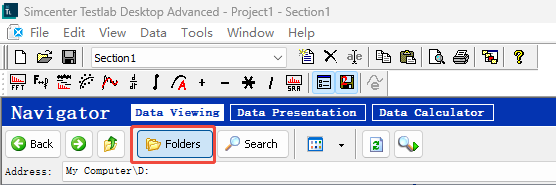
4、选择本地时域振动数据
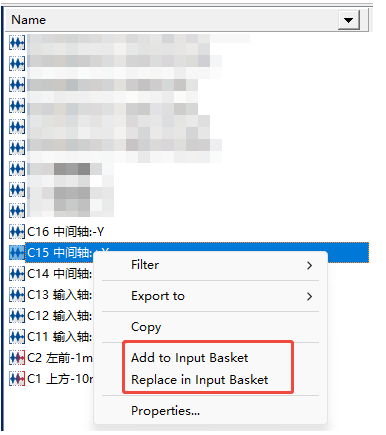
使用建议:
Add会在原来基础上添加,如果想替代原来选中的数据,用Replace;
5、点击最下面Time Data Selection 模块,点击上面的add,可以看到数据加载出来了
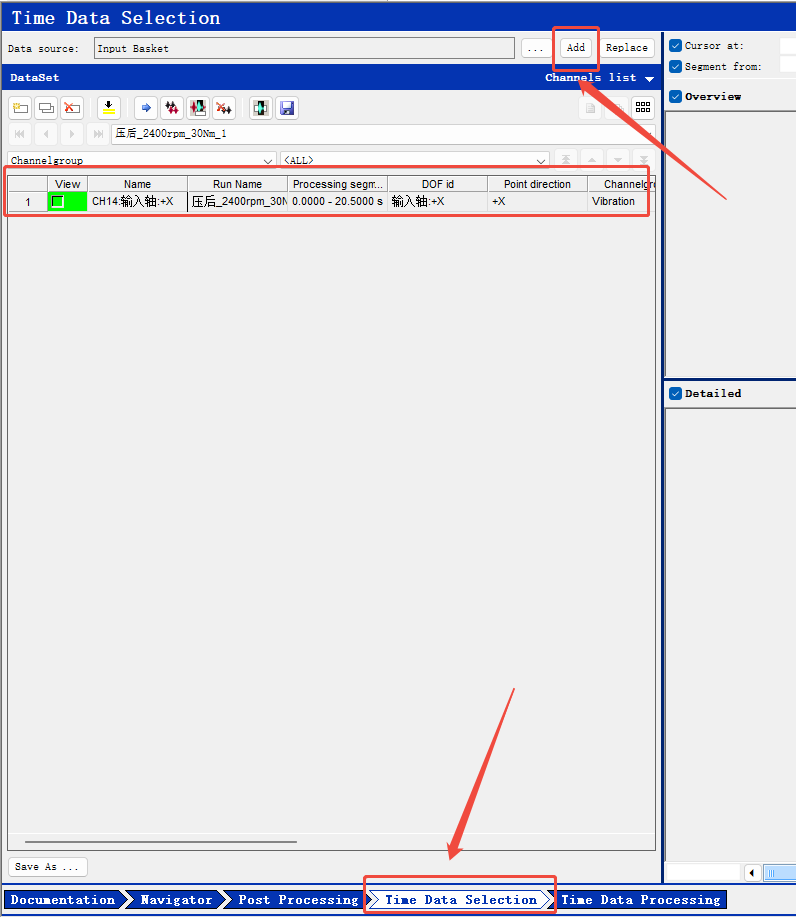
6、点击最下面Time Data Processing 模块,可以看到刚刚选中的数据,勾选上

7、在右边框栏里设置Acquisition parameters
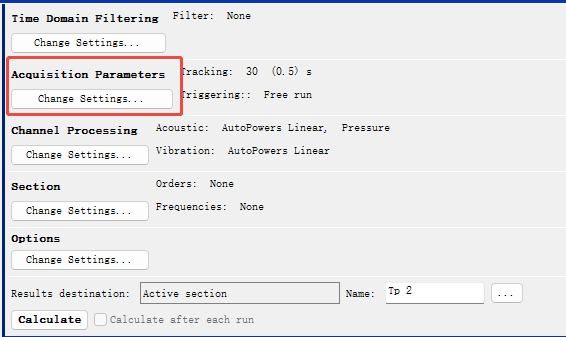
>>Tracking and Triggering:
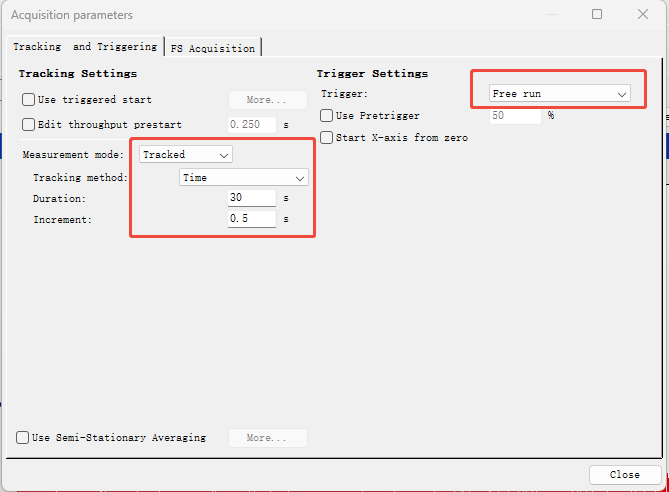
说明:
① Measurement mode:Tracked(跟踪)对切片的每一段时域做频域变换之后不取平均(三维);而Stationary(稳态)对切片的每一段时域做频域变换之后取平均(二维),默认选Tracked
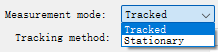 (此处解释是个人经验理解,如有误欢迎指正)
②Tracking method:选择Time;
③Duration (持续时间): 30s 代表你希望处理的数据的总持续时间(30s时域信号);
④Increment:控制数据采集的间隔或步长,定义数据采集的触发间隔,能够以特定的周期或条件来采集数据,而不只是连续记录,0.5s 代表STFT每一段切片的起点间隔(也就是起点是0s,0.5s,1s……);
⑤Trigger Settings能让你定义数据采集开始的规则:Trigger(触发器),其核心作用是精确控制数据采集的开始时刻,确保能捕捉到你感兴趣的特定事件或信号;选择Free run,表示数据连续采集并逐一分析周期。
>>FS Acquisition(在Tracking and Triggering里面设置好之后可以看到下面自动出现的值)
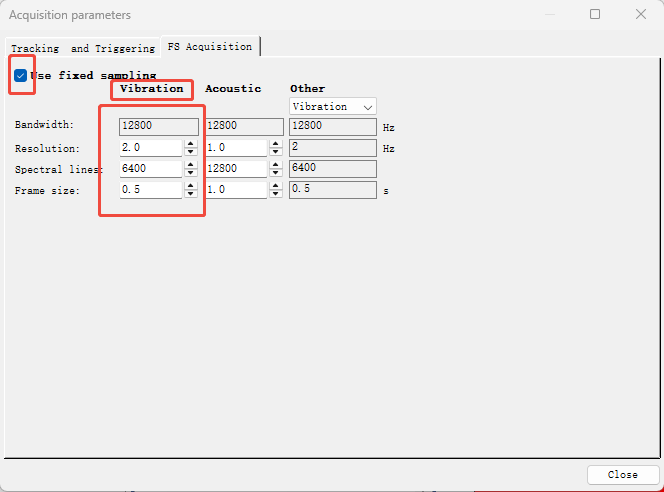
说明:
①勾选Use fixed sampling
②可以看到Bandwidth是12800HZ,也就是关心的最高频率成分,fmax = 12800,fs=2×fmax,符合Nyquist定理;
③Resolution:做FFT的频谱分辨率,输入之后自动计算下面的Spectral line(频谱点数)和Frame size(STST切片窗口宽度);
8、设置Channel Processing
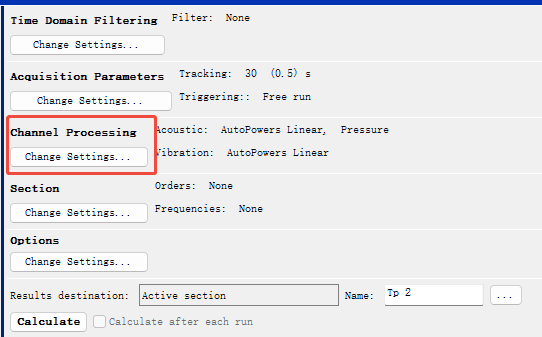
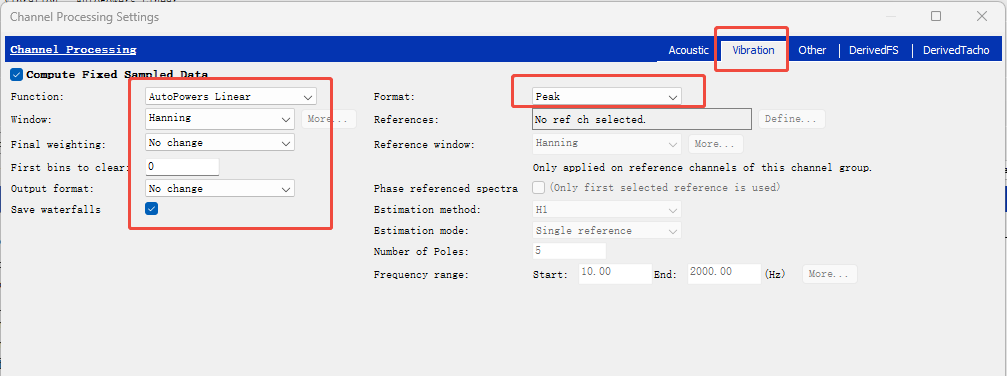
说明:
①Function一般选择前三个,Spectrum (频谱)---包含幅值和相位;对 Autopower Power(标准自功率谱)的结果进行开方,Autopower Power 的结果除以频率分辨率
②Window选择Hanning窗
③Final weighting(计权)选择No change
④Output format(在频域中直接转换信号的物理类型):Acceleration(加速度),Velocity(速度),Displacement(位移),假设你使用加速度传感器测量得到的是加速度信号,但你想观察速度或位移。你无需更换传感器,也无需在采集硬件上做任何改动,只需在软件中通过 Output Format 选择即可
| 输出格式选项 | 物理意义与操作 | 主要应用场景 |
|---|---|---|
| Acceleration(加速度) | 原始信号,不做积分处理。 • 单位:g, m/s² | • 高频振动分析。 • 冲击分析。 • 轴承、齿轮等部件的高频故障诊断。 |
| Velocity(速度) | 对加速度信号进行一次积分。 • 单位:mm/s, in/s | • 通用振动评价的最常用量。ISO振动标准通常基于速度。 • 中频段振动评估,与结构疲劳相关。 |
| Displacement(位移) | 对加速度信号进行两次积分。 • 单位:μm, mils | • 低频振动分析。 • 研究结构的静态变形或大位移(如轴心轨迹、偏摆)。 |
这里本人使用的数据是加速度传感器采集及速度信号,且默认不改变输出格式,故选择No change。
⑤勾选Save waterfalls
⑥Format选择Peak/RMS等
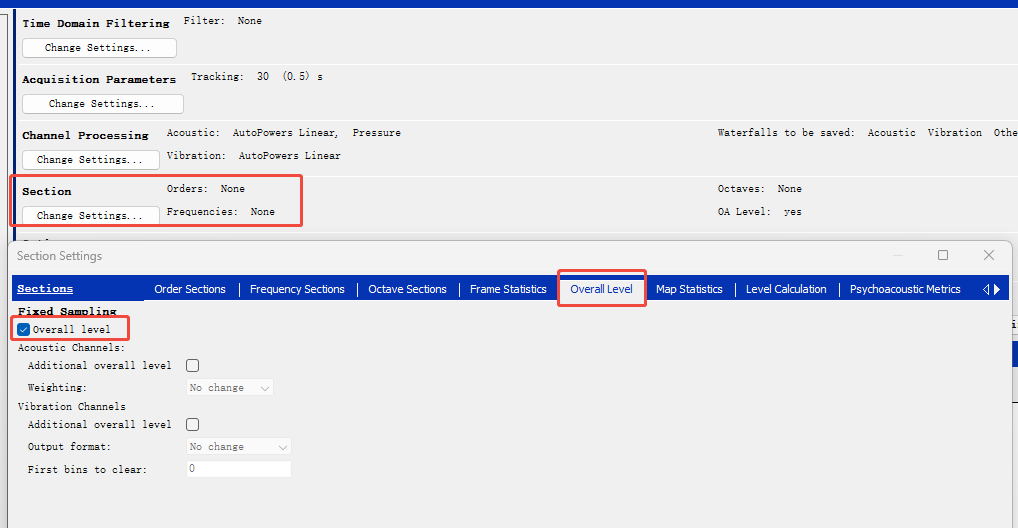
9、也可以设置Section
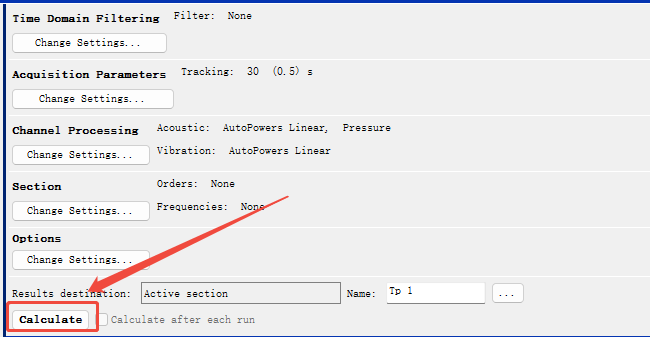
10、点击计算 Calculate,就可以回到Navigator查看处理后的数据了
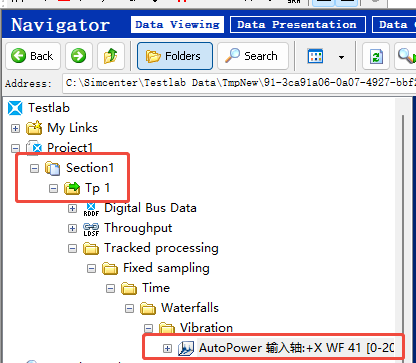
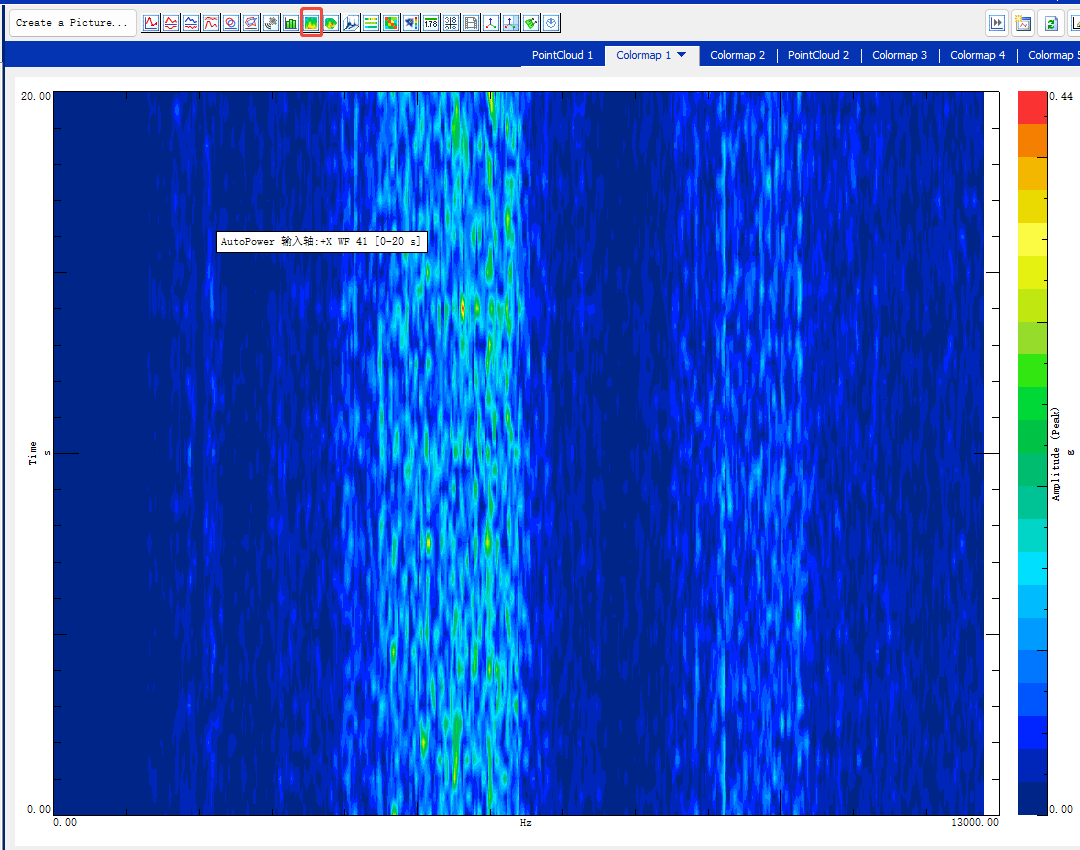
11、点击右侧的create picture区域---colormap,将waterfalls文件夹里面的文件拖进来,即可显示二维colormap(时频图)
好了,到这里就是全部啦,主要是个人一些经验,有问题的地方还欢迎大家指出,希望对大家有帮助~
三、LMSLMS Test.Lab中文操作指南
最后附上LMS Test.Lab中文操作指南资源链接





 扫一扫
扫一扫


 1904
1904

 被折叠的 条评论
为什么被折叠?
被折叠的 条评论
为什么被折叠?
 到【灌水乐园】发言





