






 本文详述了如何在VMware虚拟机中安装Linux CentOS系统,包括虚拟机和CentOS镜像的下载,VMware的安装步骤,以及虚拟机中Linux的安装过程。在Linux系统安装完成后,还指出了可能出现的虚拟化问题及其解决方案。
一、虚拟机和Linux安装的CentOS镜像下载地址:
1、虚拟机:链接:https://pan.baidu.com/s/1ICi7w4YFhsvRJpf1MGFPZA 密码:r30b
2、CentOS6.5镜像文件:链接:https://pan.baidu.com/s/19T40DJpYTeGSSvpwQwKXVA 密码:obz7
二、VMware虚拟机的安装步骤:
1、双击打开虚拟机de的安装文件

2、 点击“下一步”选择“典型安装” topic

3、点击“下一步” 选择安装位置,一直下一步 ,最后点击“完成” 安装成功
4、安装成功之后打开需要输入序列号
VMware Workstation 12序列号:5A02H-AU243-TZJ49-GTC7K-3C61N
三、VMware虚拟机中安装Linux系统
1、打开虚拟机,点击“创建新的虚拟机”

2、选择“自定义”

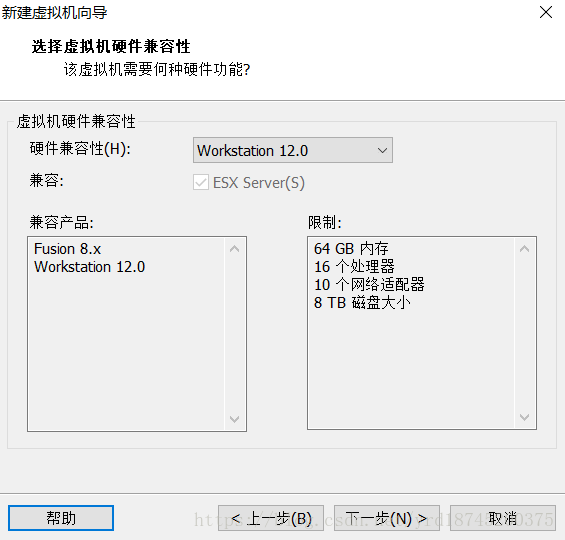
3、选择默认值,由于我的虚拟机的版本是12.0,所以这里默认是12.0 ,点击“下一步”
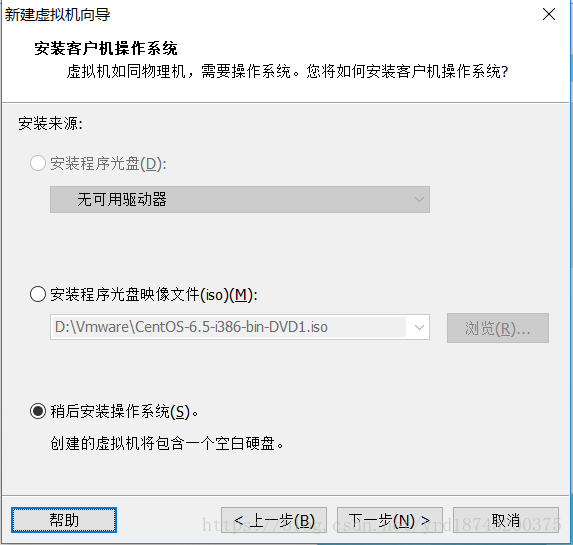
4、这一步选择 “稍后安装操作系统” 点击“下一步”
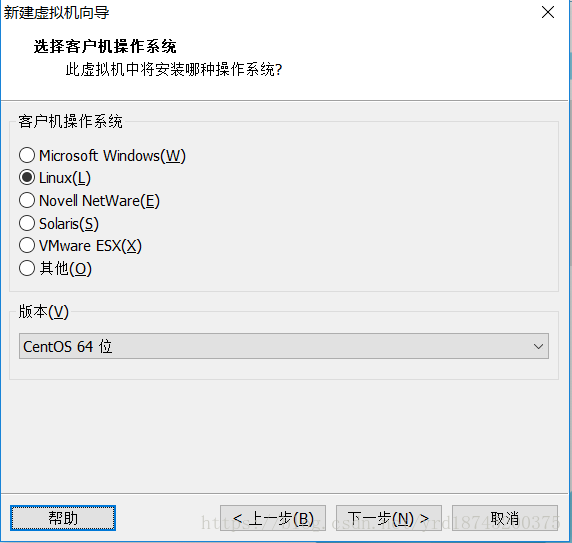
5、因为要安装Linux系统,所以这里需要选择Linux,并且版本选择“CentOS64位”
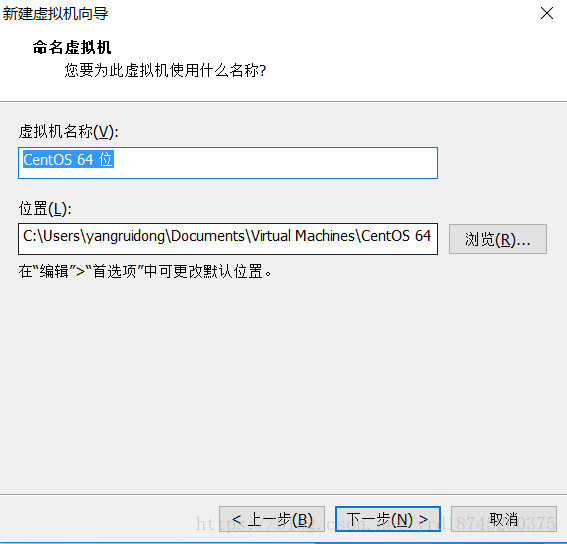
6、这一步需要给虚拟机命名,并且设置存放的位置
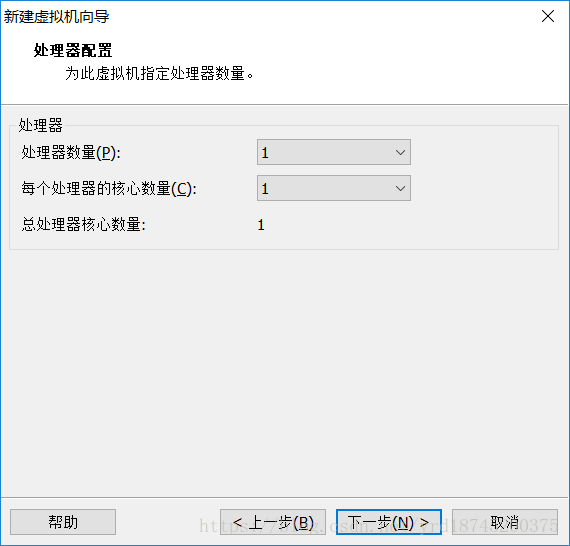
7、 这里我们都给1,配置高的童鞋们可以自己修改核心数和处理器的个数。
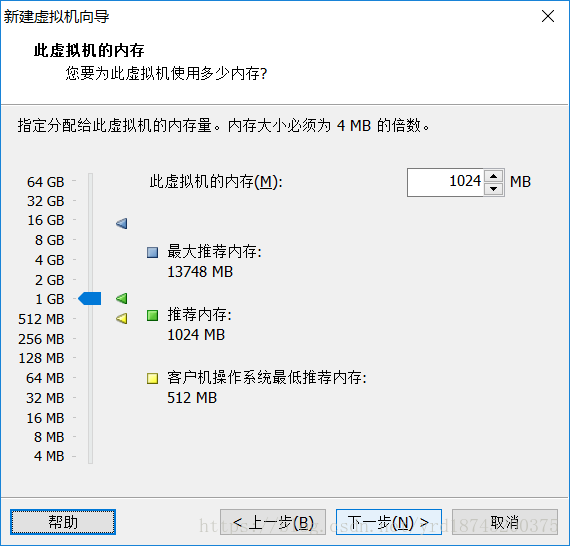
8、虚拟机的内存设置1G就差不多了
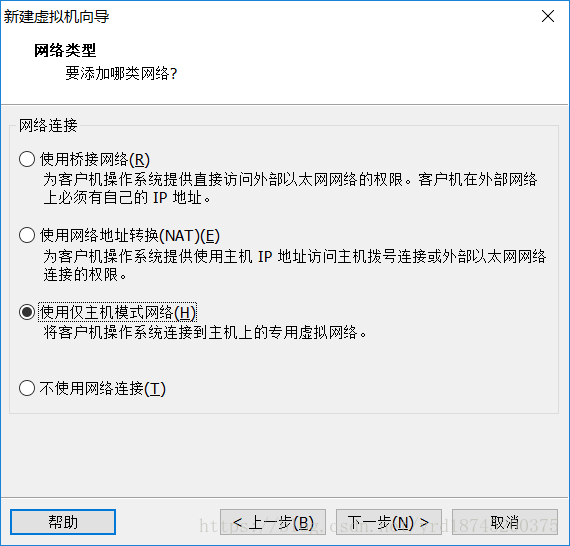
9、网络类型选择“仅主机模式”
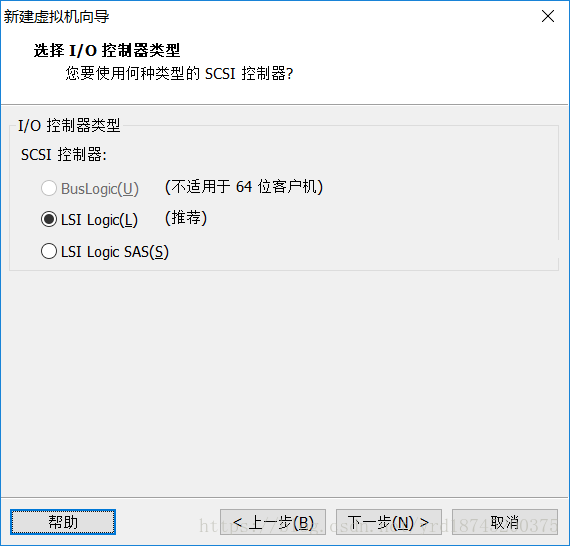
10、这一步选择“默认推荐项”
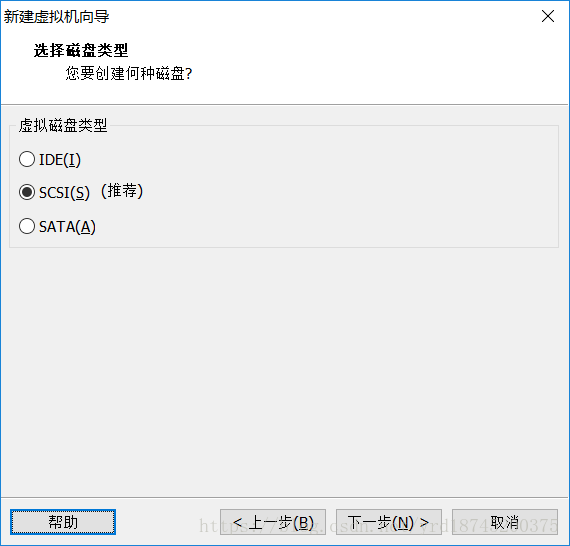
11、磁盘类型选择默认推荐
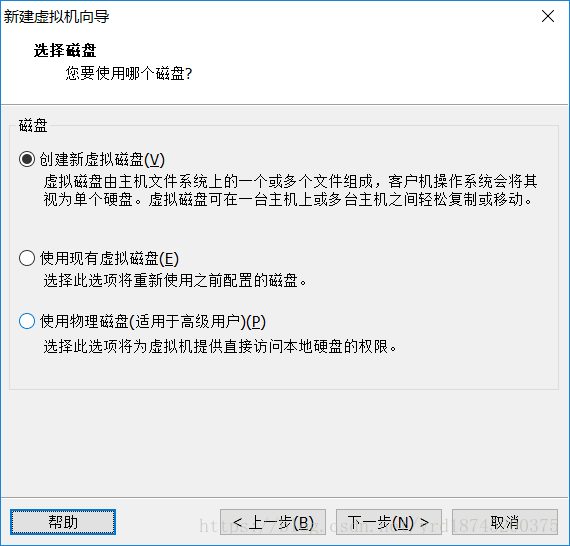
12、这一步选择“创建新的虚拟磁盘”
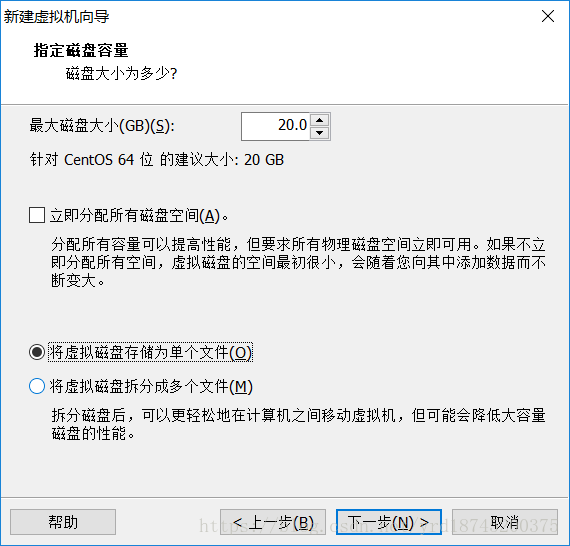
13、磁盘容量我们给他个20G,并且选择“将虚拟磁盘存储为单个文件 ”
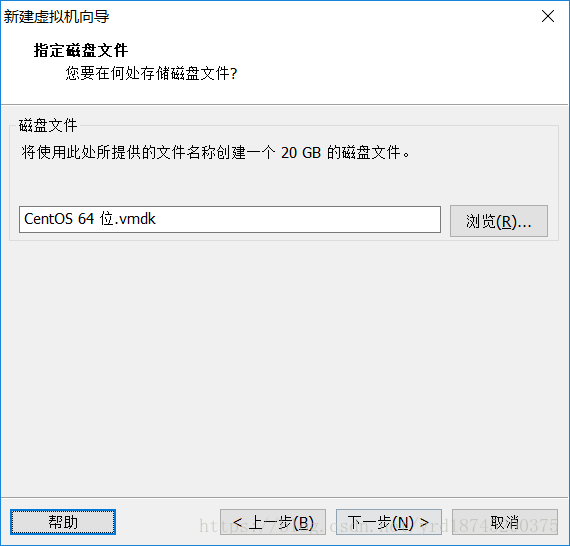
14、这一步默认就好,点击“下一步”
15、直接点击 完成即可,就可完成新的虚拟机的创建
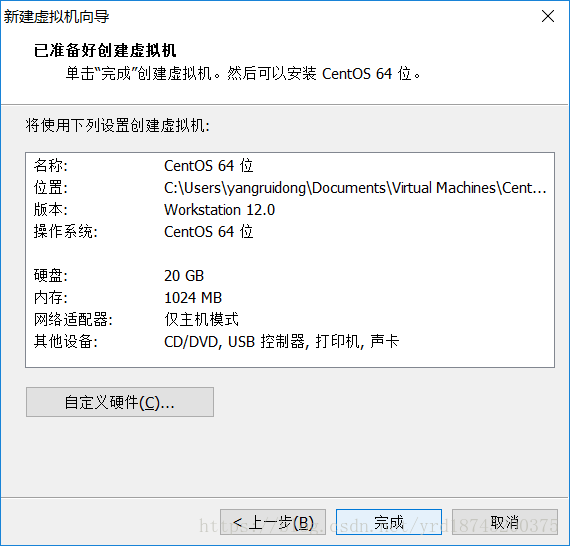
16、虚拟机中的镜像安装
找到刚才创建的新的虚拟机,选择“编辑虚拟机设置”
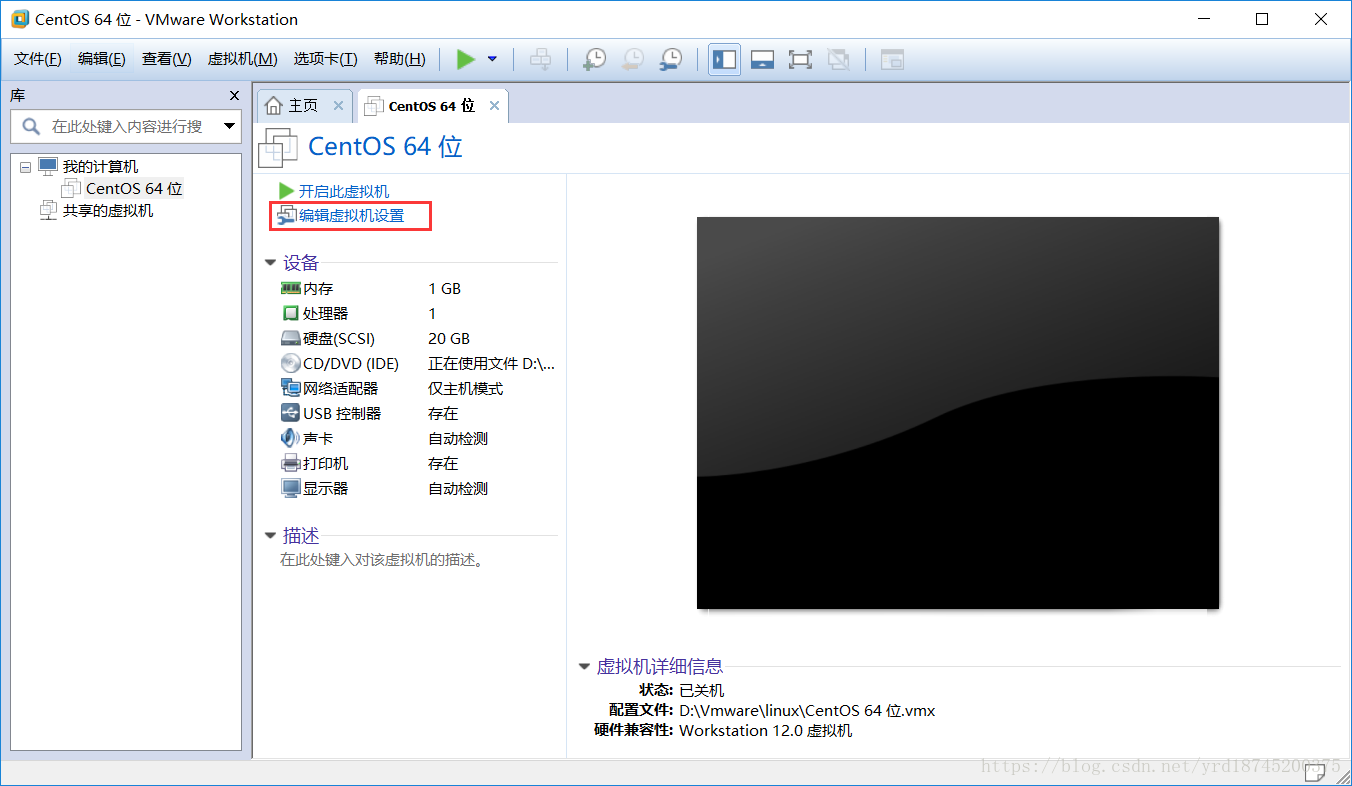
17、点击进去之后,选择“CD/DVD”,选择右侧的“使用ISO映像文件”,点击“浏览”找到下载的镜像文件的位置选择即可
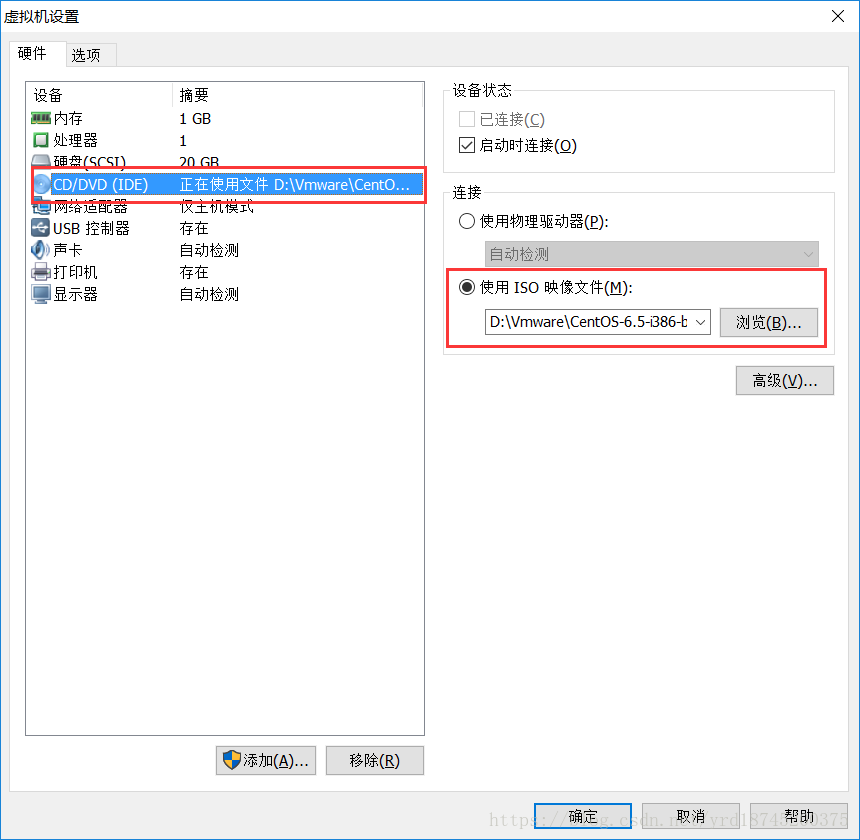
18、 点击“确定”,之后点击“开启虚拟机” 选择“Skip”
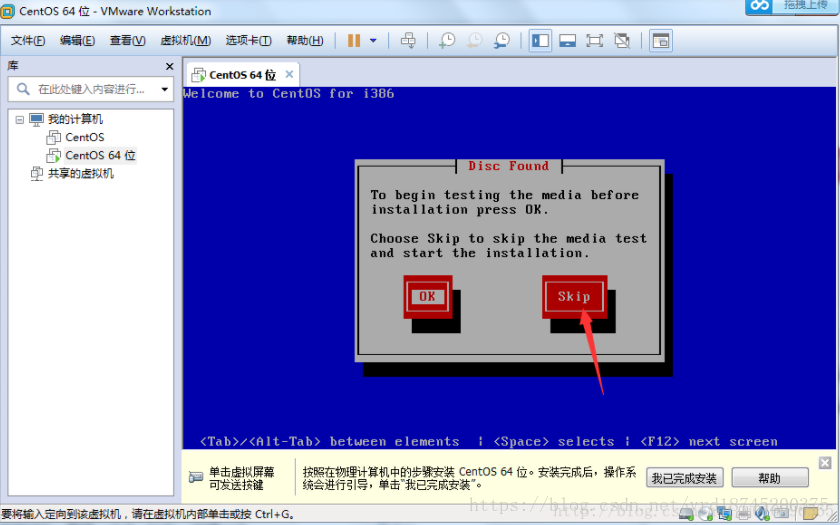
19、这里安装一个简体中文版的,当然也可以安装英文版。键盘安装美国英语式
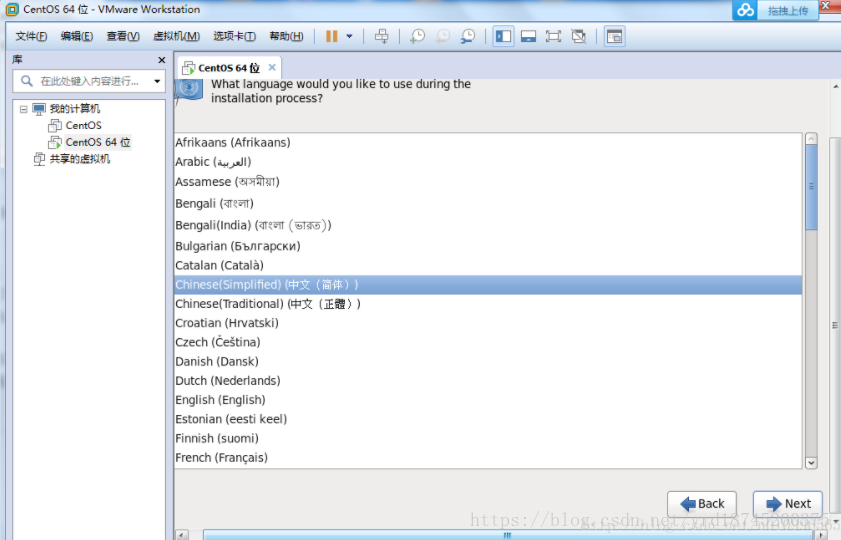
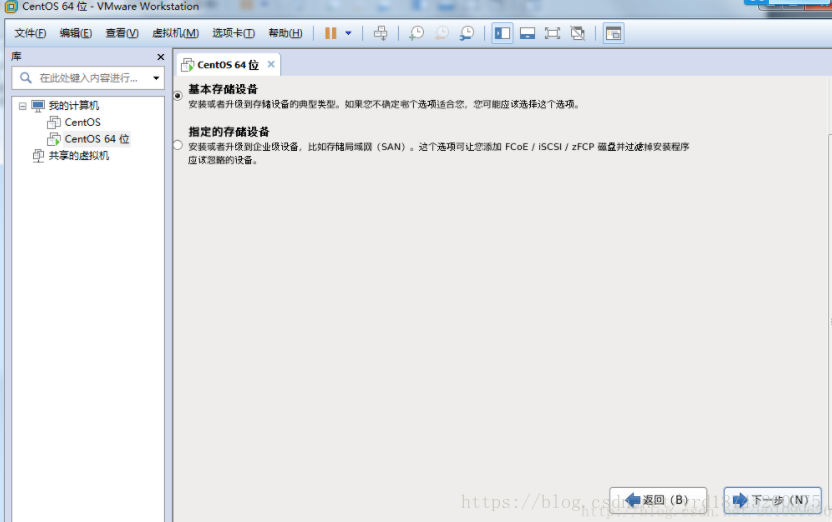
20、选择基本存储设备
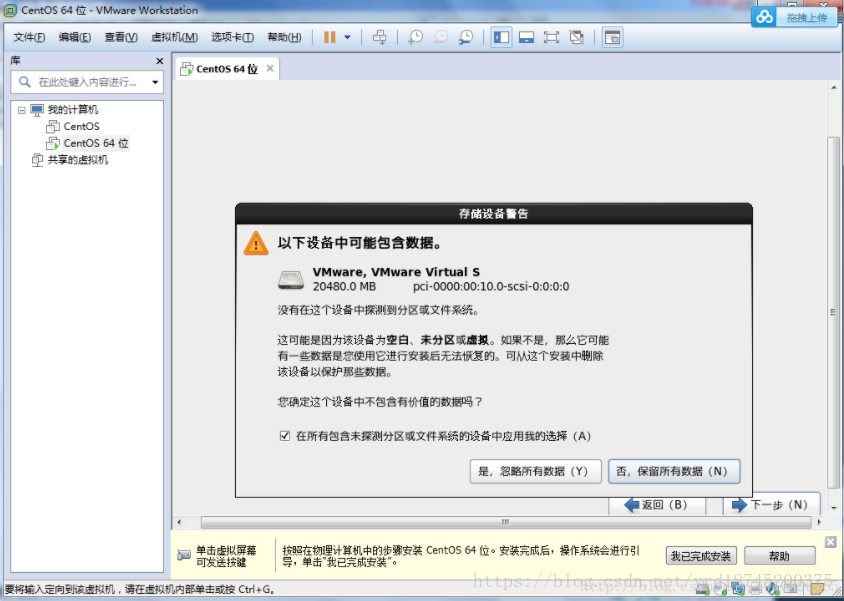
21、点击是,忽略所有数据
22、主机名 默认值就好,不要有中文

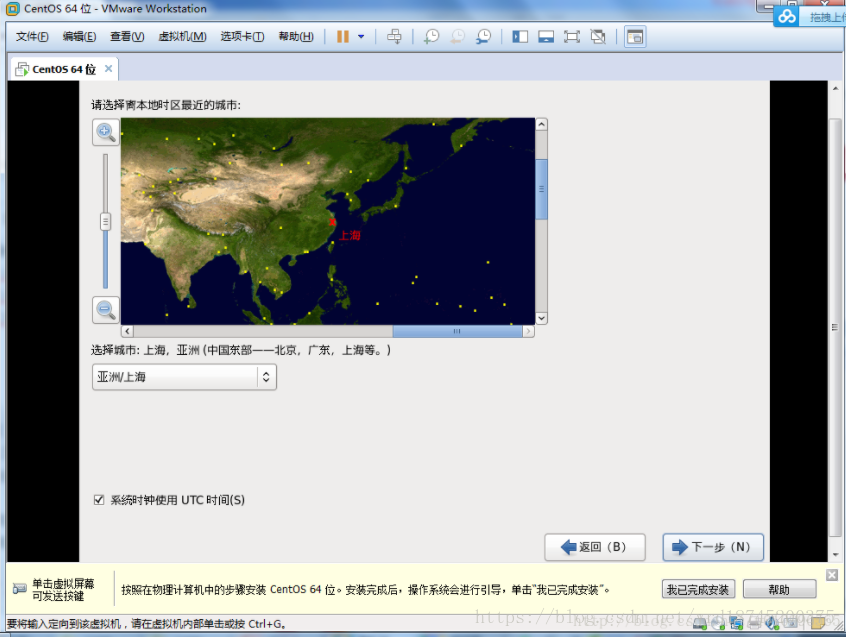
23、时间选择上海
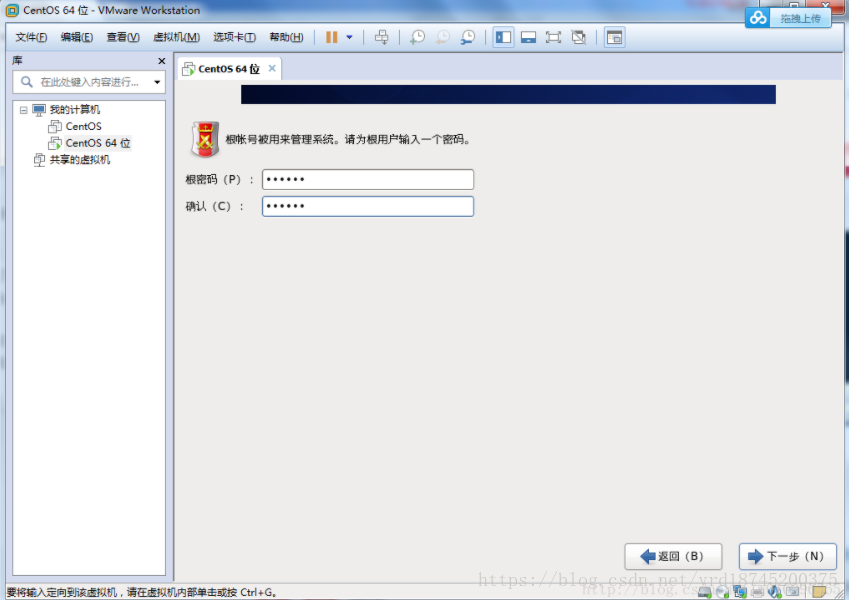
24、设置密码
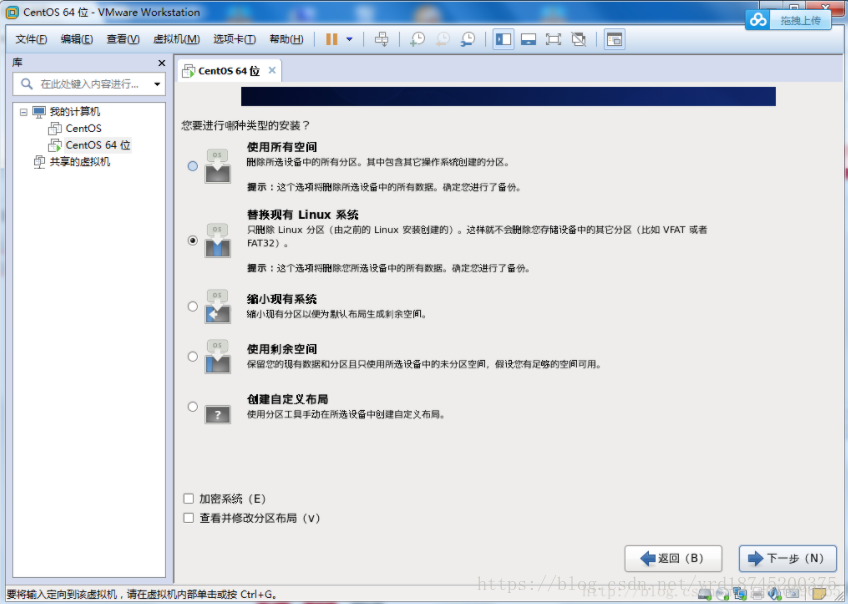
25、该选项给默认值即可
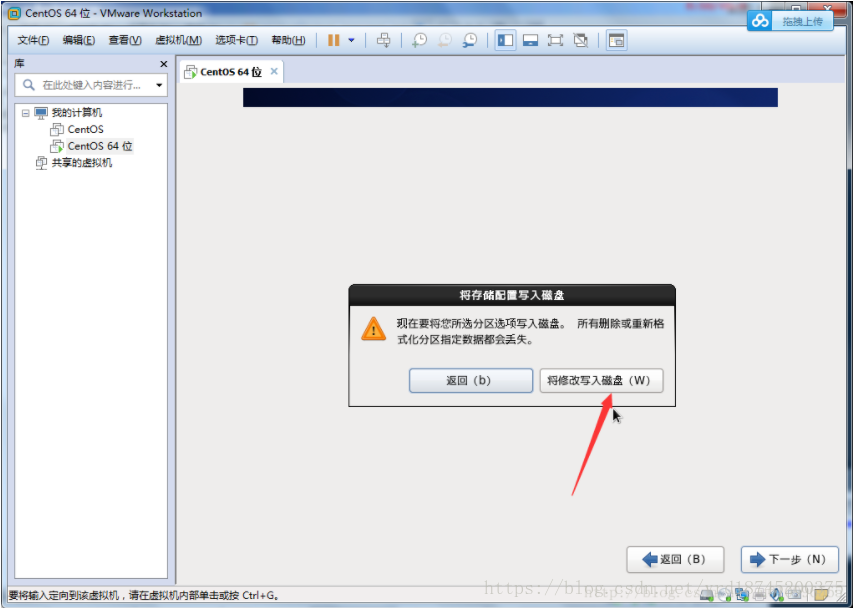
26、将修改写入磁盘
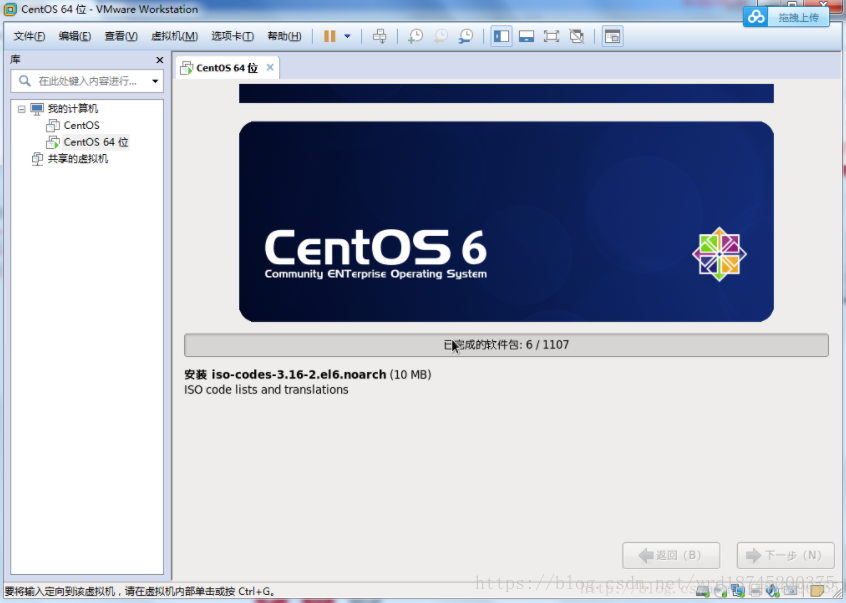
27、至此系统就安装完成了
四、安装完Linux系统之后在开启虚拟机的时候出现的问题
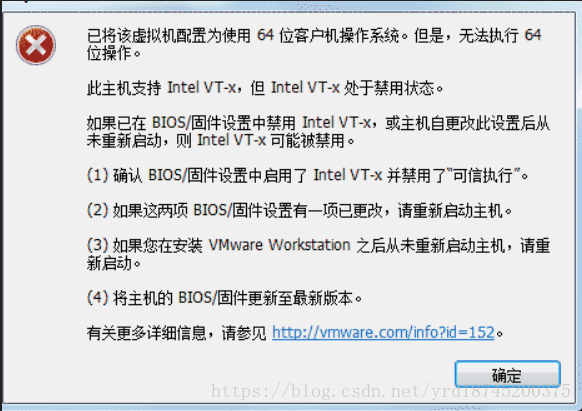
此时需要将虚拟化开启,开机在出现logo图标的同时,一直点击F2或者F12 或者Del键,进入BIOS,利用左右箭头,进入到configuration 下面修改Intel Virtualization Technology设置为enable保存即可。





 扫一扫
扫一扫


 23万+
23万+

 被折叠的 条评论
为什么被折叠?
被折叠的 条评论
为什么被折叠?
 到【灌水乐园】发言





