



 本文详述了一次使用冰河木马进行远程监控的实验过程,包括服务端配置、上线目标主机、远程操作及卸载。旨在学习网络安全知识,探讨木马使用与防范。
前言:
作者是一个普通高校学生,在博客上开通了[网络安全学习]专栏,以此激励自己坚持学习。由于是初次进行博客创作、经验不足、可能比较粗糙,如有错漏之处希望大家能够指正、也欢迎大家一起交流学习。
如需查看完整学习博文(笔记)请点击 [网络安全学习] 进行查看
注:本实验只为与大家一起学习探讨网络安全学习,请勿用作恶意途径。
一、实验目的及要求
(1)了解冰河木马的使用
(2)掌握木马防范措施
二、实验仪器、设备或软件
软件:冰河木马名为冰河远程监控软件,在推出伊始便饱受追捧,作为一款强大的远程监控软件,它具有非常丰富的监控功能,包括:自动跟踪目标屏幕变化、记录各种口令信息、获取系统信息、限制系统功能、远程文件操作、注册表操作、点对点通讯等。

三、实验内容及步骤
一、配置服务端
1.1 双击“G_Client.exe”打开冰河软件。如图 1 所示。
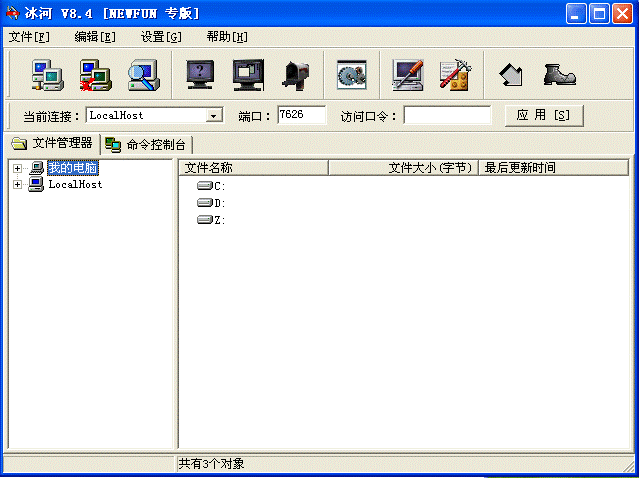
图1打开冰河软件
1.2 点击菜单栏中的“设置”->“配置服务器程序”打开“服务器配置”对话框,设置“访问口令”、“进 程名称”等选项。如图 2 所示。
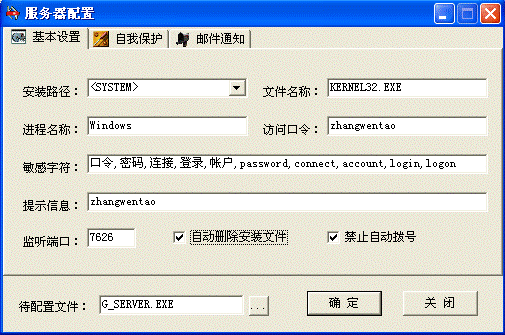
图2服务器配置
1.3 点击“确定”按钮完成服务端程序配置。
二、上线目标主机
2.1 依次点击“开始”->“运行”,输入命令“mstsc”打开“远程桌面连接”对话框。如图 3 所示。
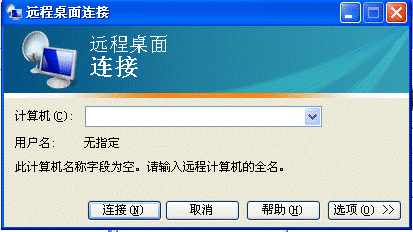
图3打开远程桌面连接
2.2 点击“选项”按钮,选择“本地资源”标签,勾选“磁盘驱动器”一栏。如图 4 所示。
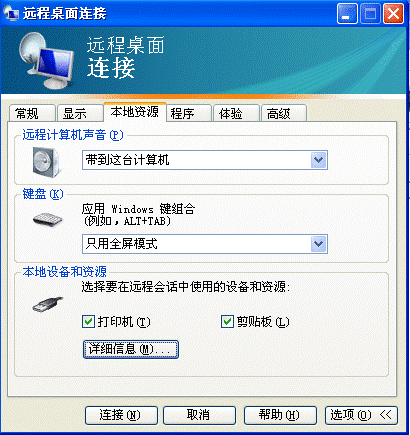
图4设置本地资源
2.3 切换到“常规”选项卡,“计算机”一栏填入目标主机地址“192.168.168.200”,“用户名”一栏填入“Administrator”,“密码”一栏填入“aa123456”。如图 5 、6所示。
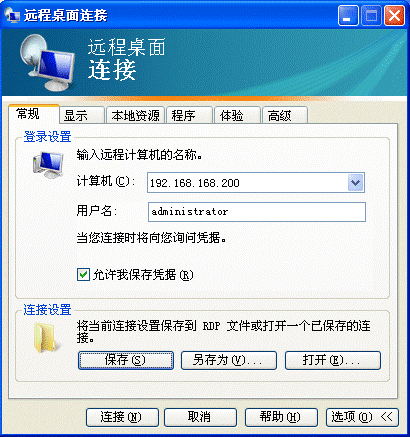
图5 远程桌面连接配置
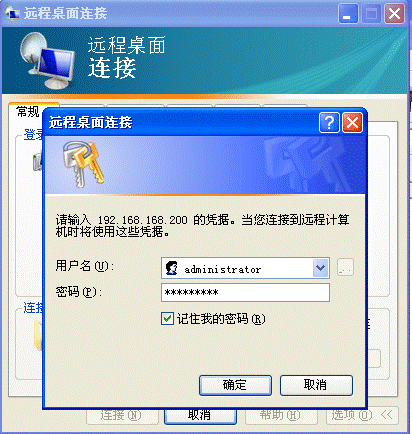
图6 远程桌面连接配置
2.4 点击“连接”按钮,弹出的安全警告可忽略,成功连接到目标机,打开“我的电脑”->“\tsclient\C\Documents andSettings\Administrator\桌面\网络安全\冰河木马安全测试”,将“G_Server.exe”复制到桌面。如图 7 所示。
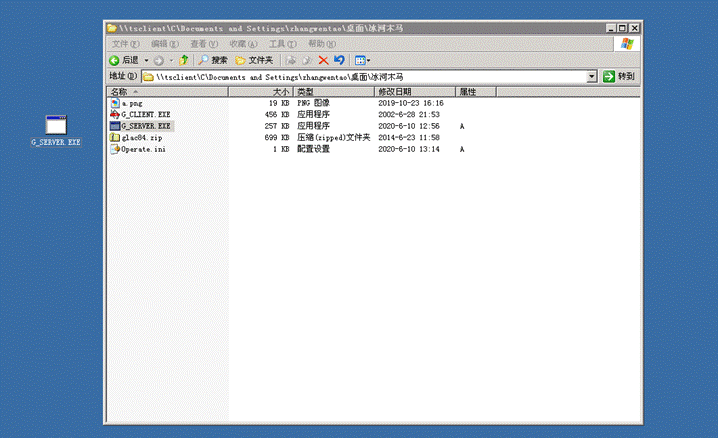
图7 把服务器复制到目标机上
2.5 双击“G_Server.exe”,关闭远程连接。回到冰河主窗口,选择工具栏中的第一个图标“添加主机”,输入内容。如图 8 所示。
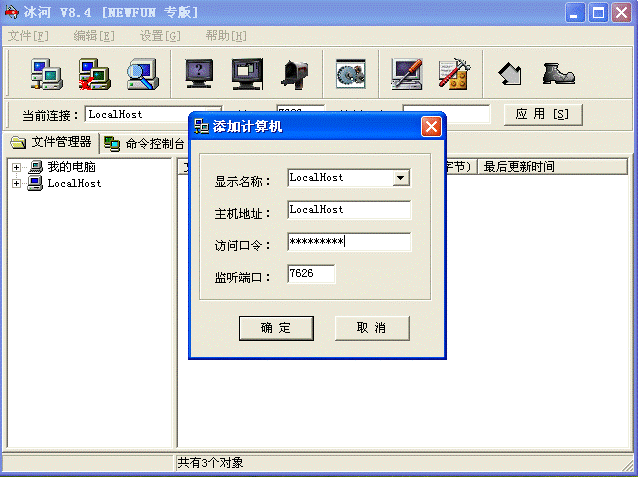
图8添加主机
2.6 点击“确定”按钮即可,展开“文件管理器”中的“target”->“C”即可查看目标主机中的文件。如图 9 所示。
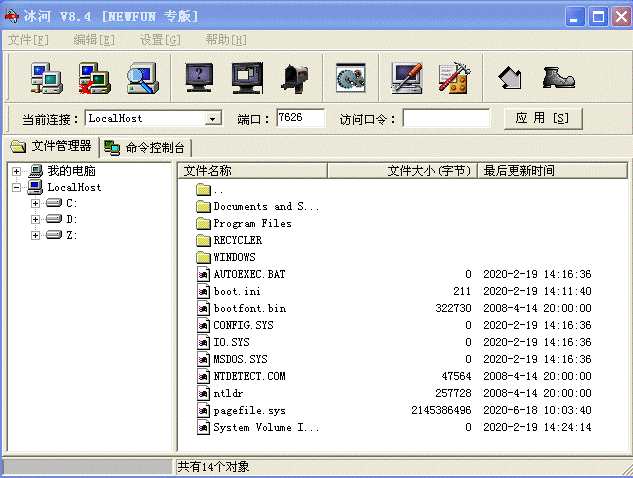
图9查看目标主机中的文件
2.7 在“命令控制台”窗口中,可以对目标机发送各类命令获取信息。如图 10、11、12、13、14 所示。
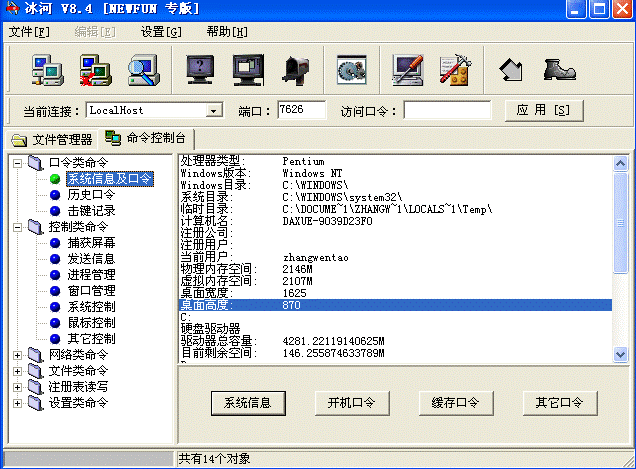
图10查看系统信息及口令
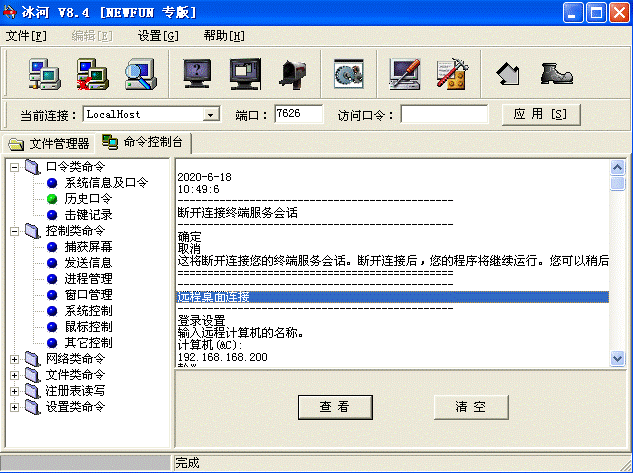
图11历史口令查看
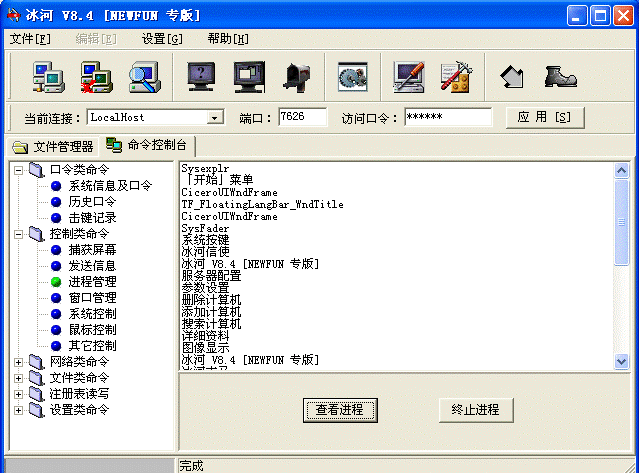
图12进程管理查看
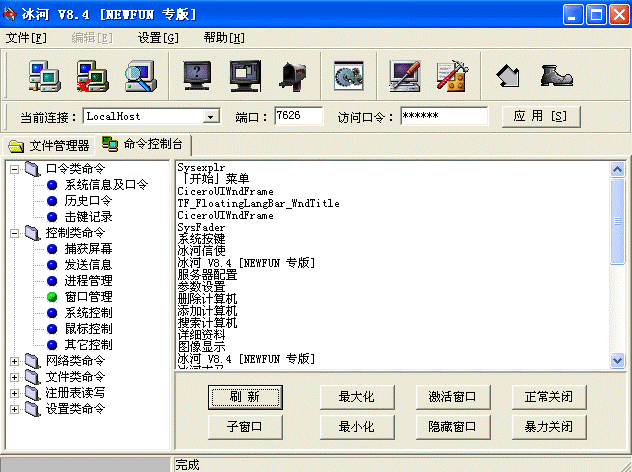
图13窗口管理
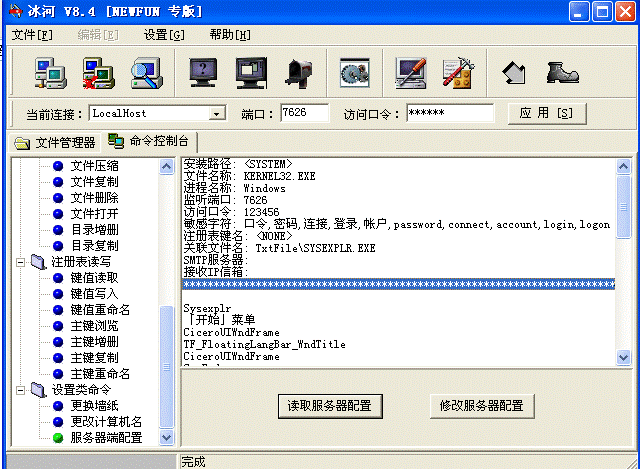
图14服务器配置
2.9、冰河木马的卸载,如图15、16、17所示。
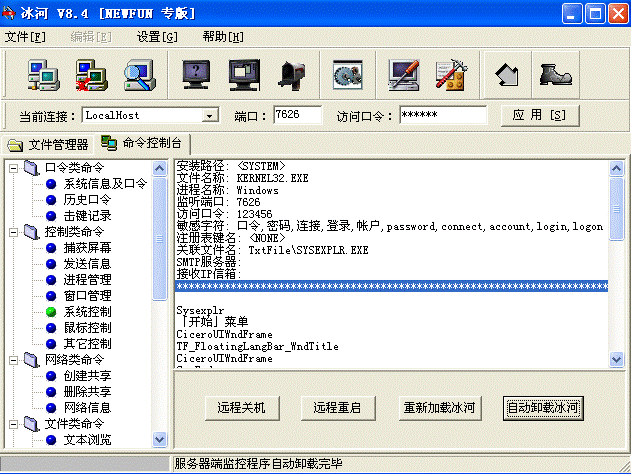
图15卸载冰河软件
图16卸载完毕
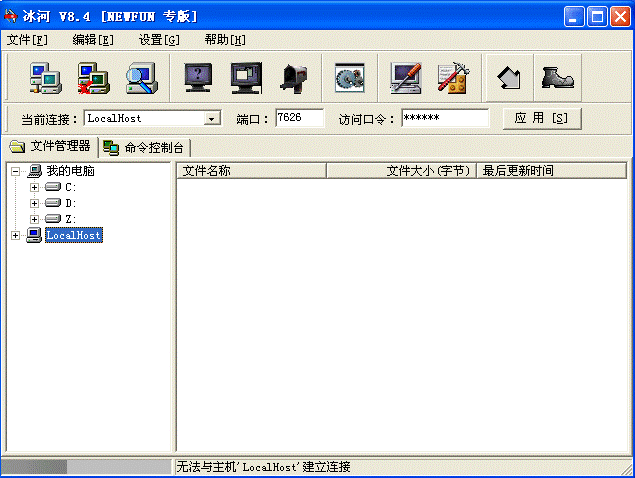
图17卸载完毕
四、实验结论
1、实验结果
利用冰河病毒软件成功实施了入侵。
五、往期博文
请点击 [网络安全学习] 进行查看





 扫一扫
扫一扫


 1万+
1万+

 被折叠的 条评论
为什么被折叠?
被折叠的 条评论
为什么被折叠?
 到【灌水乐园】发言





