


 本文详细介绍了使用Vivado 2017.4创建ZYNQ工程的过程,包括工程搭建、IP配置、生成.bit文件及SDK调试等内容,是ZYNQ初学者的重要参考资料。
新建工程
1,打开vivado2017.4,在出现的对话框中选择创建一个工程,如图1所示。这一步是为了创建一个ZYNQ的工程。

图1
2,点击创建工程后,出现对话框如图2所示,然后点击对话框中的下一步。这一步表示这是一个创建工程的向导,通过该向导去新建一个工程。

图2
3,此时会出现一个对话框如图3所示,这一步给工程命名,并且确定工程的保存路径,下面的小勾表示创建一个和工程名字相同子目录,然后点击下一步。
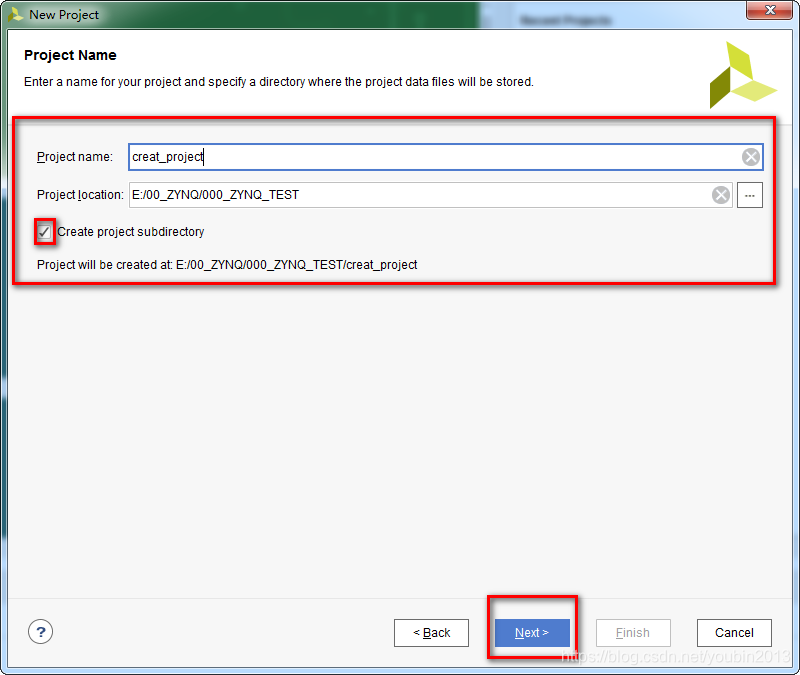
图3
4,下一步后出现对话框如图4所示,该步骤是确定需要创建工程的类型,我们选择RTL工程,该类型的工程可以添加源文件,创建IP大框架,生成IP,综合分析和实现等。点击下一步。

图4
5,此时出现对话框如图5所示,该步骤表示添加现有的源文件,创建一个空的工程,这步直接点击下一步。
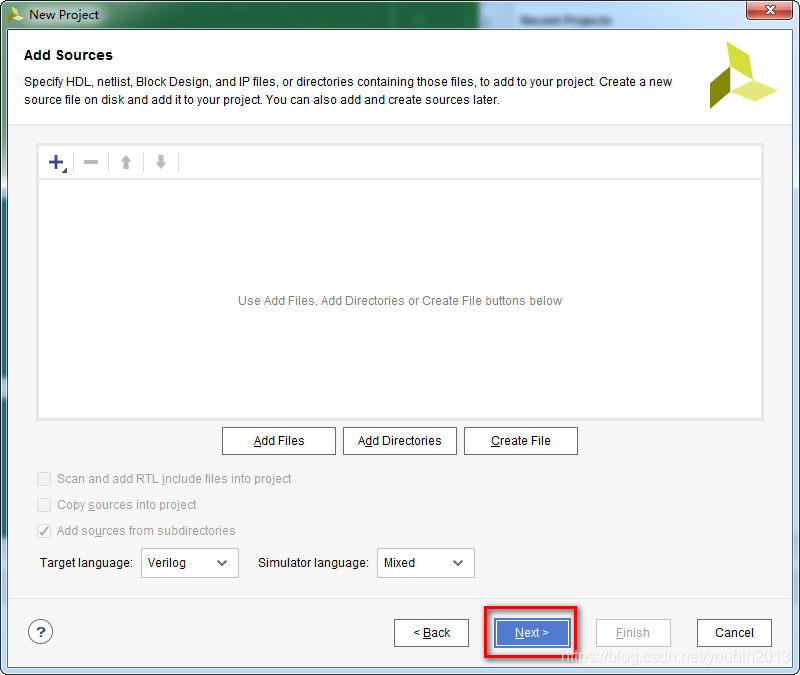
图5
6,出现对话框如图6所示,该步骤为添加现有的约束文件,创建空的工程,直接点击下一步。
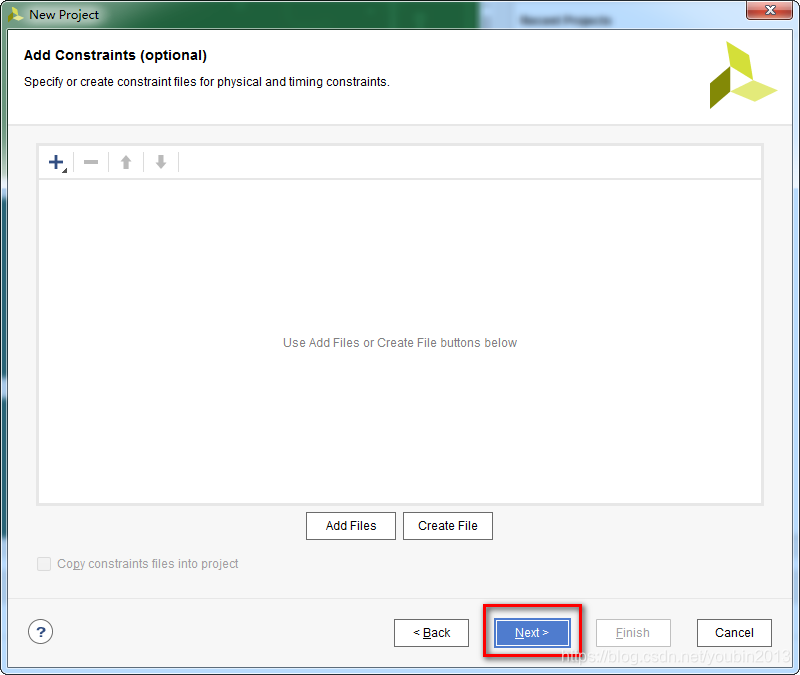
图6
7,出现对话框如图7所示,该步骤选择芯片的类型,本工程建立在7015型号上,所以选择xc7z015clg485-1,然后点击下一步。
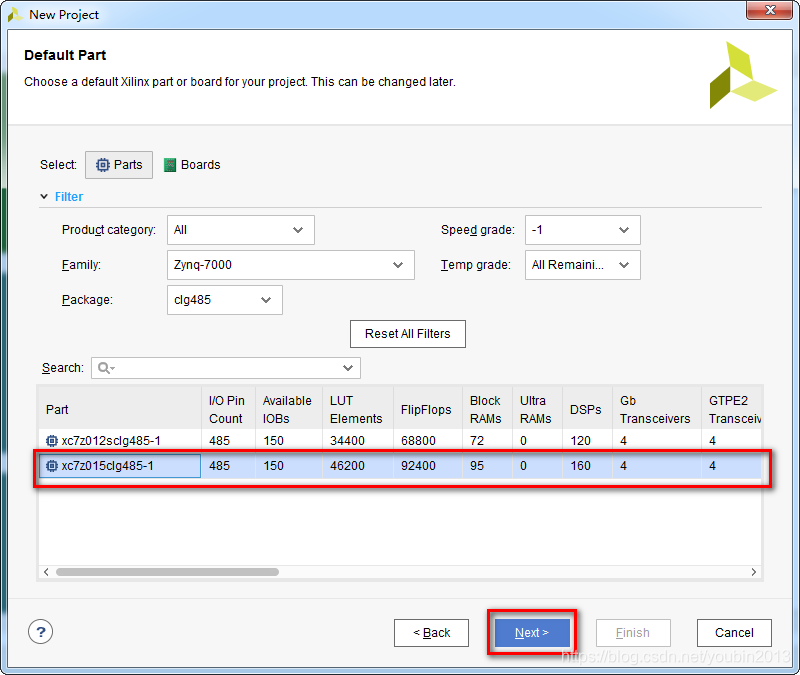
图7
8,此时出现对话框如图8所示,该步骤表示工程创建完成,显示所创建的工程的信息,点击完成。
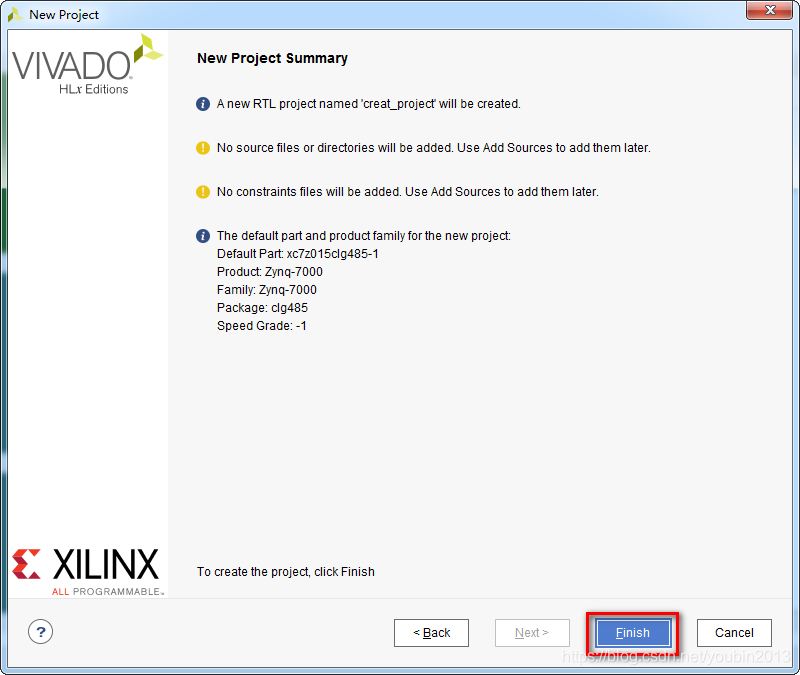
图8
9,空的工程创建完成以后出现界面如图9所示,需要往里面添加需要的IP大框架,在IP向导下拉表中双击创建IP框架,建立IP框架图。
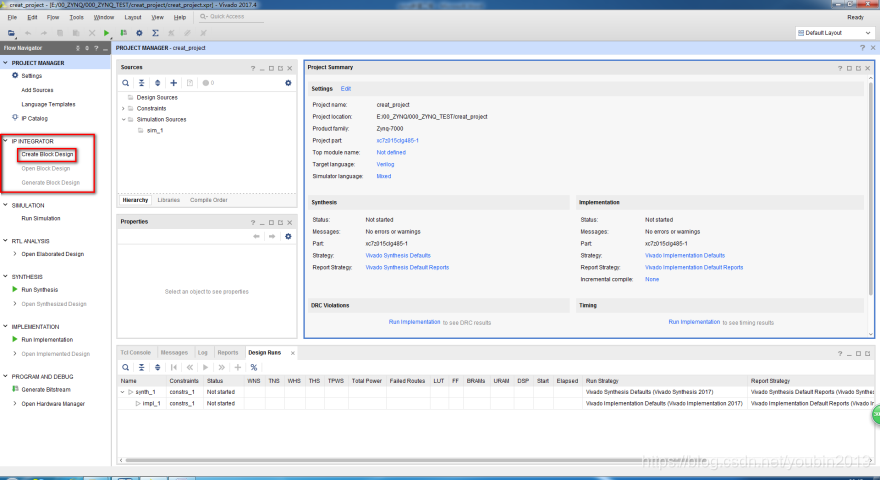
图9
10,双击后出现创建设计对话框如图10所示,点击OK。
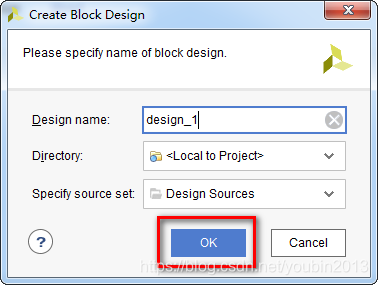
图10
11,创建背框后出现如图11的对话框,点击diagram中的大空白页中的“+”图标,添加IP到设计框架。
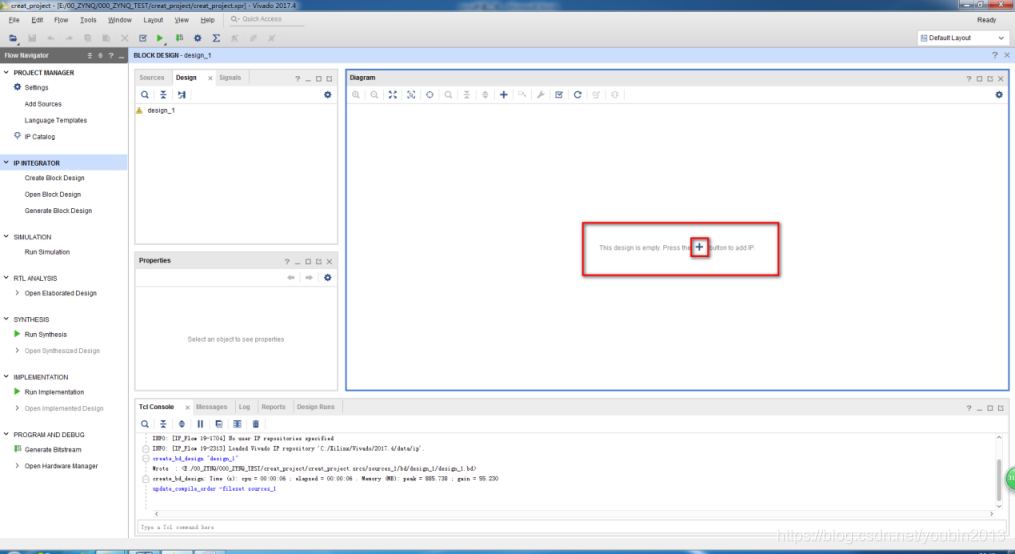
图11
12,点击+号后添加ZYNQ的IP到设计框架中,如图12所示,在输入框中输入zynq,下拉表中会有对应的zynq出现,双击下面的IP添加到设计框中。
 最低0.47元/天 解锁文章






 扫一扫
扫一扫


 4273
4273

 被折叠的 条评论
为什么被折叠?
被折叠的 条评论
为什么被折叠?
 到【灌水乐园】发言





