



在AutoCAD中,属性块可以包含字段(Field),这些字段可以显示各种信息,包括图形特性、对象特性和其他数据。要创建一个属性块,其中包含一个字段,该字段显示该块所在布局(Layout)的名称,可以按照以下步骤操作:
创建属性定义: 使用ATTDEF命令来创建属性定义。 在属性定义中,我们将使用字段来显示布局名称。
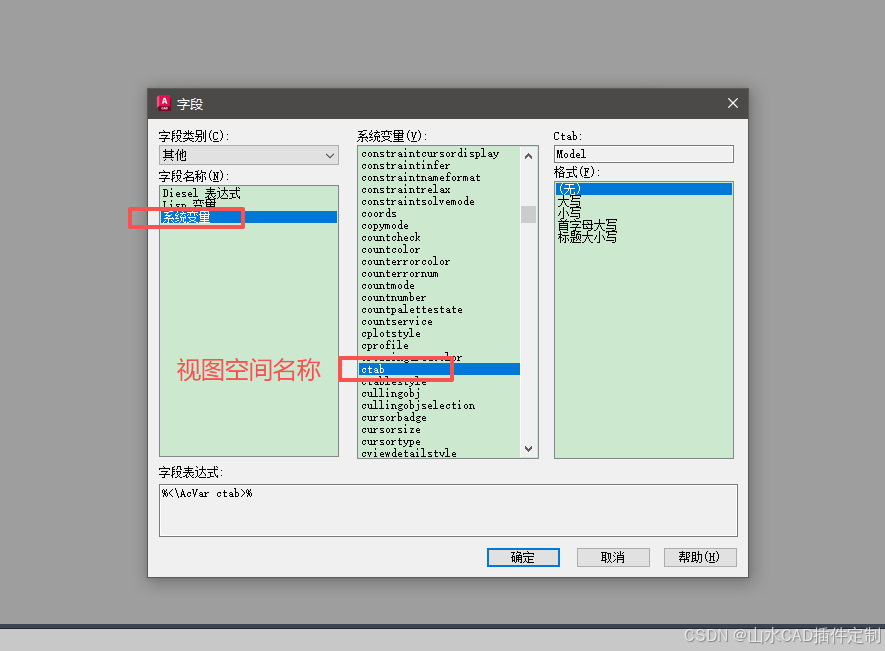
在属性定义中插入字段: 在属性定义的“默认”值中,插入一个字段,该字段指向布局名称。 创建块: 使用BLOCK命令将属性定义和其他图形对象一起定义为块。 插入块: 使用INSERT命令将块插入到布局中。当插入块时,属性将显示当前布局的名称。 下面是详细步骤: 步骤1:创建属性定义 在命令行输入ATTDEF并按回车键。 在“属性定义”对话框中,设置以下内容: 标记:输入一个标记,例如“LAYOUT_NAME”。 提示:输入一个提示,例如“所在布局名称”。 默认:这里我们要插入字段。点击“插入字段”按钮(在“默认”值输入框的右侧,有一个带有“...”的按钮,点击它会出现字段对话框)。 在字段对话框中: 选择“类别”为“其他”。 在“字段名称”列表中选择“系统变量”。
在“系统变量”名称中输入或选择“CTAB”(当前布局的名称)。
选择所需的格式,然后点击“确定”。 回到“属性定义”对话框,现在“默认”值应该显示为<<CTAB>>(实际上会显示为当前布局的名称,但背后是字段)。 设置文字样式、高度等,然后点击“确定”在图形中指定插入点。 步骤2:创建块 使用BLOCK命令。 输入块名称,例如“LayoutBlock”。 选择对象:选择刚才创建的属性定义以及任何其他图形对象。 指定基点。 点击“确定”完成块定义。 步骤3:插入块 使用INSERT命令。 选择刚才创建的块“LayoutBlock”。 插入到当前布局中。此时,属性应该显示当前布局的名称。 注意: 字段CTAB系统变量返回当前布局的名称。当块插入到不同的布局中时,如果更新字段(例如使用REGEN或FIELDEVAL系统变量控制自动更新),它将显示该块所在布局的名称。 如果块被插入到模型空间,则CTAB将返回“模型”。 字段更新: 字段可能会自动更新,也可能需要手动更新。可以通过以下方式确保字段更新: 使用REGEN命令重新生成图形。 设置FIELDEVAL系统变量来控制字段的自动更新。 示例: 假设你有两个布局:“布局1”和“布局2”。当你将块插入到“布局1”时,属性显示“布局1”;当你在“布局2”中插入同一个块时,属性显示“布局2”。 这样,你就创建了一个属性块,其中包含一个字段,该字段显示块所在布局的名称。





 扫一扫
扫一扫


 1万+
1万+

 被折叠的 条评论
为什么被折叠?
被折叠的 条评论
为什么被折叠?
 到【灌水乐园】发言





