


为什么需要数据门户?数据门户是企业数据可视化的“中枢大脑”,它通过集中展示系统数据、指标、报告等内容,为用户提供统一的数据访问入口。无论是业务分析、管理决策还是跨部门协作,数据门户都能通过直观的界面和灵活的配置,让数据驱动决策变得更简单。本文将以永洪数据门户为例,手把手教你搭建个性化数据门户。
一、基础操作
- 快速入门数据门户 -
1.选择门户搭建模式
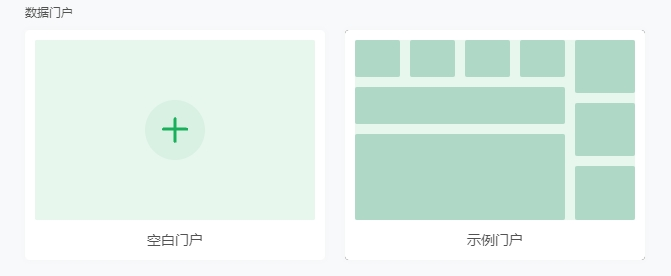
模式一:空白门户(适合个性化需求)
-
操作路径:点击【空白门户】→ 新建空白画布
-
特点:完全自由设计,需手动添加组件(如快捷入口、指标、图表等),适合追求定制化的用户。
-
适用场景:企业专属数据看板、特定业务分析页面。
模式二:示例门户(适合快速启动)
-
操作路径:点击【示例门户】→ 新建示例门户
-
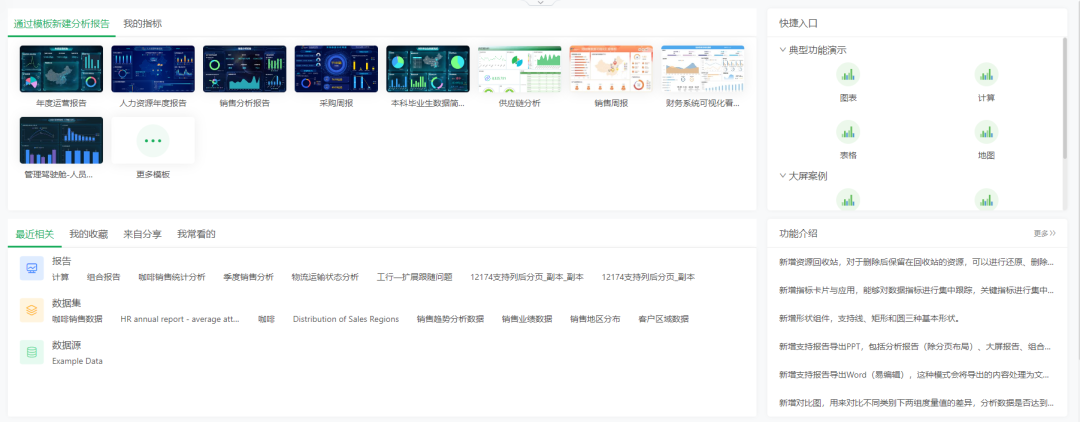
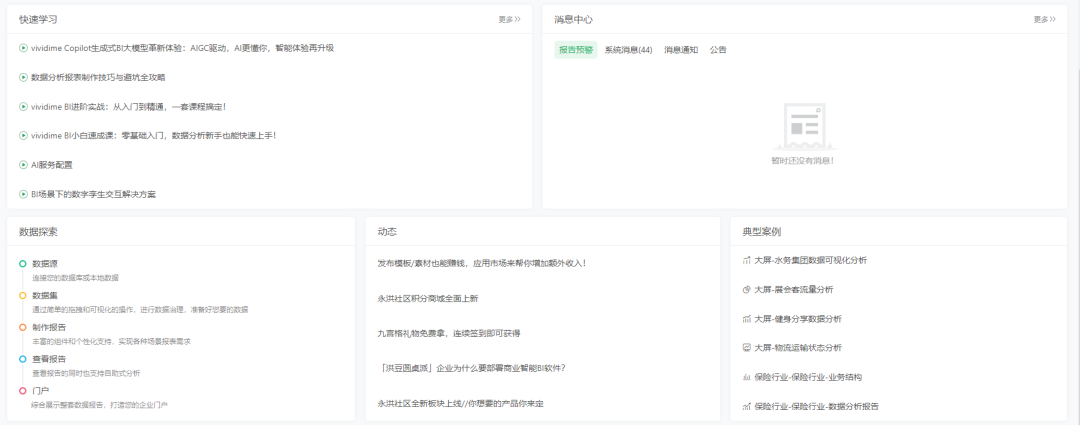
特点:内置常用组件(如最近相关报告、消息中心、快捷入口),一键生成后可直接调整内容,省时高效。
-
适用场景:新手入门、日常运营数据监控。
2.认识门户编辑界面
|
区域 |
功能说明 |
|
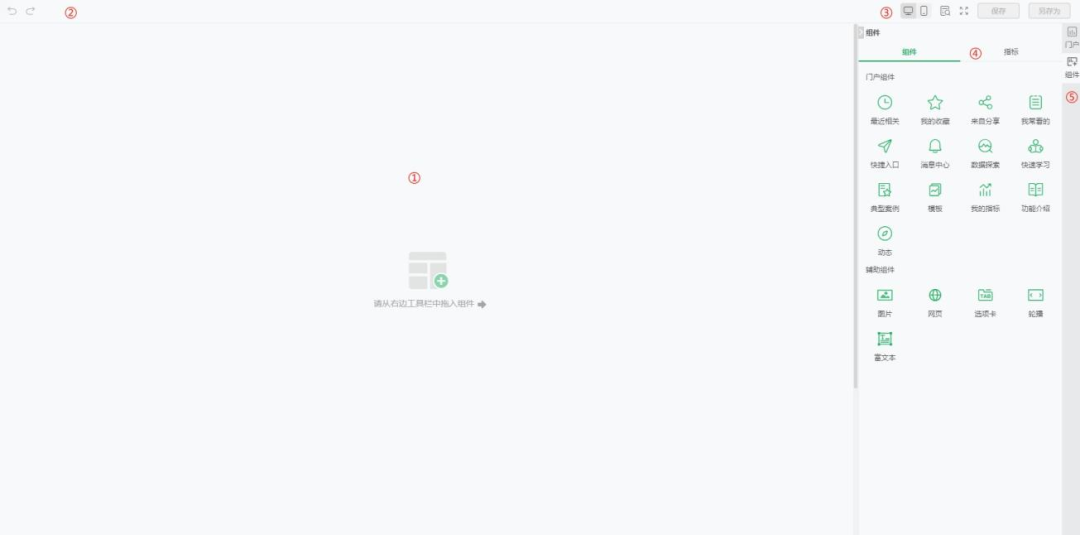
① 画布 |
核心操作区,可拖拽添加组件、调整组件位置和大小 |
|
② 顶部工具栏 |
-左侧:撤销 / 重做操作 |
|
③ 组件栏 |
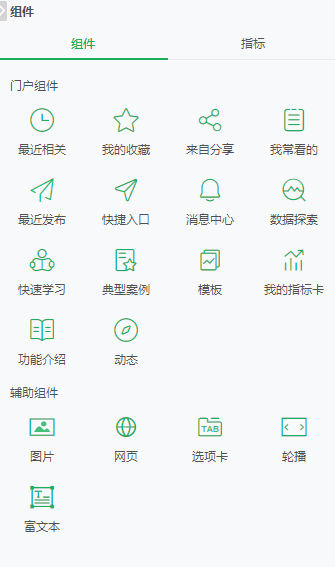
-门户组件:我的收藏、消息中心、快捷入口等系统数据组件 |
|
④ 右侧导航栏 |
-门户设置:调整页面布局、背景样式、用户自定义权限 |
二、核心功能
- 手把手教你配置门户 -
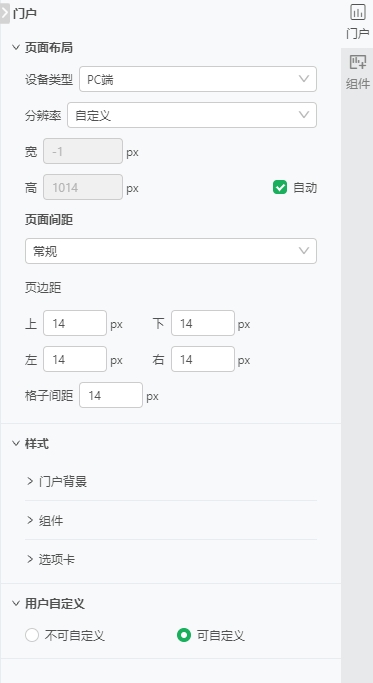
1. 门户基础设置:让界面更美观
(1)页面布局调整
-
操作路径:右侧导航栏→【门户设置】→【页面布局】
-
关键配置
-
设备类型:切换PC 端或移动端布局,分别设计不同终端的显示效果。
-
分辨率/ 间距:自定义画布宽高、页边距、格子间距,适配不同屏幕尺寸。
(2)样式个性化
-
门户背景:支持设置背景色、透明度,打造品牌视觉风格。
-
组件样式
-
统一调整:在【组件样式】中修改组件背景、标题文字格式、内容字体等,一键应用于所有组件。
-
单独调整:选中单个组件,在右侧导航栏修改其边框、阴影、对齐方式等细节。
(3)用户自定义权限
-
开启方式:在【用户自定义】中选择“可自定义”,允许用户自行调整门户布局(仅对当前用户生效)。
-
应用场景:不同角色用户(如销售、财务)可根据需求调整组件,实现“千人千面”。
2. 组件应用:丰富门户内容
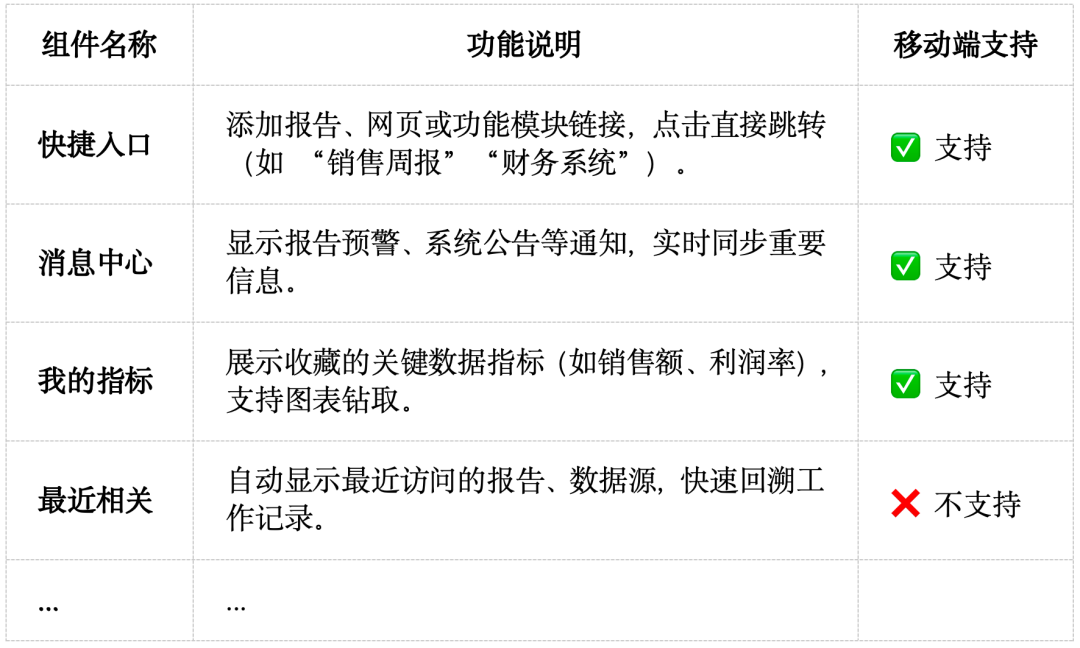
(1)门户组件:系统数据快捷展示
(2)辅助组件:增强内容表现力
-
富文本组件:添加文字说明、数据等,辅助数据解读。
-
图片组件:插入LOGO、数据截图或背景图,提升视觉层次。
-
轮播组件:循环展示多张图片或组件,适合营销活动或重点数据轮播。
(3)指标组件:数据可视化核心
-
操作路径:组件栏→【指标】→ 拖拽指标/ 卡片等到画布。
-
功能亮点:
-
将数据可视化呈现,丰富数据看板内容。
-
点击图表右上角“更多” 可查看详细数据。
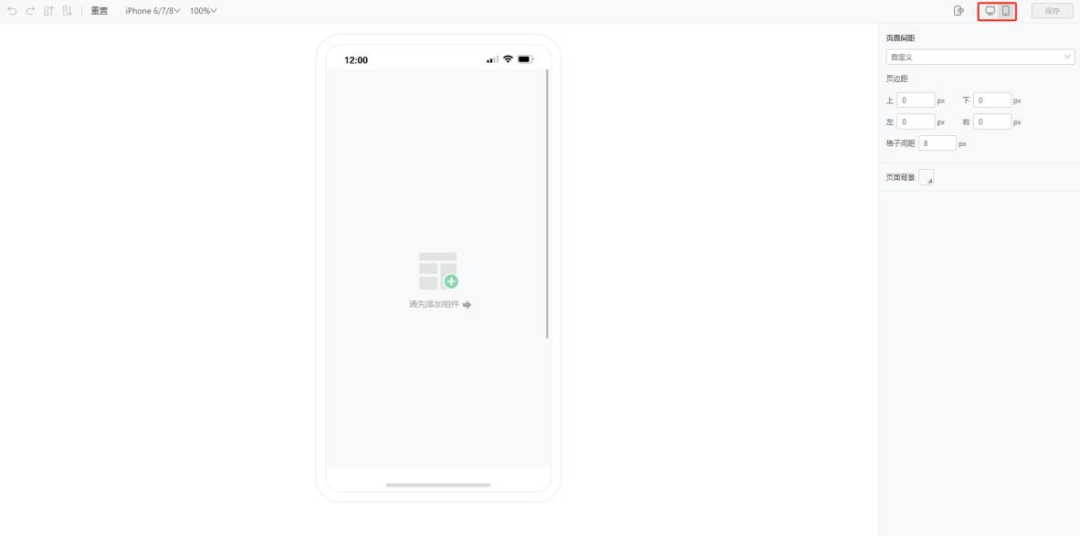
3. 移动端适配:让数据随时在线
-
切换布局:点击顶部工具栏【手机布局】图标,进入移动端编辑模式。
-
优化技巧:
-
隐藏PC 端冗余组件(如 “典型案例”“模板”),仅保留核心数据(如快捷入口、消息中心)。
-
使用选项卡组件整合多页内容,节省手机屏幕空间。
-
预览效果:点击【预览】查看移动端显示效果,确保字体大小、组件间距适配手机屏幕。
三、高阶操作
- 个性化与权限管理 -
1. 用户自定义:打造专属看板
·入口位置:门户顶部点击【自定义】按钮,进入编辑模式。
·可操作项:
·添加/ 删除组件、调整组件顺序和大小。
·修改组件格式(如背景色、标题显示)。
·恢复默认:若操作失误,点击【恢复默认】可一键还原初始布局。

2. 权限配置:按角色分配门户
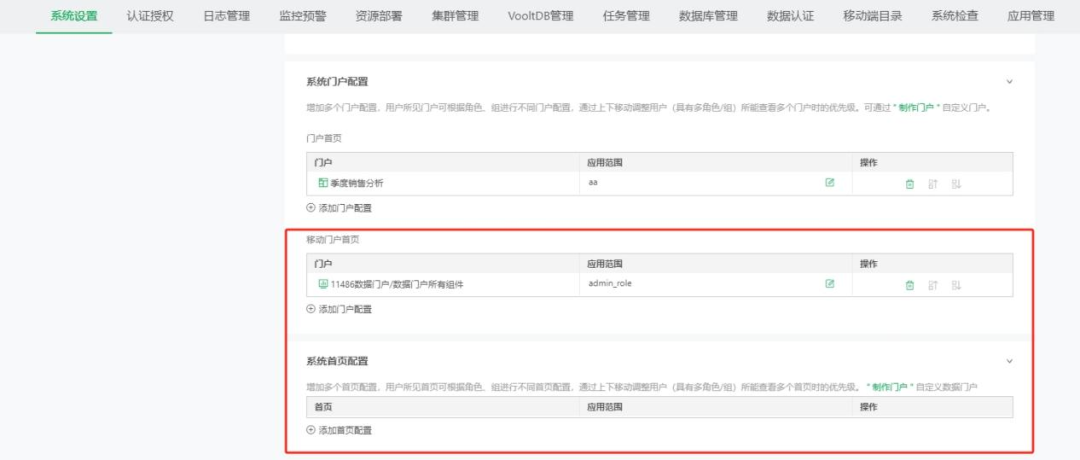
·操作路径:【管理系统】→【系统设置】→【系统首页设置】
·配置规则:
·按角色(如管理员、普通用户)设置默认门户。
·单独配置移动端首页,区分不同终端的展示内容。
通过以上步骤,你已掌握数据门户的核心操作。从基础的模板使用到高阶的个性化配置,数据门户能满足企业多样化的数据展示需求。现在就动手搭建你的第一个数据门户,让数据真正成为业务增长的驱动力!





 扫一扫
扫一扫


 477
477

 被折叠的 条评论
为什么被折叠?
被折叠的 条评论
为什么被折叠?
 到【灌水乐园】发言





