


 文章详细介绍了如何下载和安装JDK,包括在Oracle官网获取JDK,选择安装路径以及配置Windows系统的环境变量。接着,对比了两种主流的Java开发工具——Eclipse和IntelliJIDEA的优缺点,并提供了它们的下载链接和安装方法。Eclipse因其免费和开源受到欢迎,而IntelliJIDEA以其丰富的界面和高效性能受到青睐。
JDK
JDK 是一种用于构建在 Java 平台上发布的应用程序、Applet 和组件的开发环境,即编写 Java 程序必须使用 JDK,它提供了编译和运行 Java 程序的环境。
JDK下载
JDK下载可以在oracle官网进行下载,不过在官网下载需要注册oracle官网账号。
下载地址:https://www.oracle.com/java/technologies/downloads/
也可以下载本人上传的资源:
JDK8下载
JDK安装
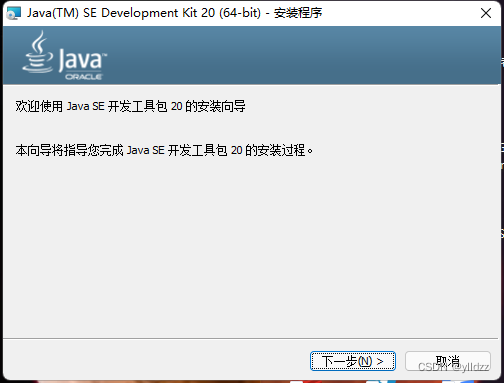
双击安装文件进行安装,点击下一步,如下图:
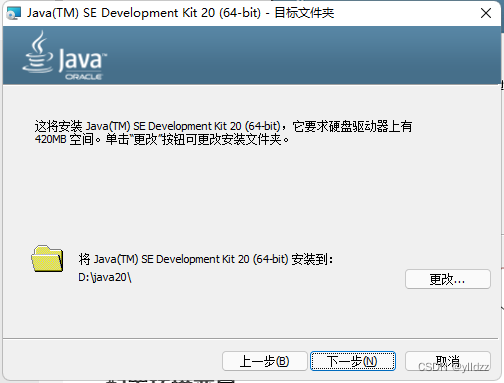
选择安装目录,这里注意,一般我们都会在除系统盘之外的磁盘新建一个java的文件夹,把JDK安装到这个文件夹下面,后续配置环境变量也好找到安装路径;如下图:
后面步骤都是下一步就可以了。
配置环境变量
windows系统环境变量配置,每个windows系统版本配置都差不太多,下面的配置以windows11
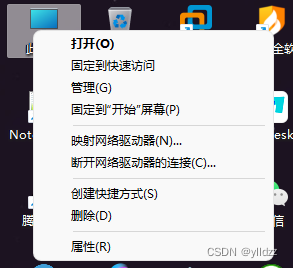
右键"此电脑“,点击“属性”,弹出系统界面:如下图:
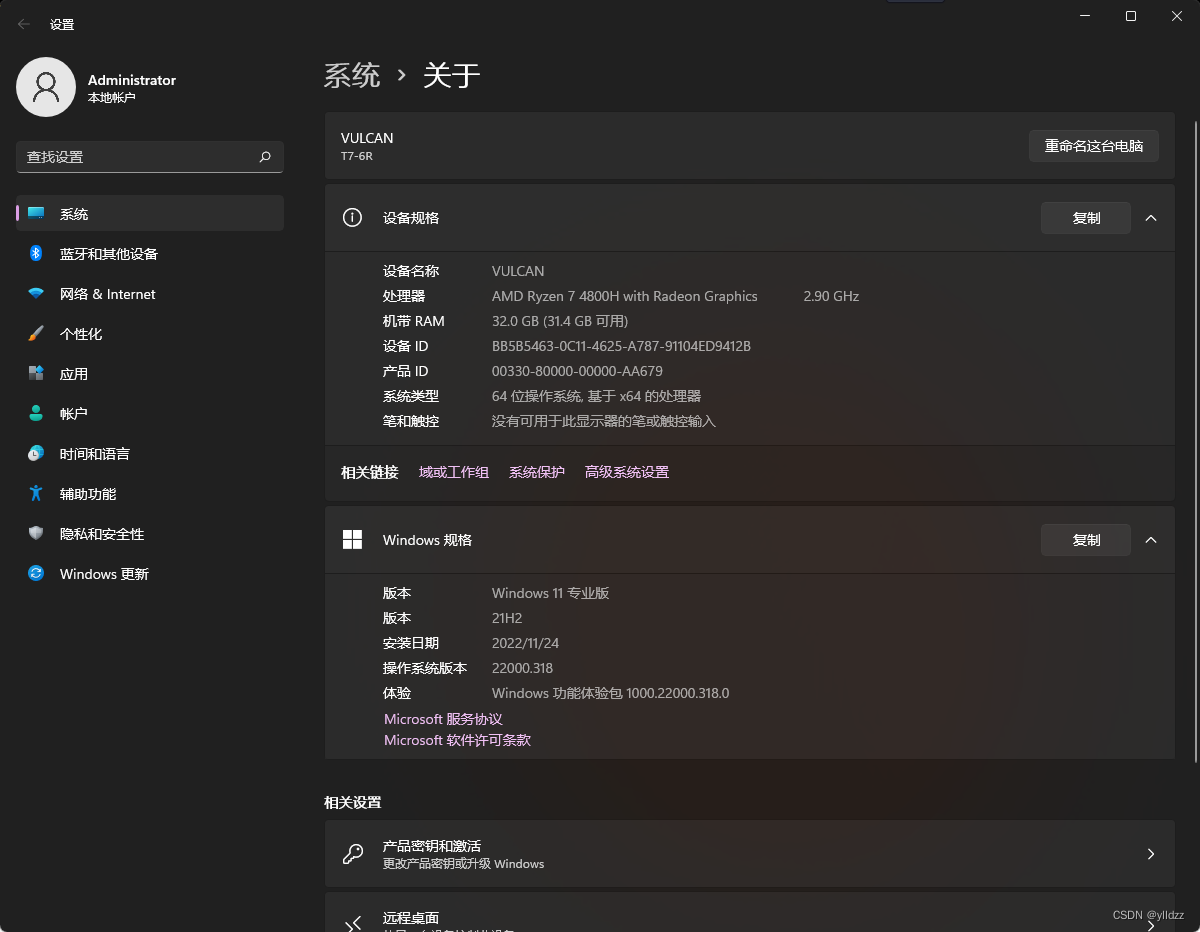
点击“高级系统设置”,如下图:
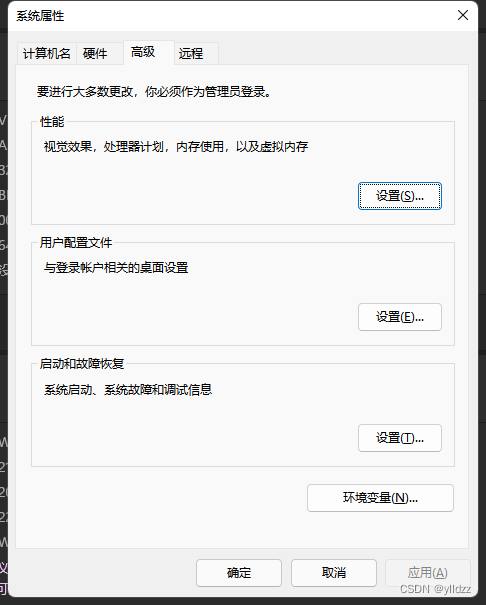
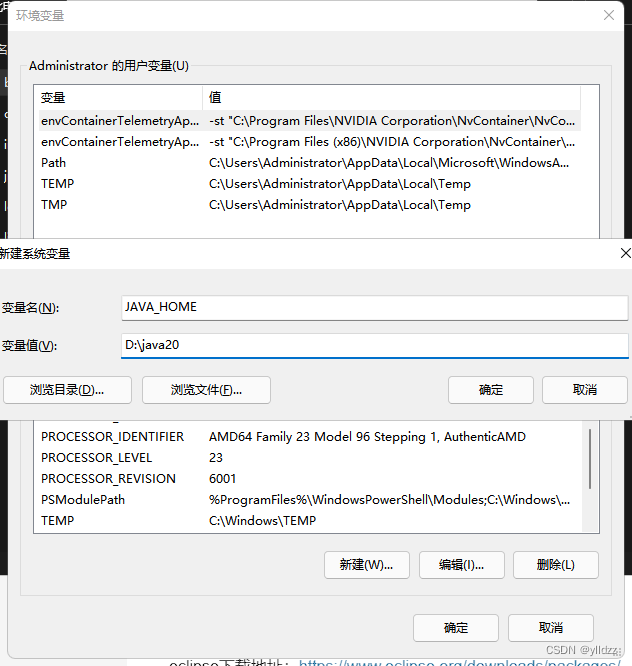
点击环境变量,新增JAVA_HOME变量名,变量值就是安装的jdk的目录,如:D:\java
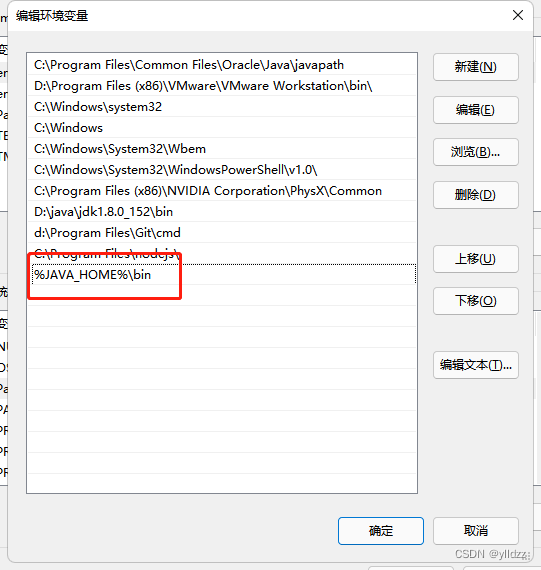
选择“系统变量”中变量名为“Path”的环境变量,双击该变量,把JDK安装路径中bin目录的绝对路径,添加到Path变量的值中,变量值:%JAVA_HOME%\bin
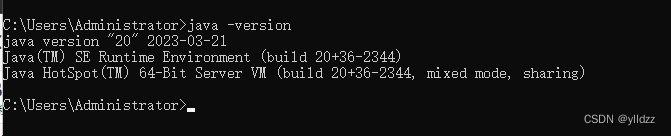
如上步骤,环境变量既配置完成,可以在cmd中输入 java -version 进行验证,如果出现如下图的提示信息,配置就成功了。
开发工具
目前主流的JAVA开发工具就是eclipse和IDEA,目前大部分公司用的都是IDEA,下面是2个工具的我个人总结的优缺点,大家可以自己选择合适的开发工具。
| 开发工具 | 优点 | 缺点 |
|---|---|---|
| eclipse | 1.免费 ,开源 2. 上手快,学习简单 3.适合java语言,开发、编写、查错、编译、帮助等各方面非常方便 | 1.比较大的工程会吃内容耗费CPU,变的卡顿 2.安装插件过多之后,速度变慢 3.对于GUI和WEB界面设计,暂没有很好的支持 |
| idea | 1.界面丰富,主题很炫酷,很现代,也很护眼 2.占用内存,耗费CPU不大 3. 提供自动反编译 4、更适合分布式开发 | 1.比较吃内存 2.旗舰版不免费 |
IntelliJ IDEA 安装
IntelliJ IDEA 可以下载社区版,是免费的。
旗舰版是收费的,也可以下载之后购买序列号。
下载官网地址:https://www.jetbrains.com.cn/idea/download/#section=windows
eclipse 安装
eclipse下载
eclipse下载地址:https://www.eclipse.org/downloads/packages/
eclipse安装
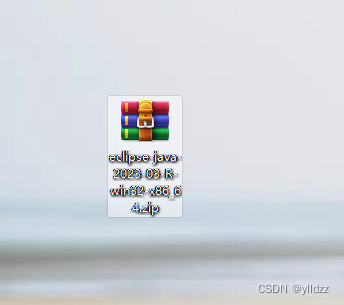
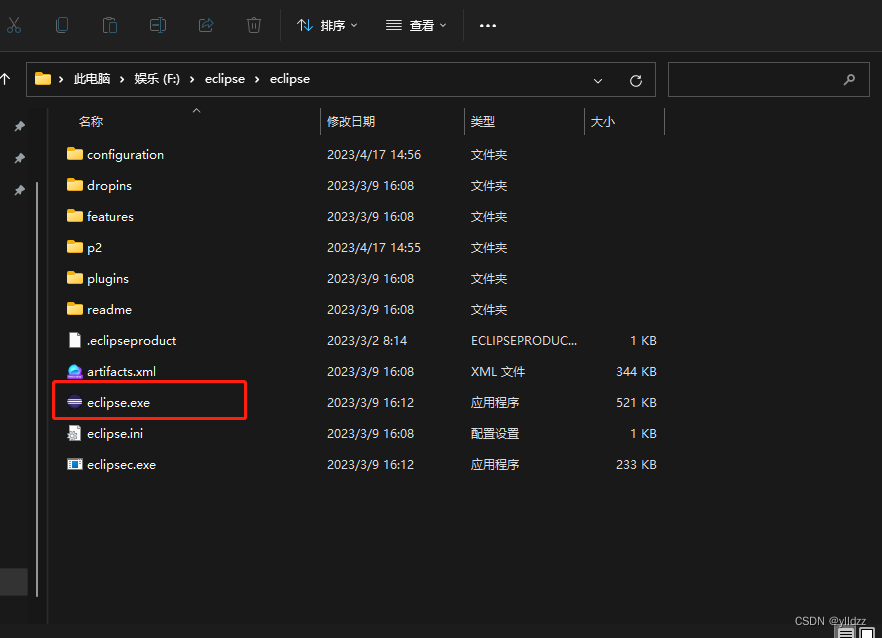
下载的文件是压缩包,解压之后即可运行,不需要再次安装,解压后文件夹如下图:
双击eclipse.exe即可运行eclipse。





 扫一扫
扫一扫


 656
656


 到【灌水乐园】发言



