



 本文介绍如何使用Chrome浏览器进行移动端网页的远程调试,包括准备工作、配置方法及常见问题解决技巧。
1. 前言
移动端网页开发,最头疼的就是调试了,谷歌Chrome支持远程连接Android设备,调试WebView中打开的页面。
2. 准备工作
Android开发环境(adb工具)
一个Android设备,在PC安装好驱动(如果需要),开启调试模式,开启调试模式的方法这里就不累赘了,使用USB链接到电脑
PC端安装Chrome浏览器
PC端有可以正常使用的VPN(据你的网络环境而定是否需要,这个大家都懂的)
3. 远程调试的配置和使用
3.1. 打开远程设备界面
3.1.1. 第一种方法:在菜单中打开
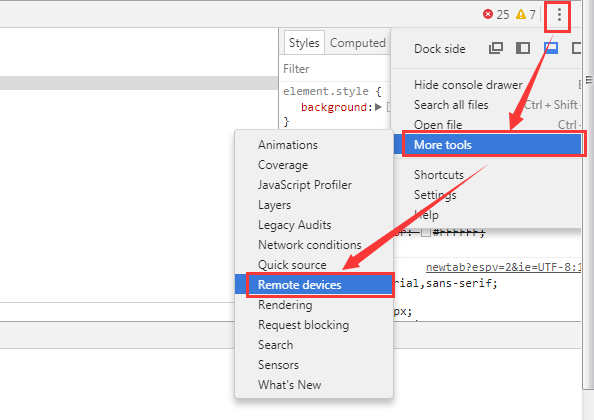
PC中打开Chrome浏览器,在“菜单->更多工具->开发者工具”,或使用快捷键“Ctrl+Shift+I/F12"打开开发者界面,在调试面板中,点击右侧菜单按钮,在下拉菜单中“More tools->Remote devices”,打开远程设备界面,如下图所示:
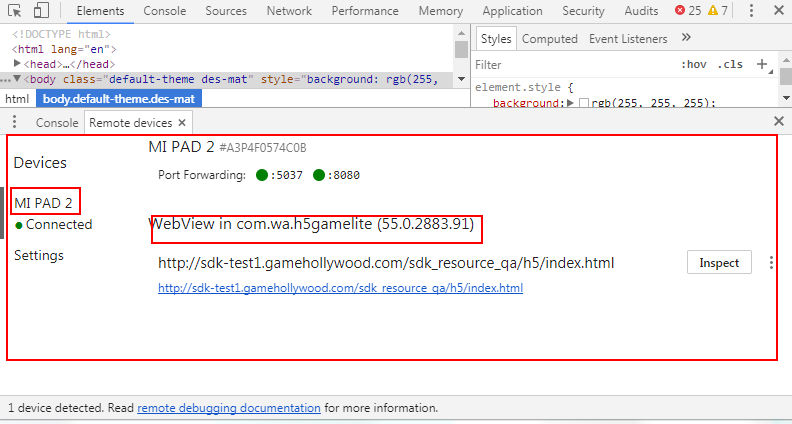
连接接上远程设备,可以看到设备信息和调试加载的页面,如下图所示:
3.1.2. 第二种方法:在地址栏直接输入地址打开
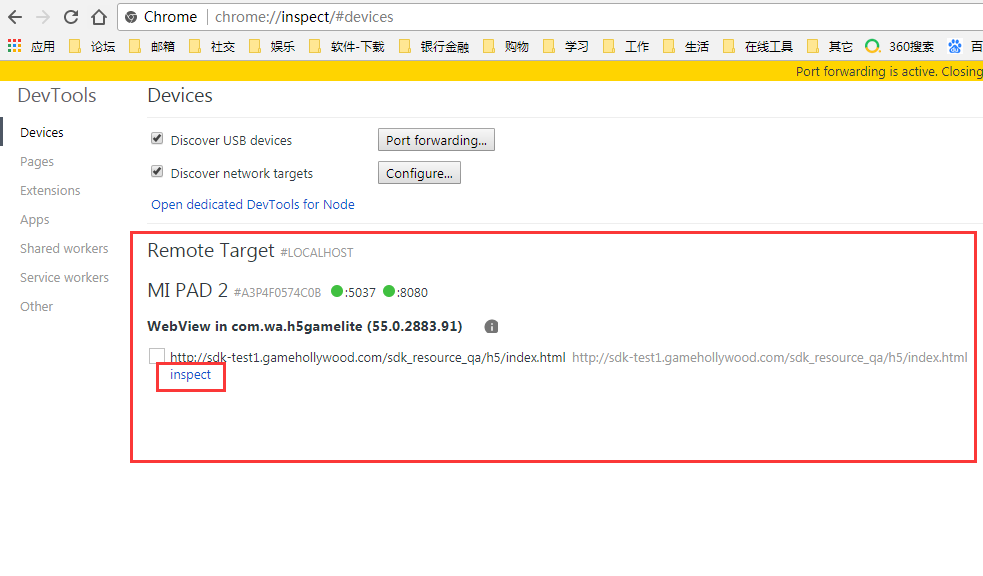
如果觉得上面的步骤太麻烦,有更简单的,在Chrome地址栏输入“chrome://inspect/#devices”,直接打开打开远程调试设备界面,这种方式打开的远程调试设备界面跟上面的不太一样,但是大致结构都差不多,有设备的名称,页面所在应用的包名等等信息,如下图:
3.2. 调试远程设备页面
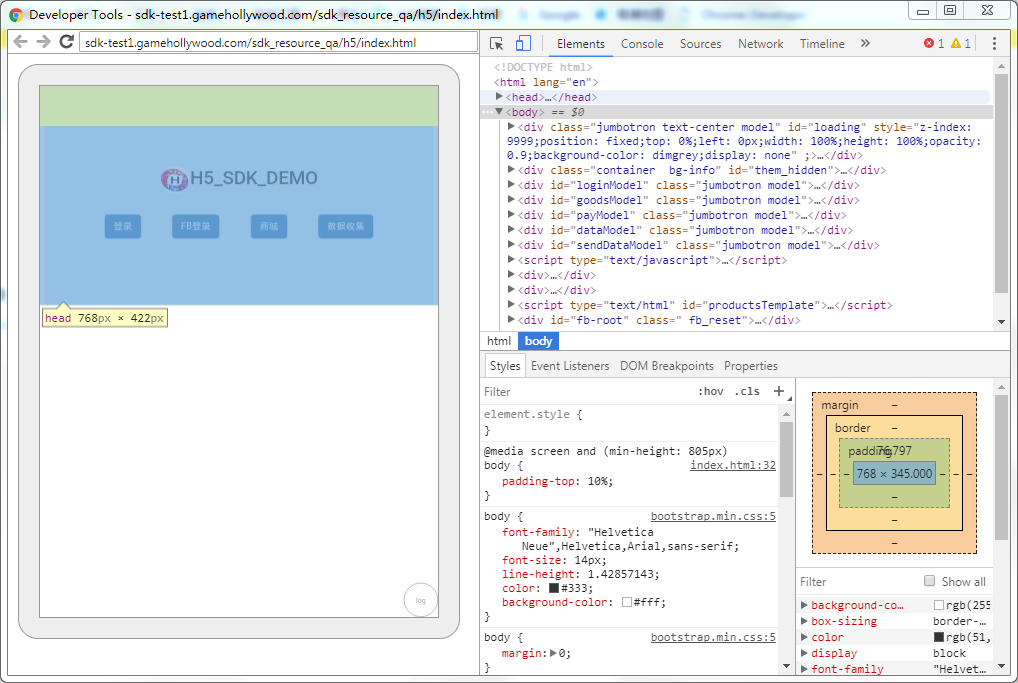
在远程设备界面中点击“inspect”进行跟踪调试,打开跟中调试界面,如下图所示:
接下来,就可以尽情的调试测试了。
4. 常见问题及处理
4.1. 无法看到设备(无法连接设备)
如果在准备工作无误的情况下,仍旧无法看到你的Android设备,请检查你PC的adb端口。查看adb的端口,使用adb start-server命令,可以看到端口,如果已经启动adb服务,先调用adb kill-server关闭服务。
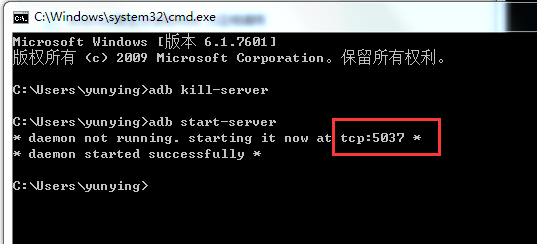
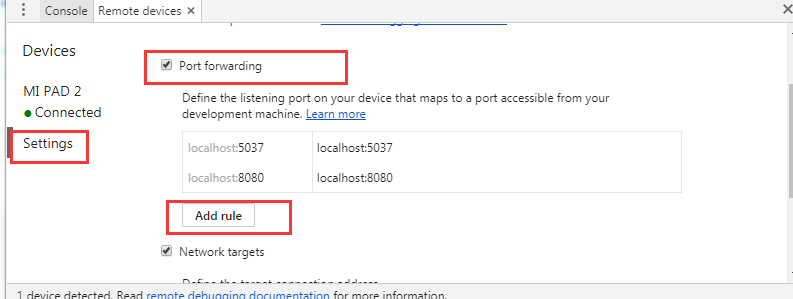
获取到adb的端口后,添加到配置中。
如果是用上面一种方法打开远程设备界面的方式,在Settings里面的Port forwarding中,点击Add rule添加端口。
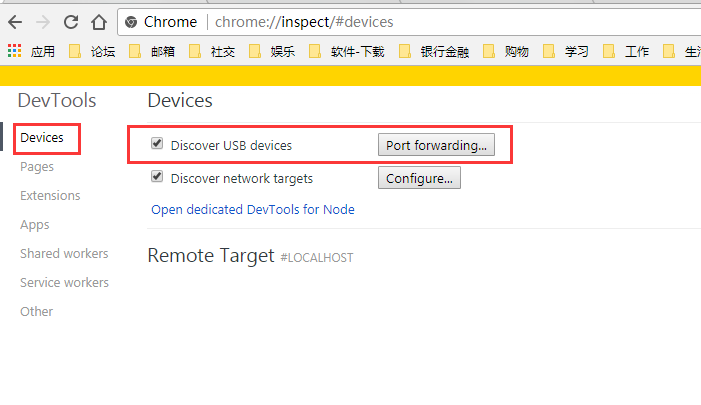
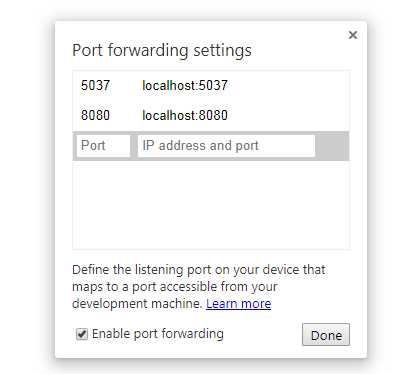
如果是用第二种方式(直接在地址栏输入地址)打开远程设备界面的,启用Discover USB devices,点击“Port forwarding...”按钮打开窗口添加端口,如下图所示:
4.2 无法看到调试的应用
在项目中,在Android4.4以后,需要WebView下设置,支持远程调试。否则无法看到调试应用的相关页面,无法进行调试。
if(android.os.Build.VERSION.SDK_INT >= android.os.Build.VERSION_CODES.KITKAT) {
    WebView.setWebContentsDebuggingEnabled(true);
}
4.3 点击“inspect”出现白屏无法加载成功此时你需要连接上VPN再打开。





 扫一扫
扫一扫


 1348
1348

 被折叠的 条评论
为什么被折叠?
被折叠的 条评论
为什么被折叠?
 到【灌水乐园】发言





