


 本文介绍如何在Windows系统中配置Jupyter Notebook的工作目录,包括生成配置文件、修改默认路径等步骤。
首先打开在Windows中的程序,找到并打开“Anaconda Prompt"(或者打开cmd命令提示符窗口,俗称小黑窗)
1.打开 cmd ,进入你安装的anaconda目录下,输入命令 jupyter notebook --generate-config,将生成 jupyter_notebook_config.py文件
在[y/N]后面输入y (yes or no 的意思)

(1)打开Anaconda所在文件的目录,在电脑上找到对应箭头上的地址(图中,我的位置是C:\Users\lenvo\.jupyter)找到.jupyter文件

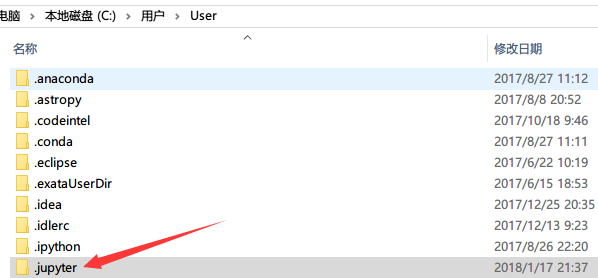
(2)进入.jupyter文件后,再打配置文件: jupyter notebook _config.py
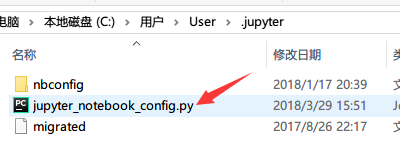
可以用sublime 或者别的编辑器快速打开这个.py文件,然后进行接下来的修改路径步骤
(3)打开配置文件后,找到这个地方,删除c.NotebookApp.notebook_dir 前面的“#”符号(#表示注释的意思),然后修改为自己设置的路径即可,比如我的路径是:F盘的work文件下的kaggle子文件

注意:不同的系统里面,文件路径的符号是不一样的,windows是‘\’, Linux是 ‘/’,根据自己系统调整符号。
先关闭jupyter notebook 和Anaconda Prompt窗口。
然后重启,重新打开Anaconda Prompt窗口,jupyter notebook就会自动跳转到设定的路径下。






 扫一扫
扫一扫


 3万+
3万+

 被折叠的 条评论
为什么被折叠?
被折叠的 条评论
为什么被折叠?
 到【灌水乐园】发言





