


 本文详细介绍Windows操作系统的使用方法,包括基本知识、启动与退出、汉字输入、鼠标操作、窗口管理及资源管理器的使用,帮助用户掌握Windows系统的基础操作。
文章目录
第二章 操作系统及其应用
第一节 Windows 基本知识
操作系统概述
- 简称OS
- 对计算机系统中所有软件和硬件资源进行统一管理得软件
- 对用户提供多种 服务功能,使用户能灵活,方便得使用计算机
- 微机上常见操作系统有DOS.OS/2 UNIX LINUX Windows
Window 运行环境
- 如果计算机得处理器 内存 磁盘空间和显卡得容量等没有达到windows 得最低要求。它根本不会运行
- window 最低运行根据:
- 处理器
- 内存容量
- 硬盘自由空间
- 显卡和显示器
- 光盘驱动器
- 光标定位设备
Windows 桌面得组成
-
桌面 :Desktop
- 用户启动计算机登录到系统后看到得整个屏幕界面,它是用户和计算机进行交互得窗口
- 桌面可根据个人需求–个性化而改变桌面上得配置
-
Windows 桌面主要三部分
-
桌面图标
-
开始 按钮
-
任务栏
Windows 文件&路径概念
-
1-文件
- 文件就是用户赋予了名字并存储在磁盘上的信息得集合,所有程序和数据都是以文件得形式放在计算机外存储器上
- 文件时按名存取进行管理得,文件得名称由文件名和扩展名(后缀)组成得,文件名和扩展名之间用一个半角标点"."分隔 ,一般用扩展名标明文件得类型
- 文件夹也叫目录,文件夹是系统组织和管理文件的一种形式,是为了方便用户查找,维护和存储而设置的 用户可以将文件分类存放在不同的文件夹中
- 一个文件夹里可以包含多个文件,也可以包含多个子文件夹
-
2-逻辑盘
- 一个物理上的硬盘往往分作几个逻辑盘,用盘符(如C.D)来标识
-
3 路径
- 路径是描述文件位置的一条通路,一个文件的完整路径可表示为:
- C:\windows\system32\drivers\aaa.sys
逻辑盘符:\文件夹名\子文件夹名\…\文件名
- C:\windows\system32\drivers\aaa.sys
- 路径是描述文件位置的一条通路,一个文件的完整路径可表示为:
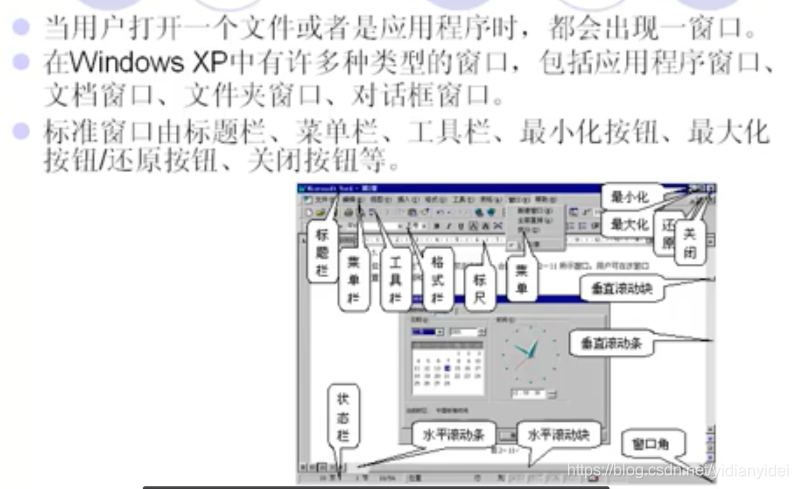
windows 窗口组成
windows 的菜单
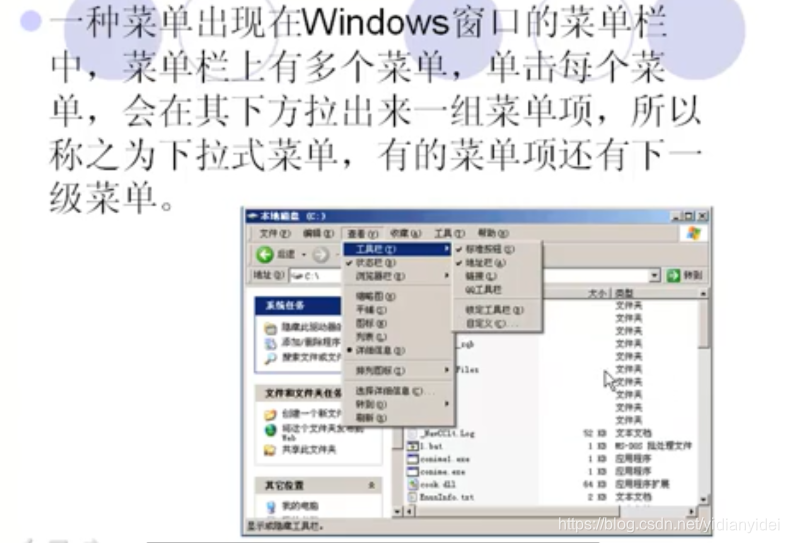
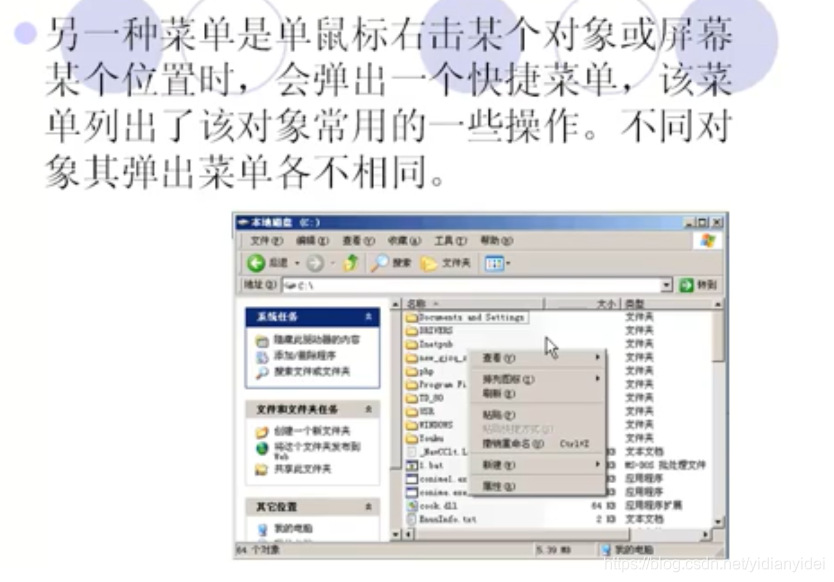
- windows 有很多命令,命令按功能分组分别存放在不同菜单中,每个命令就是一个菜单项
- windows 菜单主要有下拉式菜单和弹出式快捷菜单两种类型
windows 剪贴板
剪贴板是windows 在内存中开辟的一个临时存储区 用于程序之间 文件之间 以及文件内传递信息
比如要将一个文件复制下来,然后粘贴到另一个文件夹下 其实复制就是将该文件存储到剪贴板 ,粘贴就是把剪贴板上的内容放到目标处
第二节 Window 基本操作
1 window 启动和退出
注销-多人登入
关闭计算机:ALT-F4
- 待机:系统将保持当前的运行,计算机当转入低功耗状态
- 关闭:系统将停止运行,保存设置退出,并且自动关闭电源
- 重新启动:关闭计算机所有进程并且重新启动
2中汉字输入
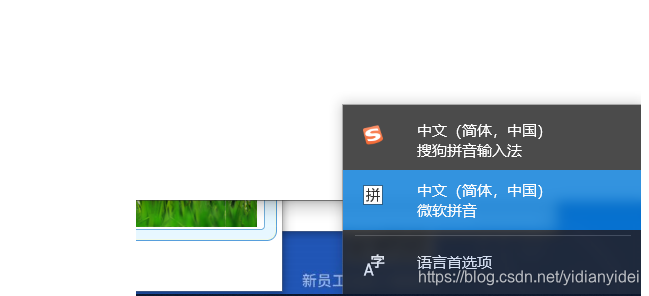
- 要输入中文就要启动中文输入法
- 切换 shift+Ctrl/shift+空格/Ctrl+空格
3 鼠标的基本操作
-
指向
-
把鼠标指针移到(某一个对象上)
-
单击
- 按一下鼠标的左键或右键,立即松开
双击:不移动鼠标情况 连续2下左键,通常启动一个应用程序或者打开一个应用程序
拖动:常用于复制,移动对象,改变窗口大小等操作
1 鼠标的形状
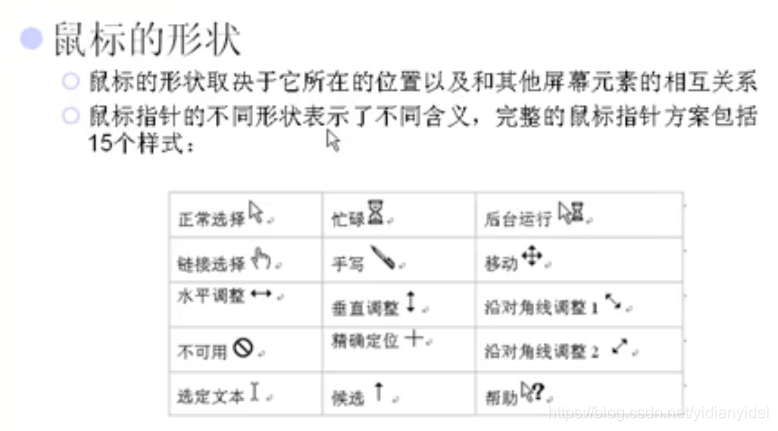
2 移动窗口:将鼠标移动窗口标题栏上 按下鼠标左键拖动,移到合适的位置后再松开
3 缩放窗口
把鼠标放在窗口的垂直边框上,当鼠标指针变成双向的箭头时,可以任意拖动,如果只需要改变窗口的高度时,可以把鼠标放在水平边框上,当指针变成双向箭头时进行拖动,当需要对窗口进行等比缩放时 可以把鼠标放在边框的任意角上进行拖拽
4 最大化,最小化窗口
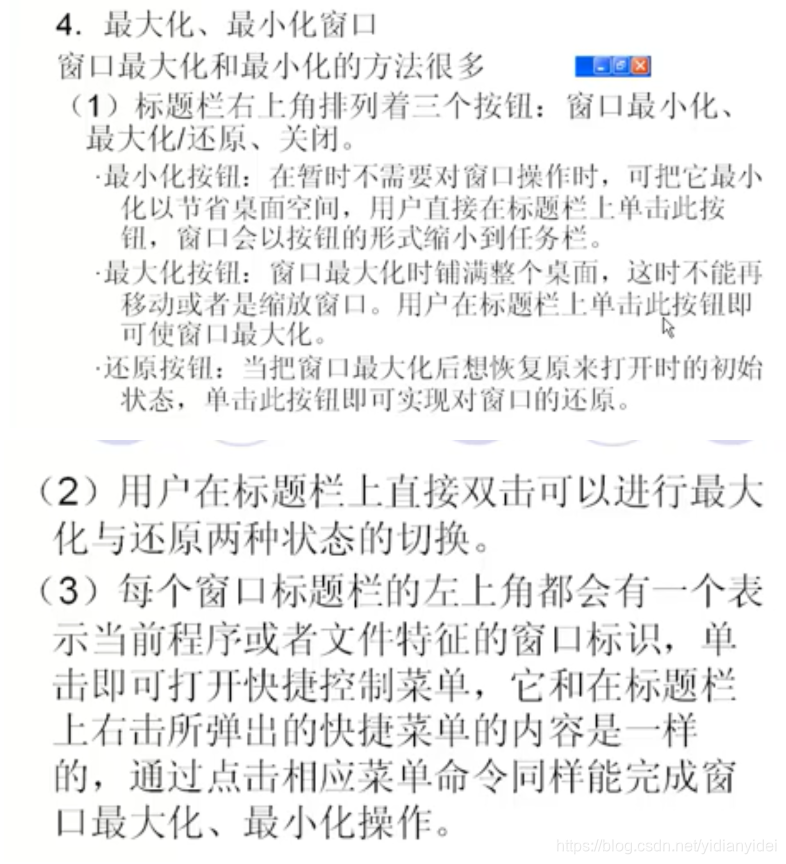
5 切换窗口
- 当用户可以打开多个窗口时 —如何切换
- 当窗口最小化 直接选中下方任务,如果非最小化选择标题栏 变深表示完成窗口切换
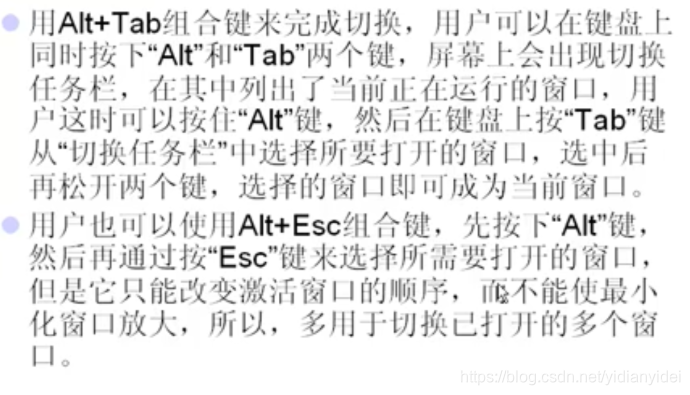
- 当窗口最小化 直接选中下方任务,如果非最小化选择标题栏 变深表示完成窗口切换
6 窗口内容的滚动定位
- 通过水平或者垂直滚动条定位我们想看到内容
第三节 Windows 资源管理器
资源管理器
- 可以在开始上搜索资源管理器 —可以看到我们最近访问的内容/以及常用文件/文件夹
文件与文件夹
- 命名规则
- 最多可以使用255字符
- 可以使用汉字
- 不能出现:/ \ · *?;""<>|
- 不区分英文字母大小写
- 扩展名一般为三个字符
- 选择文件或文件夹
- 如何选择多个相邻文件/文件夹?–选择第一个 然后按着shift,再单击最后一个文件夹
- 不是相邻 --按住CTRL 去选择要的文件夹
- CTRL+A 一个页面所有内容/文件夹
- 这是按住CTRL 选择不用的文件夹 就变成取消
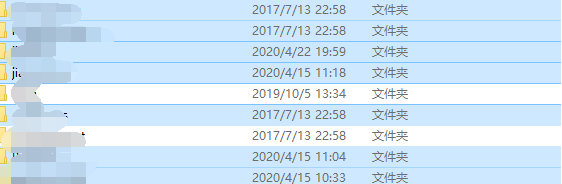
- 点击空白 就是默认取消选择全部
创建新文件夹/文件
- Ctrl+shift+N—只能创建文件夹
- 鼠标在桌面空处-点击右键 --选择新建==文件夹/文件都可以创建
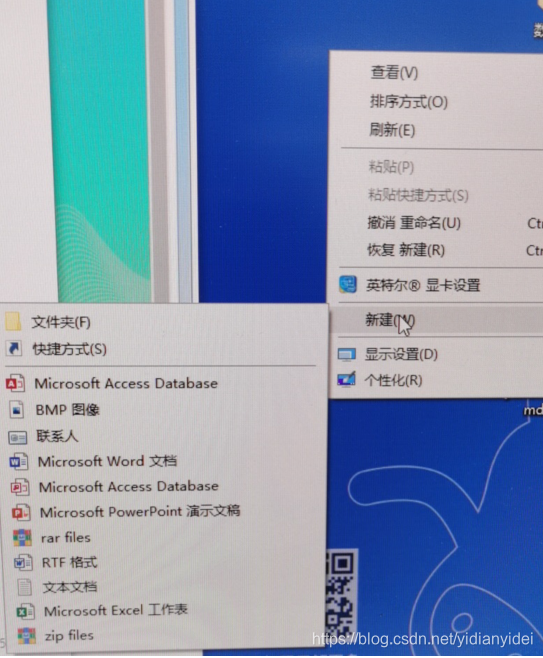
移动/复制/剪切文件/文件夹操作
- CTRL+c 复制------CTRL+v 粘贴—通常用于整理 和备份–原先位置还存在
- CTRL+X 剪切-----选择你想放在地方—CTRL+V —相当移动/存储自己东西–原先位置不存在
- 鼠标移动到那个文件 按住鼠标左键–别松手 拖到你想放的文件夹里 —一般从一个磁盘拖到另一个地方 --便于整理
删除
- 选中不要文件 鼠标左键 拖着它放在垃圾桶
- 选中它 鼠标邮件----选择删除
- 选中它 —Delete 删除
- SHift+Delete +Enter --永久删除 不可恢复 —上面三种均可恢复-
- 恢复-在回收站–选中文件–鼠标右键-》还原 或者是把它移动到 回收站外位置
隐藏/显示,排序
-
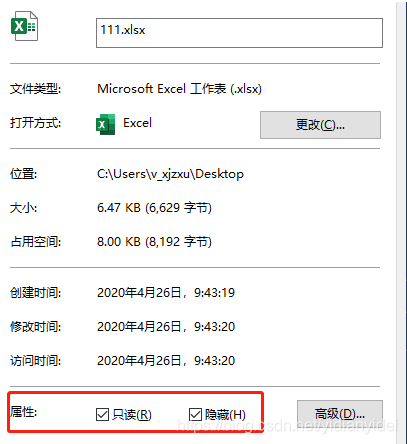
鼠标邮件–》属性—》隐藏全部–文件夹-子文件夹–文件
-
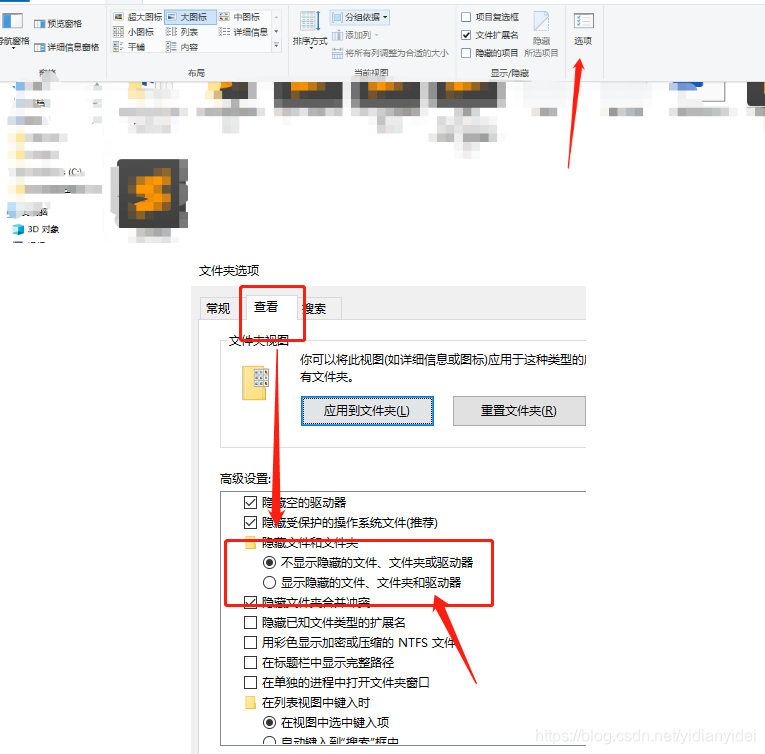
显示:–资源管理器—隐藏文件夹所在位置—查看—选项
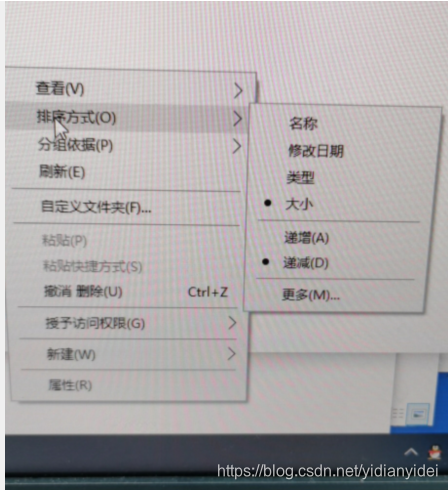
排序





 扫一扫
扫一扫


 424
424

 被折叠的 条评论
为什么被折叠?
被折叠的 条评论
为什么被折叠?
 到【灌水乐园】发言





