



 本文详细介绍了在Windows 10 64位系统中安装MySQL数据库的过程,包括下载、配置环境变量、安装服务、启动服务及密码修改等关键步骤,并提供了在遇到Navicat连接问题时的解决方案。
awin 10 64位在本地安装mysql数据库
1.mysql下载地址:https://dev.mysql.com/downloads/mysql/
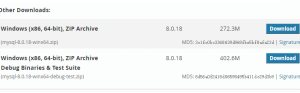
点击 download

点击 No thanks just start my download
下载到 d:mysql 然后解压
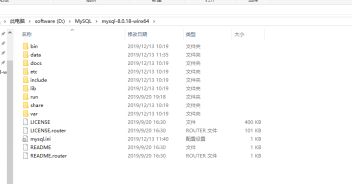
然后配置环境变量:
path:D:\MySQL\mysql-8.0.18-winx64\bin
2.然后在文件夹下新建一个空文件夹 data
一个mysql.ini文件
内容如下:
[mysql]
#设置mysql客户端默认字符集
default-character-set=utf8

[mysqld]

[mysql]
#设置mysql客户端默认字符集
default-character-set=utf8

[mysqld]

#设置3306端口
port = 3306

#设置mysql的安装目录
basedir=D:\MySQL\mysql-8.0.18-winx64

#设置mysql数据库的数据的存放目录
datadir=D:\MySQL\mysql-8.0.18-winx64\data

#允许最大连接数
max_connections=200

#服务端使用的字符集默认为8比特编码的latin1字符集
character-set-server=utf8

#创建新表时将使用的默认存储引擎
default-storage-engine=INNODB
安装mysql
以管理员身份运行cmd.exe
然后在D:\MySQL\mysql-8.0.18-winx64\bin 目录下输入命令: mysqld install 进行安装mysql
成功后会显示 service successful…
,必须以管理员身份运行,否则报错信息如下:
Install/Remove of the Service Denied
启动服务
输入命令:net start mysql
成功后显示:mysql 服务正在启动…
修改密码
输入命令:mysqladmin -u root -p password
输入初始密码(为空直接enter就好)
输入新密码,确认密码
安装完成
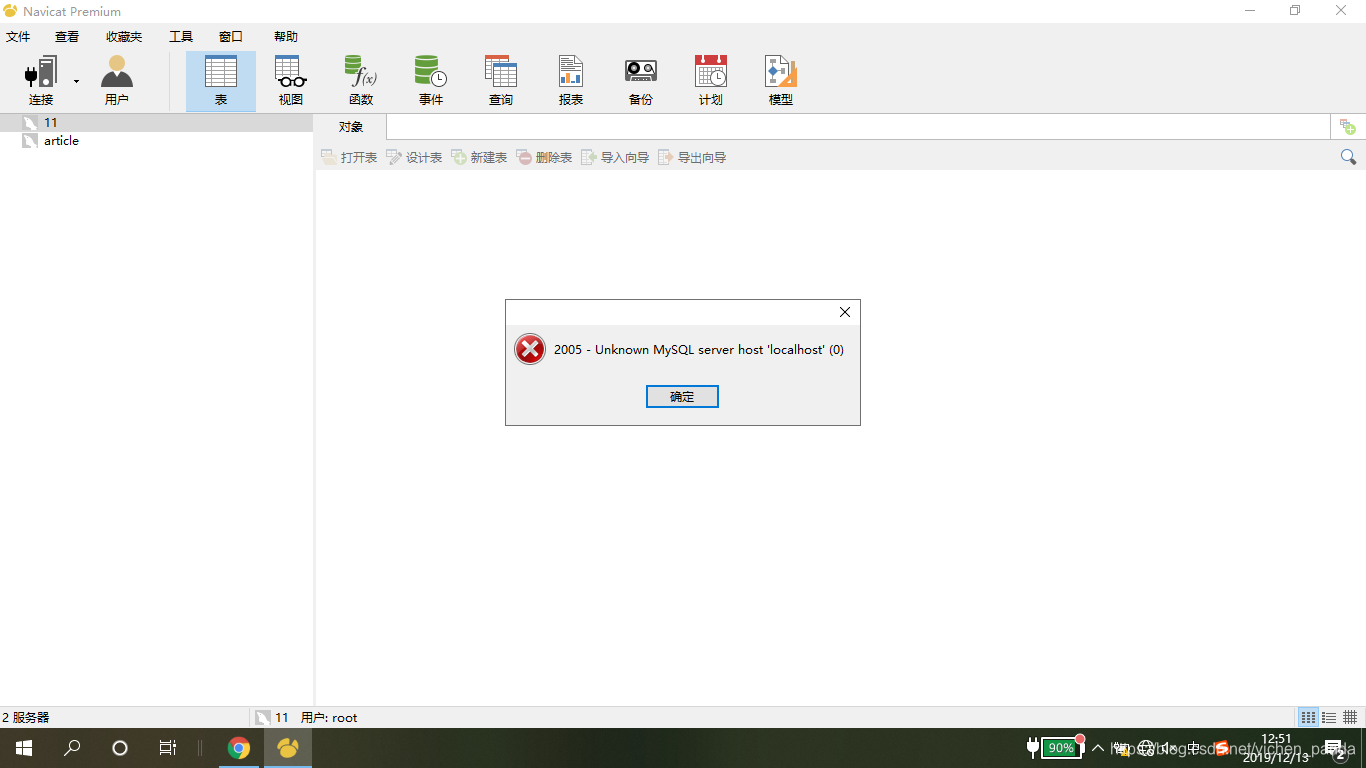
用Navicat连接mysql 时候出现问题
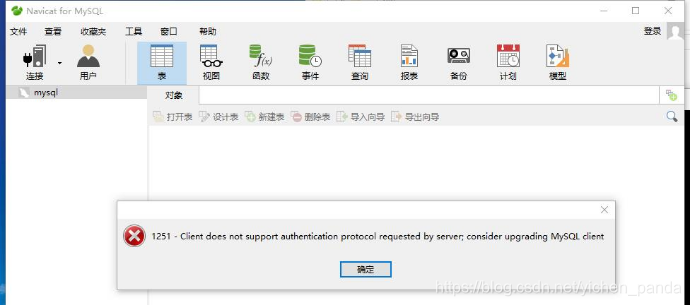
解决方案:
输入登录命令:mysql -u root -p,然后输入密码
ALTER USER ‘root’@‘localhost’ IDENTIFIED BY ‘password’ PASSWORD EXPIRE NEVER; #修改加密规则
ALTER USER ‘root’@‘localhost’ IDENTIFIED WITH mysql_native_password BY ‘password’; #更新一下用户的密码 (其中password为新密码)
FLUSH PRIVILEGES; #刷新权限
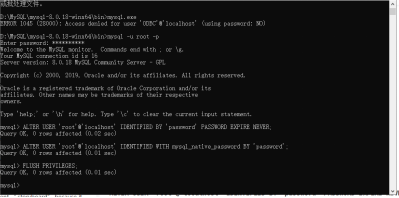
然后重新登录就可以了
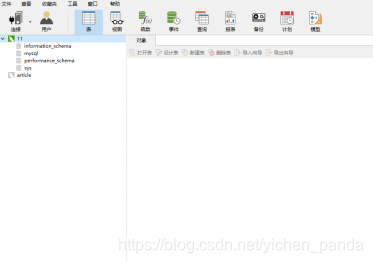
另外在没有网络的情况下用 localhost作为IP地址Navicat无法解析,可将localhost换成127.0.0.1来解决
二、重置密码
1.管理员身份打开命令窗口cmd,输入命令:net stop mysql,停止MySQL服务,
2.开启跳过密码验证登录的MySQL服务
    输入命令
    mysqld --console --skip-grant-tables --shared-memory
3.管理员身份再打开一个新的cmd,无密码登录MySQL,输入登录命令:mysql -u root -p
- 密码置为空,命令如下:
use mysql
update user set authentication_string=’’ where user=‘root’;
.退出mysql,执行命令:quit
6. 关闭以-console --skip-grant-tables --shared-memory 启动的cmd窗口
7.打开命令框,输入:net start mysql 启动MySQL服务。
8.步骤4密码已经置空,所以无密码状态登录MySQL,输入登录命令:mysql -u root -p
9.修改密码,如下图:
ALTER USER ‘root’@‘localhost’ IDENTIFIED BY ‘新密码’;
10.验证更改后密码正确登录
输入quit,退出当前登录,输入登录命令:mysql -u root -p
输入密码,成功登录,到此,重置密码结束。






 扫一扫
扫一扫


 被折叠的 条评论
为什么被折叠?
被折叠的 条评论
为什么被折叠?
 到【灌水乐园】发言





