


 本文介绍了在Android Studio中实现音乐播放的步骤,包括在build.gradle中添加依赖,开启网络权限,放置音乐文件,以及使用MediaPlayer类进行音乐播放的操作。提供了两种不同的播放音乐的方法,并提供了详细的代码示例。
📋 作者介绍:友友们好我是乱披风锤,大二学生党一枚
💖作者主页:乱披风锤的个人博客主页.跳转到个人简介
🔥我和友友们一样喜欢编辑,天天敲代码🤭,沉迷学习,日渐消瘦。很荣幸能向大家分享我的所学,和大家一起进步。如果文章有错误,欢迎在评论区指正。那么开始今天的学习吧!
🎉 支持我:点赞👍+收藏⭐️+留言📝
Android Studio播放音乐
一、build gradle导包
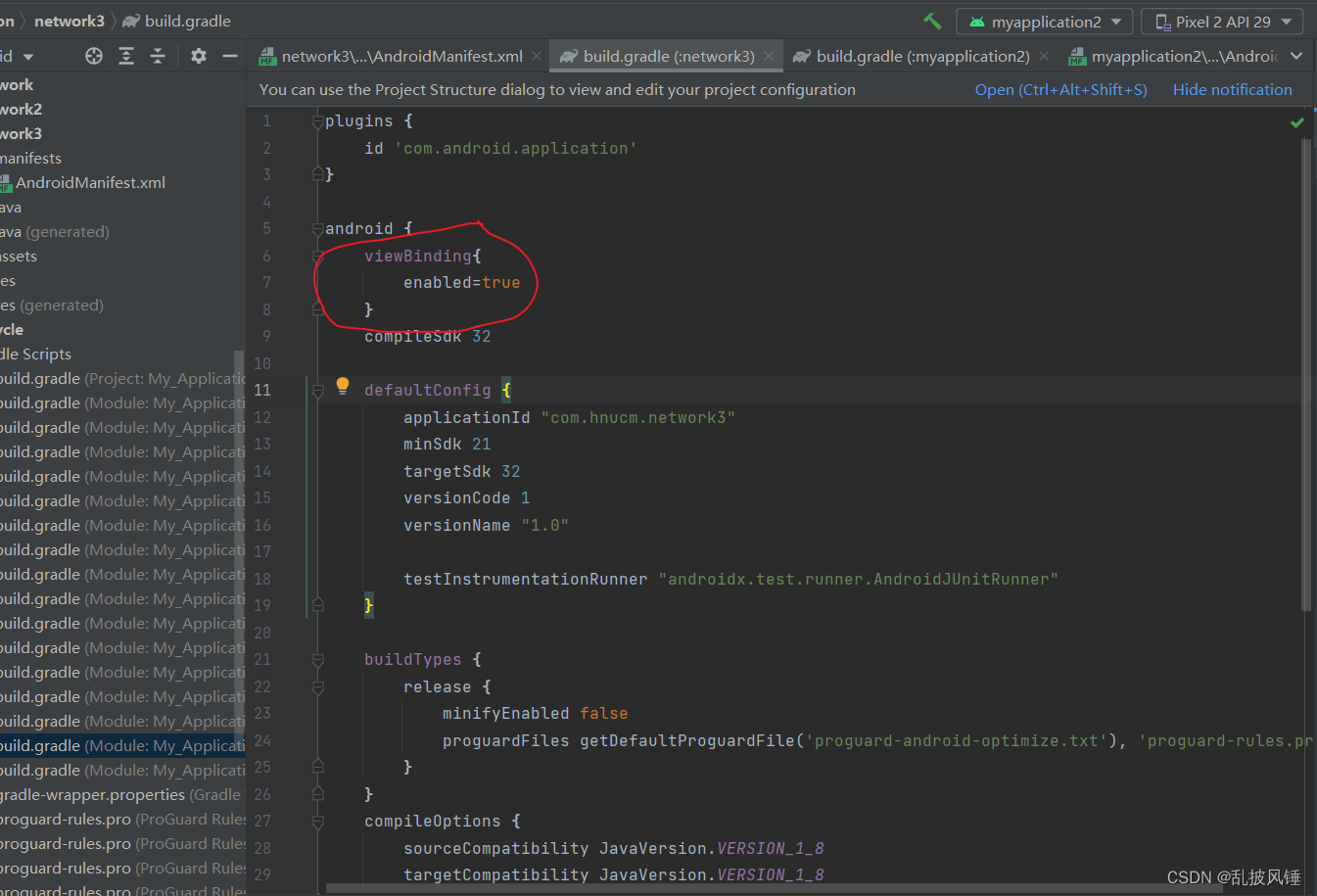
在build gradle添加代码
 viewBinding{
        enabled=true
    }
二、打开网络权限
AndroidManifest.xml中添加下列代码文件:
<uses-permission android:name="android.permission.INTERNET"/>
 android:usesCleartextTraffic="true"
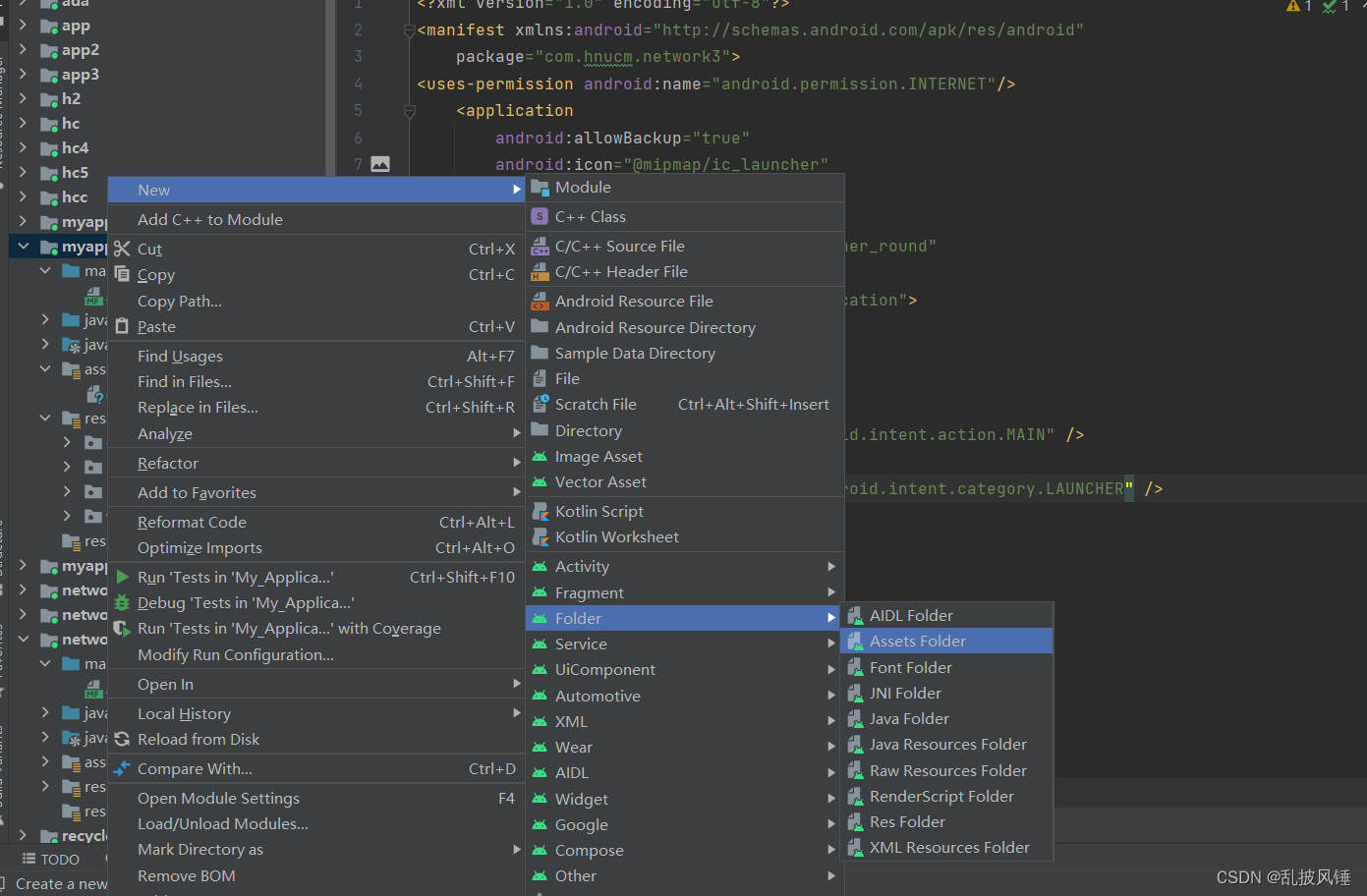
三、添加播放音乐文件
如图建立一个文件夹
四、主要代码
package com.hnucm.network3;

import androidx.appcompat.app.AppCompatActivity;

import android.annotation.SuppressLint;
import android.app.Activity;
import android.media.MediaPlayer;
import android.os.Bundle;
import android.view.Gravity;
import android.view.View;
import android.webkit.WebChromeClient;
import android.webkit.WebSettings;
import android.webkit.WebView;
import android.webkit.WebViewClient;

import com.hnucm.network3.databinding.ActivityMainBinding;

import java.io.IOException;

public class MainActivity extends AppCompatActivity {

    //所有的布局文件自动生成java类 名字是布局文件名字+Binding
    ActivityMainBinding activityMainBinding;

    @Override
    protected void onCreate(Bundle savedInstanceState) {
        super.onCreate(savedInstanceState);
        activityMainBinding = ActivityMainBinding.inflate(getLayoutInflater());
        setContentView(activityMainBinding.getRoot());
        MediaPlayer mediaPlayer = new MediaPlayer();

        //方式1
        activityMainBinding.button.setOnClickListener(new View.OnClickListener() {
            @SuppressLint("NewApi")
            @Override
            public void onClick(View view) {
//           2     activityMainBinding.drawerlayout.openDrawer(Gravity.LEFT);
                try {
                    mediaPlayer.setDataSource(getAssets().openFd("a1.mp3"));
                    mediaPlayer.prepare();
                    mediaPlayer.start();
                } catch (IOException e) {
                    e.printStackTrace();
                }
            }
        });

        activityMainBinding.button3.setOnClickListener(new View.OnClickListener() {
            @Override
            public void onClick(View view) {
                if (mediaPlayer != null && mediaPlayer.isPlaying()) {
                    mediaPlayer.pause();
                }
            }
        });
//方式2
        activityMainBinding.button4.setOnClickListener(new View.OnClickListener() {
            @Override
            public void onClick(View view) {
                try {
                    mediaPlayer.setDataSource("http://121.4.44.56/a1.mp3\n");
                    mediaPlayer.prepareAsync();
                } catch (IOException e) {
                    e.printStackTrace();
                }
                mediaPlayer.setOnPreparedListener(new MediaPlayer.OnPreparedListener() {
                    @Override
                    public void onPrepared(MediaPlayer mediaPlayer) {

                        mediaPlayer.start();
                    }
                });
            }
        });
    }
}
总结
好了,那么今天的学习就到这里了。友友们觉得不错的可以给个关注,点赞或者收藏哦!感谢各位友友们的支持。以下的代码希望各位大佬们自行检验哦,毕竟亲手操作让记忆更加深刻。





 扫一扫
扫一扫


 到【灌水乐园】发言



