myeclipse10 界面开发 matisse实例

本文详细介绍如何使用MyEclipse中的Matisse进行Java Swing图形界面设计,包括创建工程、添加自定义组件及常用控件的使用技巧。

windows上用过visual studio 软件的人都能感觉到开发一个图形界面是非常简单的。用可视化工具直接把控件托到画布上,就可以完成布局的设计。然而,也许我们在做java开发的时候,只是用layout自己来布局,但是最终设计出来的布局效果却不理想。那这个时候也许我们就想到java要是有可视化的开发工具那该多好啊。答案是肯定的,java中也有可视化的开发工具。

       Myeclipse 中自带的swing/matisse就可以完成这个任务。但是当我们第一次用matisse的时候。一些简单的东西比较容易上手,但有些东西还是有些麻烦的。

       下面让我们来看一下matisse的使用(以下通过图形个文字来讲解matisse的使用,希望能够给新手一些帮助)


环境:所有可以支持matissemyeclipse版本(此处以MyEclipse 10为例)

1       新建工程

fileànew àjava project

       给自己的工程起一个名字(这一步应该大家都会,就不贴图啦)

       在这之后可以为源码文件创建一个包名。

2       创建matisse 画布(即java类,此处我称之为画布)

       我在创建matisse时,他们生成两个文件,两个文件的名字相同,一个以的后缀名为.form,而另一个的后缀名是.java

我们使用matisse的作用就是在matisse中生成的form中布局我们的控件,matisse会自动的在相应的java文件中生成代码。

以下是新建matisse的图形解释:

右键 à new àothermyeclipse10 <wbr>界面开发 <wbr>matisse实例

然后选择 MyeclipseàSwing à Matisse Form

myeclipse10 <wbr>界面开发 <wbr>matisse实例


然后 输入包的名字(可选) 输入名字(类名),一般使用swing开发就选择Jframe模版(即你自定义的类继承的父类)


 myeclipse10 <wbr>界面开发 <wbr>matisse实例


当如上的步骤完成后 就会进入Myeclipse Swing/Matisseprospective(视图)

如下图所示:


 myeclipse10 <wbr>界面开发 <wbr>matisse实例

3       Myeclipse Swing/Matisse 视图介绍

3.1         Matisse Palette 调色板

        这个视图主要是控件可以在 form 加入的控件

myeclipse10 <wbr>界面开发 <wbr>matisse实例


1)SwingContainers :一些Swing的容器类

2)SwingMenus  Swing菜单

3)SwingWindowsswing窗体

4)SwingControlsswing控件,我们用的最多的部分,其中有:JlabelJbutton

5)AWT awt的控件

6)Beans :可以添加一些自己的类。前提是在工程的build path中你已经导入了jar包,添加bean的时候bean名为“包名+类名”,这样你也就可以像使用一个Swing中的控件一样来使用这个啦,可以在form中适当的位置添加这个控件。(此例中我导入了Jcalendar jar包,这是一个开源的jar包,如果没有的话,可以自己在网上下载,直接搜Jcalendar。如果真的搜不到可以给我发邮件:anxinasin@gmail.com,我发给你。我希望你能自己搜)JCalendar这个jar包是很有用的,如果你以后做开发的话,一定会用得到的。

添加jar 找到你jar包的位置添加进去。

myeclipse10 <wbr>界面开发 <wbr>matisse实例


添加以后的libraries如下所示:

myeclipse10 <wbr>界面开发 <wbr>matisse实例


如果你要用的话,你需要知道jcalendar的包目录。用winrar打开看一看目录

这时你就可以在form中添加一个自定义的bean

点击Choose Bean

class name中输入com.toedter.calendar.JdateChooser(此为日期选择控件)

myeclipse10 <wbr>界面开发 <wbr>matisse实例


这样在form适当的位置点击一下就可以添加JdateChooser控件啦


自己在工程中创建的类的添加方法也是一样。

myeclipse10 <wbr>界面开发 <wbr>matisse实例

3.2         outline 视图(左下角)

       这个视图显示了你的form中所有的属性(即你自己托入的控件),可以再这个视图中修改你的java类中属性的变量名(我们以一个Jlabel为例):


form中添加一个标签:

myeclipse10 <wbr>界面开发 <wbr>matisse实例

Matisse Palette 点击一下 Jlabel 然后在form的适当位置点击一下就可以把一个标签添加进去。

myeclipse10 <wbr>界面开发 <wbr>matisse实例

       修改类中属性的变量名:

       outline视图中 选择你刚添加的标签 一般名字为Jlabel1

点击右键à change variable name 填入你想要的变量名

myeclipse10 <wbr>界面开发 <wbr>matisse实例

myeclipse10 <wbr>界面开发 <wbr>matisse实例

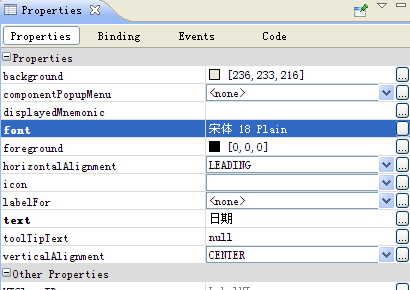
3.3         properties 视图

在这个视图中可以修改控件的各个属性 Jlabel的字体

首先选中控件:

myeclipse10 <wbr>界面开发 <wbr>matisse实例


然后点击右面的按钮设置字体,其他的设置一样。

Events中设置的是事件

Code中也可以修改类的属性的变量名:修改Variable Name的值 就可以修改变量名,此方法的效果和在outline中修改变量名的效果相同。

myeclipse10 <wbr>界面开发 <wbr>matisse实例


4       Swing 控件使用简介

JlabelJbutton等比较简单,我们较少几个操作不大容易的

4.1         RadioButton的使用

添加单选钮到form中,并添加Button Groupform中。

注意:button groupform中是看不见的,不要重复添加。要看添加的button group可以再 outline视图中查看。myeclipse10 <wbr>界面开发 <wbr>matisse实例


myeclipse10 <wbr>界面开发 <wbr>matisse实例


       如图所示:变量名设置和text设置

       下一步就是把单选钮调价到button group:

       1 选中一个单选钮,设置它的button group属性myeclipse10 <wbr>界面开发 <wbr>matisse实例


把它设置为sexGroup

4.2         Jlist使用介绍

添加一个Jlist,设置它的item主要是设置model属性

选中Jlist

myeclipse10 <wbr>界面开发 <wbr>matisse实例


       点击右面的按钮,出现如下图

myeclipse10 <wbr>界面开发 <wbr>matisse实例


然后的就是可以添加新项、删除新项和修改现有项

修改现有项:

选中一个项,在item域中输入值,然后点击update则可

myeclipse10 <wbr>界面开发 <wbr>matisse实例


4.3         Jtabel使用简介

Jtable的使用也是主要设置model属性,在其中添加、删除列,添加、删除行。

myeclipse10 <wbr>界面开发 <wbr>matisse实例

还在为基于C/S模式,使用GUI的Swing组件开发界面排版烦恼吗,快使用可视化图形界面吧,至少各个组件的位置可以通过直接拖拽来设置,字体,大小位置,颜色等属性可以直接在界面上操作,而不用再通过写代码控制,这样设计出的界面既美观又节省了很多时间!但是不是所有版本的myEclipse软件都带有Swing组件可视化图形界面功能的,myeclipse7.0只能使用一次,myeclpse8.0也需要安装插件才可以使用。下面的就介绍一下在myeclipse8.0上安装可视化图形界面的具体步骤。(这是通过本人验证过的,如下是一步步截图说明的!据说此方法也适合myeclipse6.5,我试过,不知是什么原因,但没成功.。) myEclipse8.0添加可视化图形界面插件的方法说明: 在myEclipse8.0安装目录下的:如C:\Program Files\Genuitec\Pulse Explorer\plugins 文件里,将下载的插件包net.sf.fjep.fatjar_0.0.31.jar拷贝进该文件夹,然后再删除C:\Program Files\Genuitec\Pulse Explorer\configuration目录下除了config.ini文件外的其他文件,最后再重启电脑即可在myEclipse里使用可视化图形界面工具即Swing组件。 1.现在新建一个类(new->Other…),会在出现的如下的界面中选择MyEclipse目录下的Swing 子目录下的Matisse Form,当然,只有你插件安装成功了才会有Swing这个子目录,不安装可视化图形界面插件的话是不会有这个子目录的! 2.按如上操作点击Matisse Form会进入如下界面:输入Name:如Example ,再选择你需要的容器类型,如JFrame。然后点击Finish。 3. 你会看到包下面会生成2个文件:一个是我们新建的类Example.java ,另一个就是可视化的操作界面Example.form。 打开Example.form,注意这两个文件不可以同时打开的,你在Example.form中对界面组件的设置,在Example.java中会有相应代码自动生成!如图,你可以尽情的根据自己的需要对界面进行设计! 你可以在myeclipse中的菜单栏里打开以下3个常用工具栏:Outline ,Matisse Palette及Propertise (Window->Show view->选择上面的那3个窗口)。在Outline中,你可以看到你在这个页面上所添加的窗体,容器,组件等具体结构,你也可以在这上面对页面上的组件进行增删改!Matisse Palette里主要提供了供选择的窗体,容器,组件等,你可以选中你想要的组件然后在form里点击一下,然后拖拽设置你想要的大小和想放置的位置!选中组件直接按delete键就可以将选中的组件删除!在Propertise里你可以设置组件的一些属性,如背景颜色,字体大小,颜色,给组件添加图片等。 更多你自己去试试吧! 4.这个可视化图形界面是非常人性化的,如果你想看一下运行后会是什么效果,不必真去运行一下,只要点击form文件里的工具栏上的第三个按钮:预览 ,即可预览运行后的效果,如下图所示。
评论 1
成就一亿技术人!
拼手气红包6.0元
还能输入1000个字符
 
红包 添加红包
表情包 插入表情
 条评论被折叠 查看
添加红包

请填写红包祝福语或标题

红包个数最小为10个

红包金额最低5元

当前余额3.43前往充值 >
需支付:10.00
成就一亿技术人!
领取后你会自动成为博主和红包主的粉丝 规则
hope_wisdom
发出的红包
实付
使用余额支付
点击重新获取
扫码支付
钱包余额 0

抵扣说明:

1.余额是钱包充值的虚拟货币,按照1:1的比例进行支付金额的抵扣。
2.余额无法直接购买下载,可以购买VIP、付费专栏及课程。

余额充值