



前言
伴随着人工智能的快速发展和关键技术的突破,越来越多的编写代码的知能体出现,以下就基于腾讯云代码助手_CodeBuddy_v3.1.15试用分享_Microsoft_VSCode为标题进行简要的试用分享,其中以下产品介绍是摘录自官方说明。
一、腾讯云代码助手 CodeBuddy产品介绍 Product Introduction
腾讯云代码助手(Tencent Cloud CodeBuddy,以下简称 CodeBuddy),由腾讯云自研的一款开发编程提效辅助工具,基于腾讯混元 + DeepSeek 双轮模型驱动,构建对开发者友好,好用易用的代码助手,为开发者提供AI技术问答、Craft软件编码智能体、智能代码补全、单元测试、智能评审、代码修复等Agent智能体拓展能力,兼容 MCP 开放生态,并可支持团队知识库管理、自定义智能体与指令管理、多模型接入、企业账号集成等功能,辅助开发者提升编码效率和质量,助力研发团队提质增效。
主要特点:
• 兼容 Visual Studio Code、JetBrains IDEs (IntelliJ IDEA、Rider、Pycharm、Android Studio、鸿蒙DevEco Studio)、Visual Studio、CloudStudio 、微信开发者小程序工具等主流 IDE)。
• 编程语言及框架:支持 Java、Python、Go、C/C++、JavaScript、TypeScript、HTML、PHP、Ruby、Rust、Swift、Scala、Lua、 Dart、Node.JS、CSS3 等主流编程语言。
• 免费体验:访问 https://copilot.tencent.com 了解更多。
(注:产品功能存在持续更新,部分IDE因版本发布原因,存在滞后,请以官方文档最新信息为准)
二、使用步骤
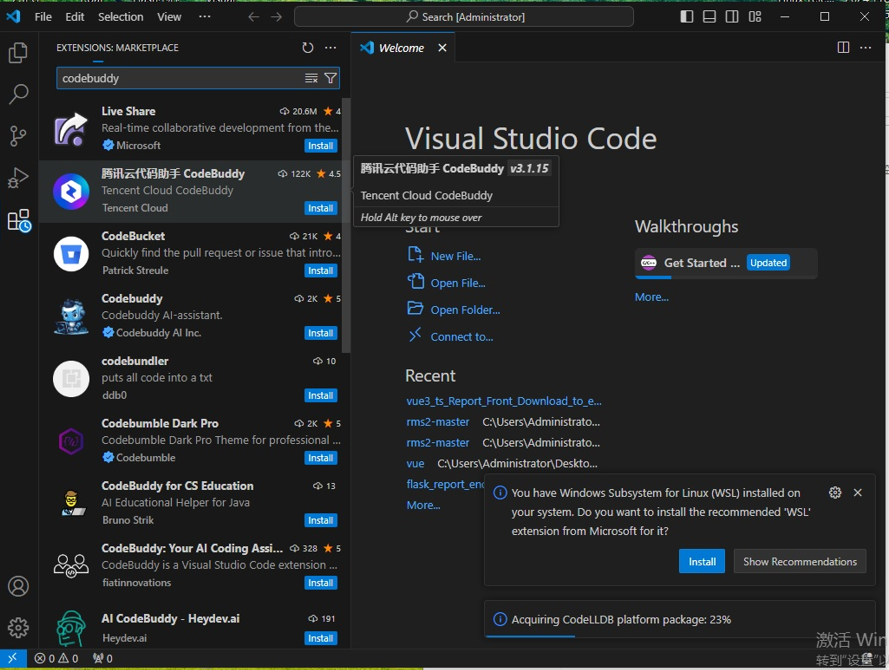
1.在VS Code中安装腾讯云代码助手 CodeBuddy
我们直接到vscode中找到对应的插件搜索CodeBudddy,找到腾讯云代码助手 CodeBuddy,然后安装登录就可以使用了(其中登录用微信登录就行)!
微信扫描登录界面

扫描登录完成后界面

登录后使用模式界面
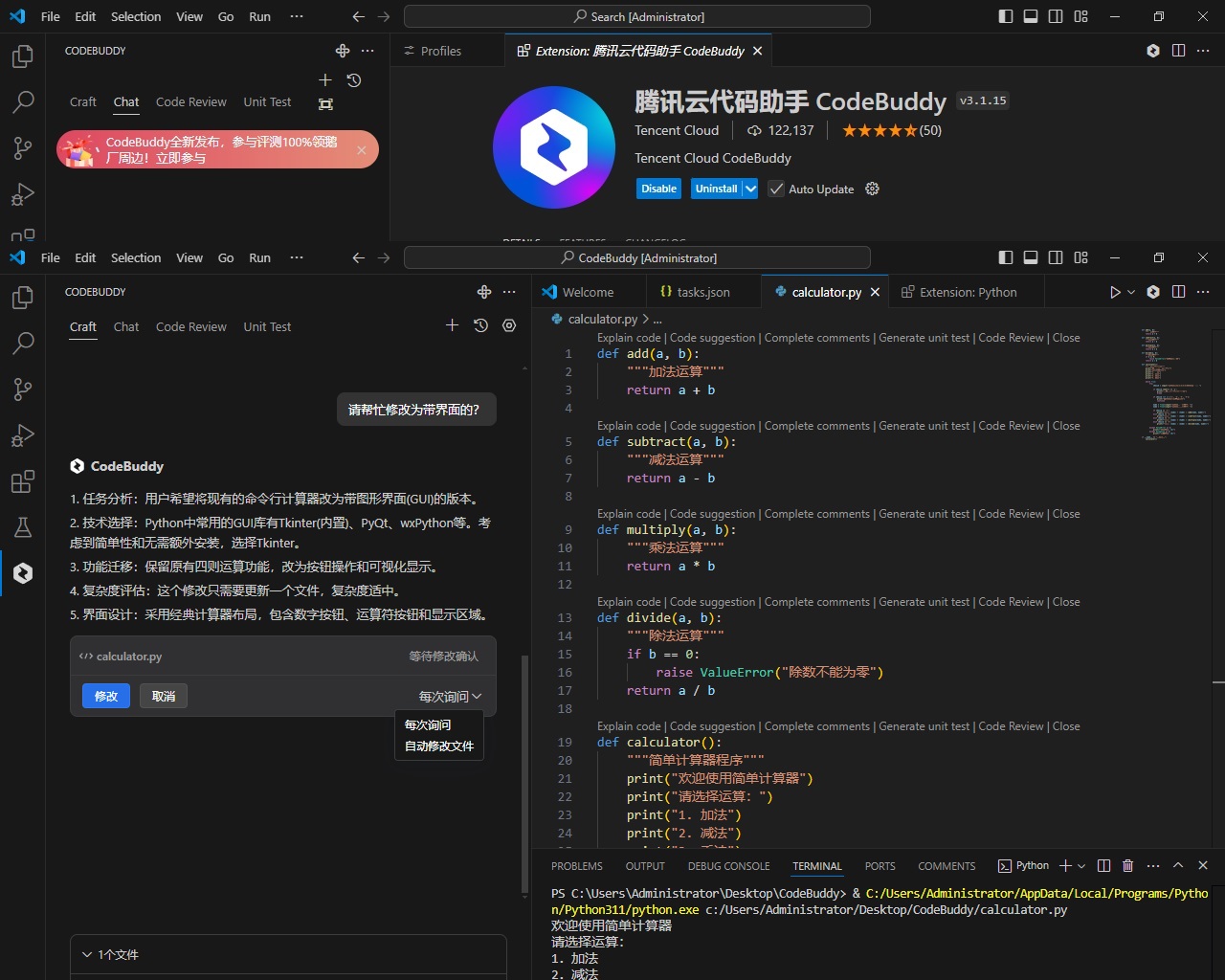
2.实际使用界面
注意需要先在VS code中进入一个工程,才能与CodeBuddy互动让它帮忙写代码。
1.帮忙用python写一个计算器带界面的的程序,生成很快也能运行截图如下
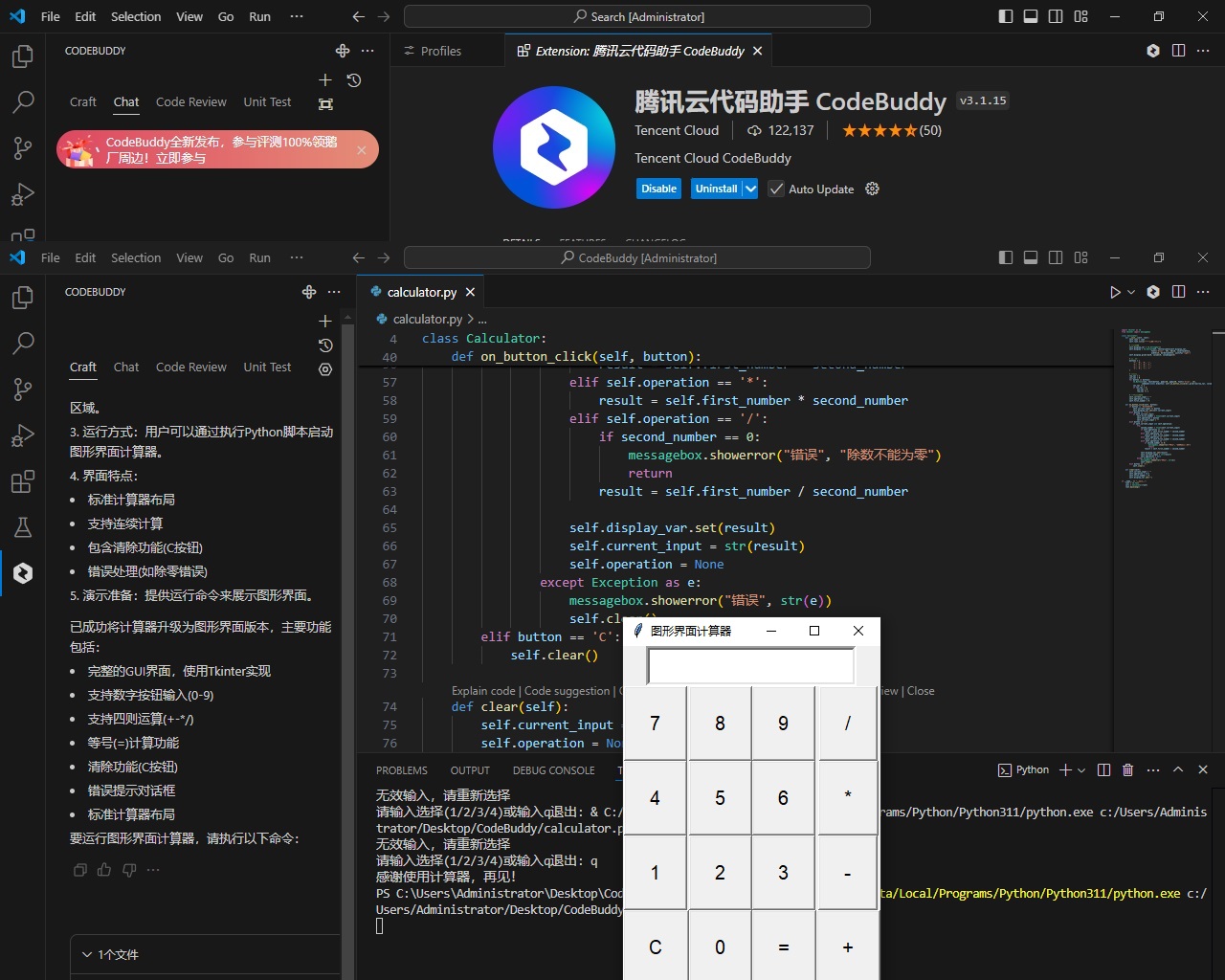
代码如下:
import tkinter as tk
from tkinter import messagebox
class Calculator:
def init(self, root):
self.root = root
self.root.title(“图形界面计算器”)
    # 显示区域
    self.display_var = tk.StringVar()
    self.display = tk.Entry(root, textvariable=self.display_var,
                           font=('Arial', 20), bd=10, insertwidth=2,
                           width=14, borderwidth=4, justify='right')
    self.display.grid(row=0, column=0, columnspan=4)

    # 按钮布局
    buttons = [
        '7', '8', '9', '/',
        '4', '5', '6', '*',
        '1', '2', '3', '-',
        'C', '0', '=', '+'
    ]

    # 创建按钮
    row_val = 1
    col_val = 0
    for button in buttons:
        tk.Button(root, text=button, padx=20, pady=20, font=('Arial', 15),
                 command=lambda b=button: self.on_button_click(b)).grid(row=row_val, column=col_val)
        col_val += 1
        if col_val > 3:
            col_val = 0
            row_val += 1

    # 计算相关变量
    self.current_input = ""
    self.operation = None
    self.first_number = 0

def on_button_click(self, button):
    if button in '0123456789':
        self.current_input += button
        self.display_var.set(self.current_input)
    elif button in '+-*/':
        if self.current_input:
            self.first_number = float(self.current_input)
            self.operation = button
            self.current_input = ""
    elif button == '=':
        if self.current_input and self.operation:
            try:
                second_number = float(self.current_input)
                if self.operation == '+':
                    result = self.first_number + second_number
                elif self.operation == '-':
                    result = self.first_number - second_number
                elif self.operation == '*':
                    result = self.first_number * second_number
                elif self.operation == '/':
                    if second_number == 0:
                        messagebox.showerror("错误", "除数不能为零")
                        return
                    result = self.first_number / second_number

                self.display_var.set(result)
                self.current_input = str(result)
                self.operation = None
            except Exception as e:
                messagebox.showerror("错误", str(e))
                self.clear()
    elif button == 'C':
        self.clear()

def clear(self):
    self.current_input = ""
    self.operation = None
    self.first_number = 0
    self.display_var.set("")
if name == “main”:
root = tk.Tk()
calc = Calculator(root)
root.mainloop()
2.帮忙生成一个带界面的,外观美观的显示时间的日历?生成很快也能运行截图如下
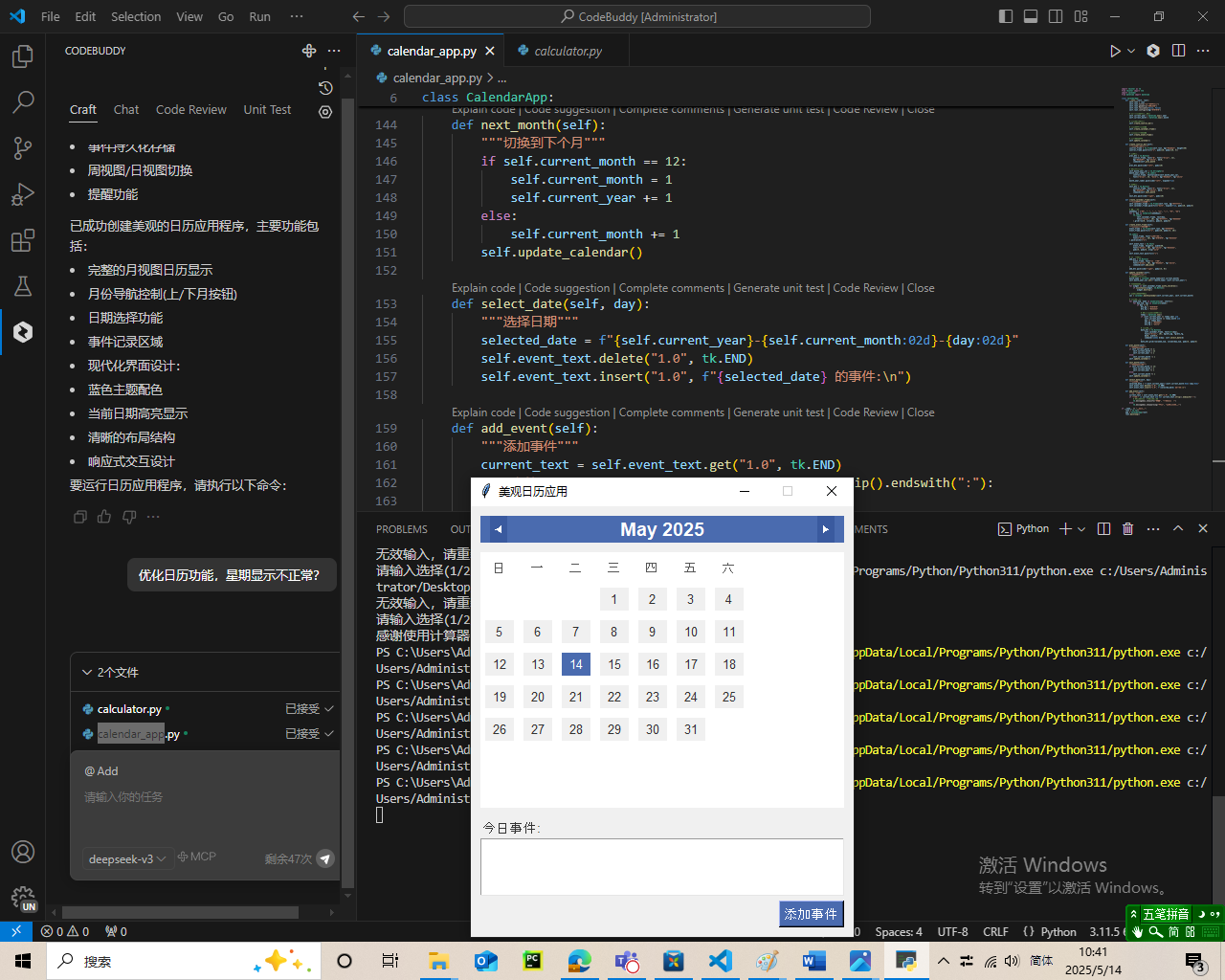
代码如下:
import tkinter as tk
from tkinter import ttk
import calendar
from datetime import datetime
class CalendarApp:
def init(self, root):
self.root = root
self.root.title(“美观日历应用”)
self.root.geometry(“400x450”)
self.root.resizable(False, False)
self.root.configure(bg=“#f0f0f0”)
    # 当前显示的年份和月份
    self.current_year = datetime.now().year
    self.current_month = datetime.now().month

    # 创建顶部控制栏
    self.create_control_bar()

    # 创建日历显示区域
    self.create_calendar_frame()

    # 创建底部事件区域
    self.create_event_frame()

    # 初始渲染日历
    self.update_calendar()

def create_control_bar(self):
    """创建顶部控制栏"""
    control_frame = tk.Frame(self.root, bg="#4a6baf", height=50)
    control_frame.pack(fill="x", padx=10, pady=(10, 5))

    # 上月按钮
    prev_btn = tk.Button(
        control_frame, text="◀", font=("Arial", 12),
        bg="#3a5a9f", fg="white", bd=0,
        command=self.prev_month
    )
    prev_btn.pack(side="left", padx=10)

    # 月份年份显示
    self.month_year_var = tk.StringVar()
    month_year_label = tk.Label(
        control_frame, textvariable=self.month_year_var,
        font=("Arial", 14, "bold"), bg="#4a6baf", fg="white"
    )
    month_year_label.pack(side="left", expand=True)

    # 下月按钮
    next_btn = tk.Button(
        control_frame, text="▶", font=("Arial", 12),
        bg="#3a5a9f", fg="white", bd=0,
        command=self.next_month
    )
    next_btn.pack(side="right", padx=10)

def create_calendar_frame(self):
    """创建日历显示区域"""
    self.calendar_frame = tk.Frame(self.root, bg="#ffffff")
    self.calendar_frame.pack(fill="both", expand=True, padx=10, pady=5)

    # 星期标题
    weekdays = ["日", "一", "二", "三", "四", "五", "六"]
    for i, day in enumerate(weekdays):
        tk.Label(
            self.calendar_frame, text=day,
            font=("Arial", 10), bg="#ffffff", fg="#555555"
        ).grid(row=0, column=i, padx=5, pady=5)

def create_event_frame(self):
    """创建底部事件区域"""
    event_frame = tk.Frame(self.root, bg="#f0f0f0")
    event_frame.pack(fill="x", padx=10, pady=(5, 10))

    tk.Label(
        event_frame, text="今日事件:",
        font=("Arial", 10), bg="#f0f0f0", fg="#333333"
    ).pack(anchor="w")

    self.event_text = tk.Text(
        event_frame, height=3, width=40,
        font=("Arial", 10), bg="white", fg="#333333",
        padx=5, pady=5, wrap="word"
    )
    self.event_text.pack(fill="x")

    # 添加事件按钮
    add_btn = tk.Button(
        event_frame, text="添加事件",
        font=("Arial", 10), bg="#4a6baf", fg="white",
        command=self.add_event
    )
    add_btn.pack(side="right", pady=(5, 0))

def update_calendar(self):
    """更新日历显示"""
    # 更新月份年份显示
    month_name = calendar.month_name[self.current_month]
    self.month_year_var.set(f"{month_name} {self.current_year}")

    # 清除旧的日期按钮
    for widget in self.calendar_frame.winfo_children():
        if isinstance(widget, tk.Button):
            widget.destroy()

    # 获取当月日历数据
    cal = calendar.monthcalendar(self.current_year, self.current_month)

    # 创建日期按钮
    for week_num, week in enumerate(cal, start=1):
        for day_num, day in enumerate(week):
            if day != 0:
                btn_bg = "#f0f0f0"
                btn_fg = "#333333"

                # 如果是今天,高亮显示
                today = datetime.now()
                if (self.current_year == today.year and
                    self.current_month == today.month and
                    day == today.day):
                    btn_bg = "#4a6baf"
                    btn_fg = "white"

                # 创建日期按钮
                date_btn = tk.Button(
                    self.calendar_frame, text=str(day),
                    font=("Arial", 10), bg=btn_bg, fg=btn_fg,
                    bd=0, width=3,
                    command=lambda d=day: self.select_date(d)
                )
                date_btn.grid(row=week_num, column=day_num, padx=5, pady=5)

def prev_month(self):
    """切换到上个月"""
    if self.current_month == 1:
        self.current_month = 12
        self.current_year -= 1
    else:
        self.current_month -= 1
    self.update_calendar()

def next_month(self):
    """切换到下个月"""
    if self.current_month == 12:
        self.current_month = 1
        self.current_year += 1
    else:
        self.current_month += 1
    self.update_calendar()

def select_date(self, day):
    """选择日期"""
    selected_date = f"{self.current_year}-{self.current_month:02d}-{day:02d}"
    self.event_text.delete("1.0", tk.END)
    self.event_text.insert("1.0", f"{selected_date} 的事件:\n")

def add_event(self):
    """添加事件"""
    current_text = self.event_text.get("1.0", tk.END)
    if "事件:" in current_text and not current_text.strip().endswith(":"):
        # 这里可以添加事件保存逻辑
        tk.messagebox.showinfo("成功", "事件已添加!")
    else:
        tk.messagebox.showwarning("警告", "请先选择日期!")
if name == “main”:
root = tk.Tk()
app = CalendarApp(root)
root.mainloop()
仔细看显示的星期有问题,需要优化
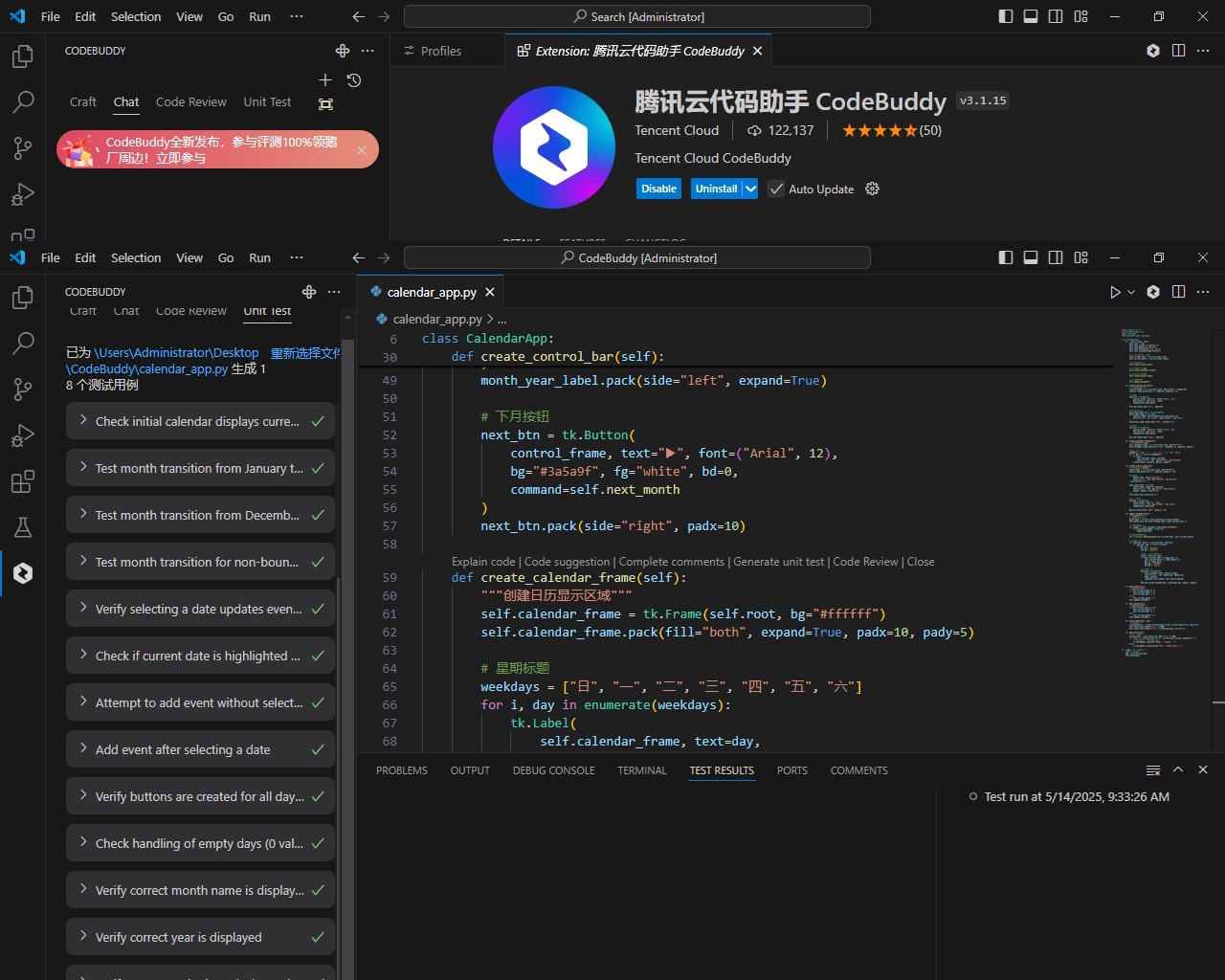
3.另外我还试了一下单元测试的功能,能自动帮忙写测试代码和并行测试,截图如下
总结
以下简单介绍了下腾讯云代码助手_CodeBuddy_v3.1.15在VS code中的安装及简单的试用,功能还是很不错的,不用写一行代码就可以生成可用的程序,还是很惊艳的,让人眼前一亮;单元测试并行测试还是很不错的,能很大程度的减少测试时间。另外里面生成的文件都是自动生成的,由于作者只是简单的试用了简单的写代码和单元测试的功能,比较简单,如果大家感兴趣可以自行试用解锁更多的新功能和新体验,助力人个效率的提升。
感谢大家的点赞收藏转发和关注,谢谢你。






 扫一扫
扫一扫


 5928
5928

 被折叠的 条评论
为什么被折叠?
被折叠的 条评论
为什么被折叠?
 到【灌水乐园】发言





