arduino无法下载esp32开发板管理器

由于arduino下载esp32开发板会失败所以直接下载这个zip
https://github.com/espressif/arduino-esp32
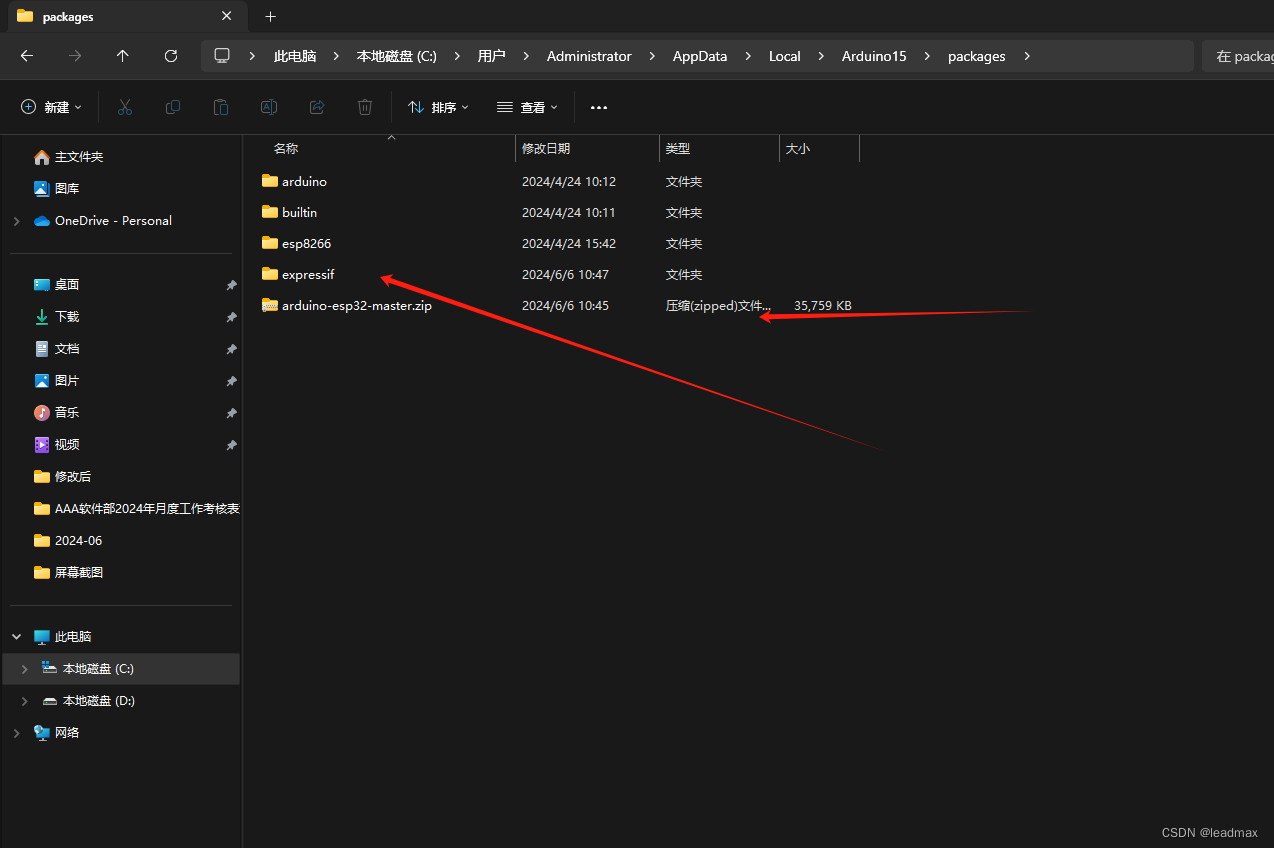
在这里插入图片描述
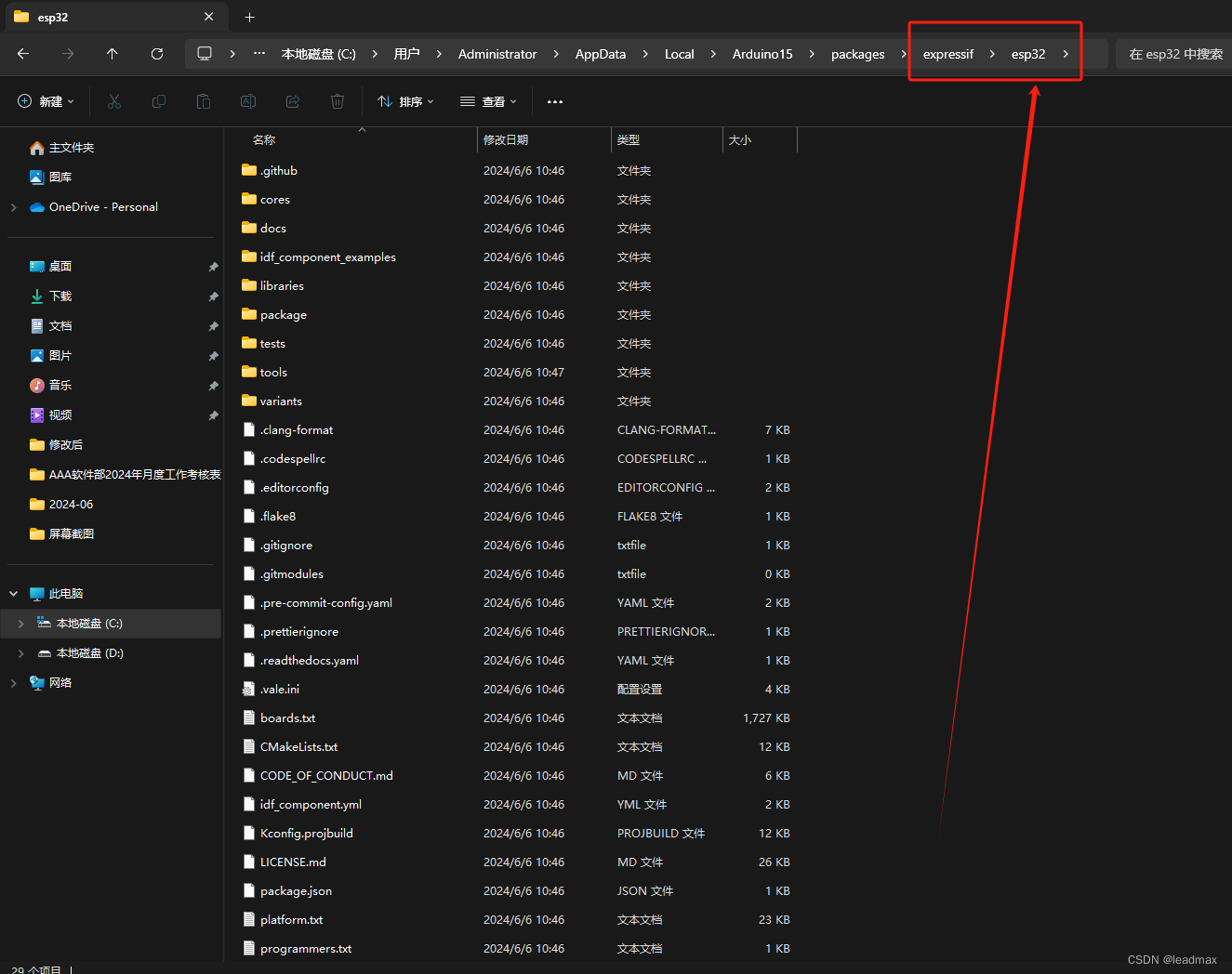
解压后修改文件名如图所示
在这里插入图片描述
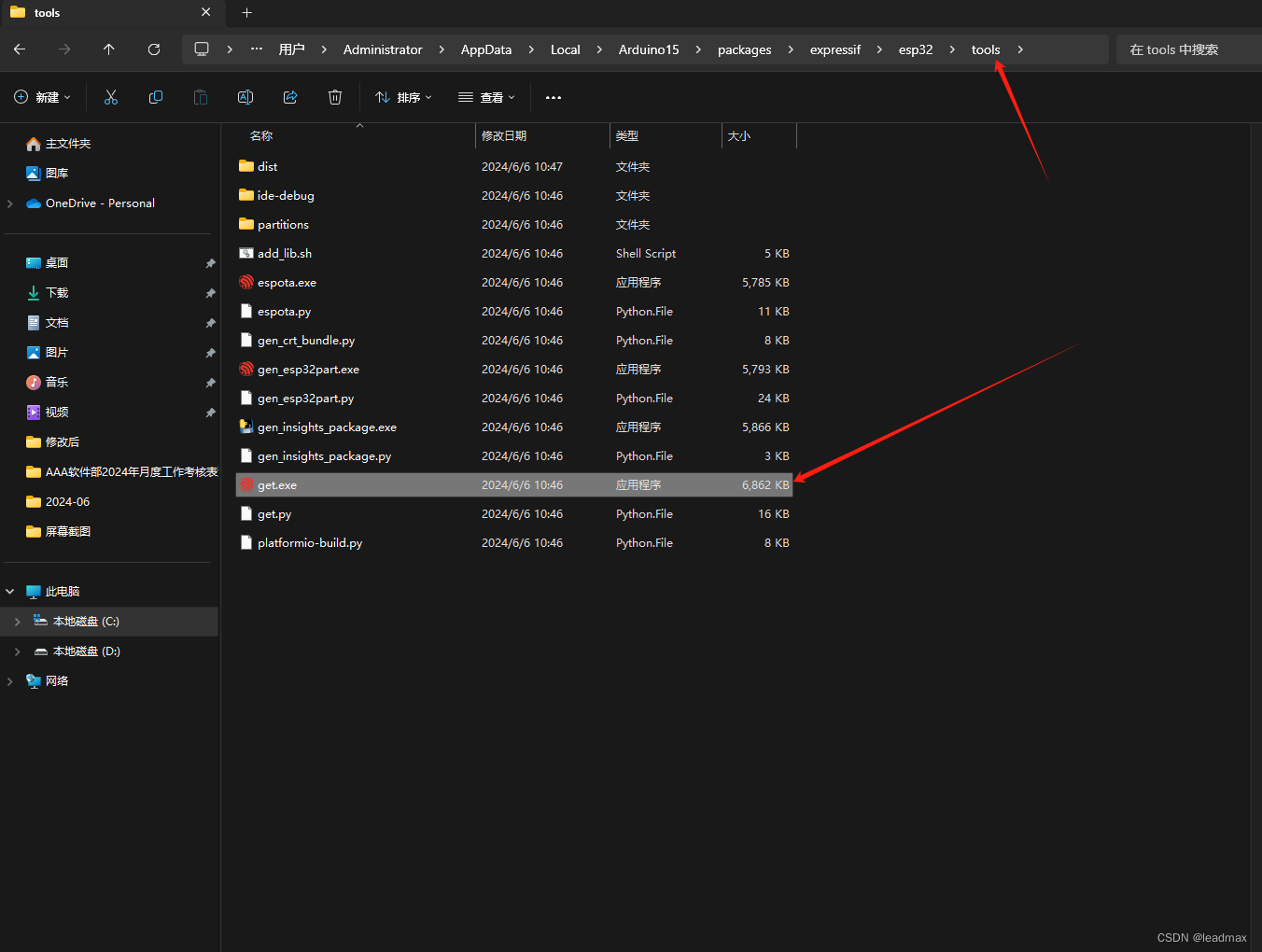
然后双击get.exe如图所示位置
在这里插入图片描述
在操作的时候需要先关闭arduino程序
然后操作完后再次打开就发现正常使用了

### 如何离线安装 ESP32 开发板以用于 Arduino 开发 为了在 Arduino IDE 中成功配置并使用 ESP32 开发板,可以按照以下方式完成离线安装。以下是详细的说明: #### 1. 准备工作 确保已下载最新版的 Arduino IDE 并将其解压至指定路径[^2]。例如,可将 `arduino-1.8.19-windows.zip` 解压到 `D:\tools\arduino`。 #### 2. 修改附加开发板管理器网址 启动 Arduino IDE 后,依次导航至 **文件 > 首选项** 菜单,在 “附加开发板管理器网址” 输入框中填写如下 URL 地址之一: - `https://dl.espressif.com/dl/package_esp32_index.json` - 或者更稳定的地址:`https://raw.githubusercontent.com/espressif/arduino-esp32/gh-pages/package_esp32_index.json` 此操作是为了让 Arduino IDE 知道从何处获取 ESP32 的支持包信息[^4]。 #### 3. 下载必要的工具和库 下载以下 ZIP 文件并将它们放置于特定目录下以便后续安装: - `esp32-<version>.zip`: 包含 ESP32 支持的核心功能。 - `esptool-<version>-windows.zip`: 提供烧录固件所需的工具。 - `mkspiffs-<version>-win32.zip`: 用于创建 SPIFFS 文件系统的工具。 - `xtensa-esp32-elf-win32-<version>.zip`: 编译程序所需的目标架构编译器。 这些文件应被存放在 `%USERPROFILE%\AppData\Local\Arduino15\staging\packages` 目录下。注意替换 `<version>` 和实际版本号一致。 #### 4. 安装 ESP32 开发板支持包 返回 Arduino IDE 主界面,通过菜单栏中的 **工具 > 开发板 > 开发板管理器** 进入开发板管理页面。在此处搜索关键词 `esp32`,找到对应的条目后点击安装按钮。如果先前步骤正确执行,则无需联网即可顺利完成安装过程[^3]。 #### 5. 测试环境配置是否正常 最后一步是验证整个流程是否有效。可以选择官方示例项目来测试硬件连接状况。比如运行 Blink 示例代码片段检验 LED 是否能够按预期闪烁。 ```cpp void setup() { pinMode(2, OUTPUT); // 设置 GPIO2 引脚作为输出模式 } void loop() { digitalWrite(2, HIGH); delay(1000); digitalWrite(2, LOW); delay(1000); } ``` 以上即完成了基于 Arduino IDE 对 ESP32 开发板的支持配置全过程。
评论
添加红包

请填写红包祝福语或标题

红包个数最小为10个

红包金额最低5元

当前余额3.43前往充值 >
需支付:10.00
成就一亿技术人!
领取后你会自动成为博主和红包主的粉丝 规则
hope_wisdom
发出的红包
实付
使用余额支付
点击重新获取
扫码支付
钱包余额 0

抵扣说明:

1.余额是钱包充值的虚拟货币,按照1:1的比例进行支付金额的抵扣。
2.余额无法直接购买下载,可以购买VIP、付费专栏及课程。

余额充值