



1 插入分隔符
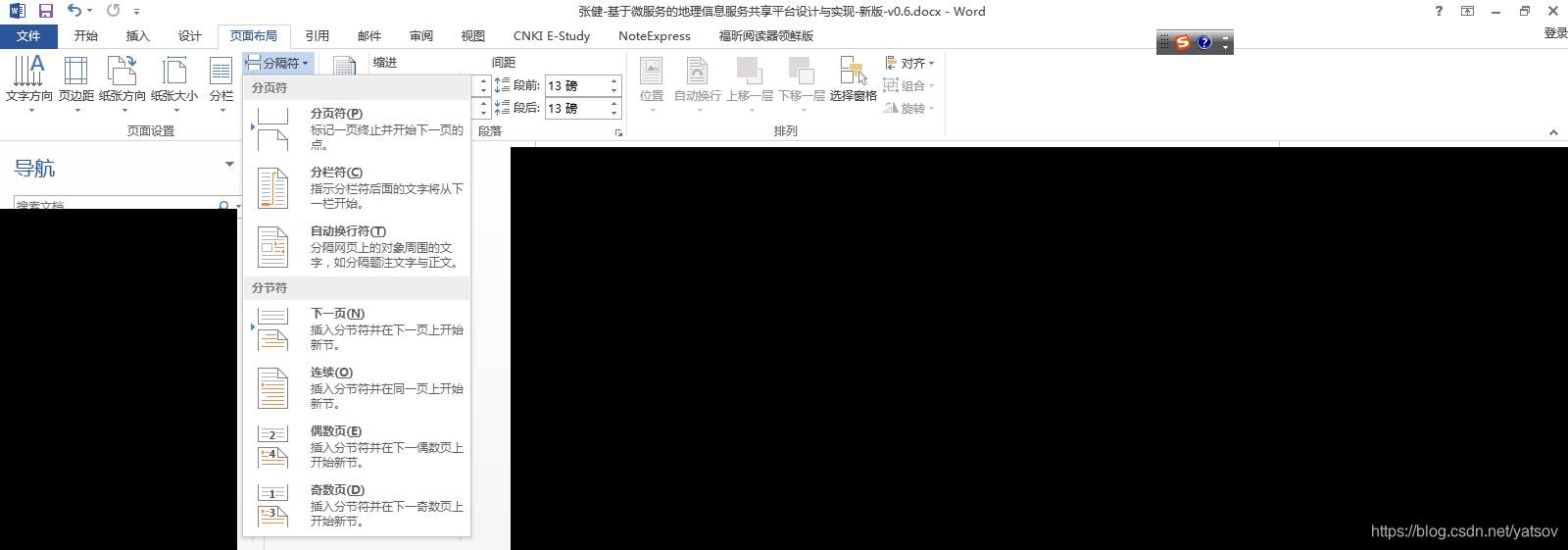 如图所示为office 2013中如何插入分隔符 建议使用分节符 下一页
2、如何查看分节符
分节符有时候很讨厌如何查看他
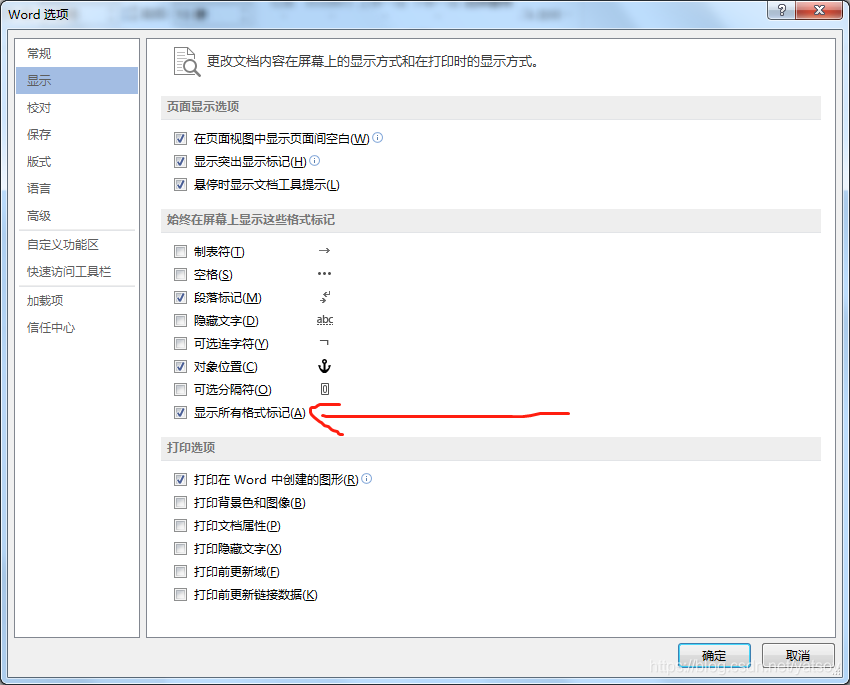 首先在word选项里面选择显示所有格式标记

之后面板上选择这个
就能够看到啦
 3、 页眉页脚分隔符
双击之后选择就可以啦 注意 这个可以取消和前面的勾选
总结一下 分节之后插入就行啦
 Word分隔符技巧
 本文介绍了在Office 2013中使用Word进行文档编辑时插入分隔符的方法,包括分节符和页眉页脚分隔符的具体操作步骤,并分享了如何查看这些分隔符的小技巧。
1 插入分隔符
如图所示为office 2013中如何插入分隔符 建议使用分节符 下一页
2、如何查看分节符
分节符有时候很讨厌如何查看他
首先在word选项里面选择显示所有格式标记
之后面板上选择这个
就能够看到啦
3、 页眉页脚分隔符
双击之后选择就可以啦 注意这个可以取消和前面的勾选
总结一下 分节之后插入就行啦
 6853
2618
782
6853
2618
782

 被折叠的 条评论
为什么被折叠?
被折叠的 条评论
为什么被折叠?
 到【灌水乐园】发言








 扫一扫
扫一扫


