
Delphi 10.4跨平台可视化快速开发安卓Andriod APP配置SDK/NDK的方法

在使用Delphi 10.3.3或者10.4开发安卓应用的过程中,实际上,安装程序未在RAD Studio本身中配置Android SDK / NDK(可能还有其他)。甚至没有安装在操作系统上。尤其是Android开发库,这可能涉及到与甲骨文的Java版权关系,未来Delphi将支持OpenJDK,彻底解决开发者未来可能面临的甲骨文Java版权隐患。欢迎加入Delphi开发局QQ群:32422310  Delphi控件源码下载网站
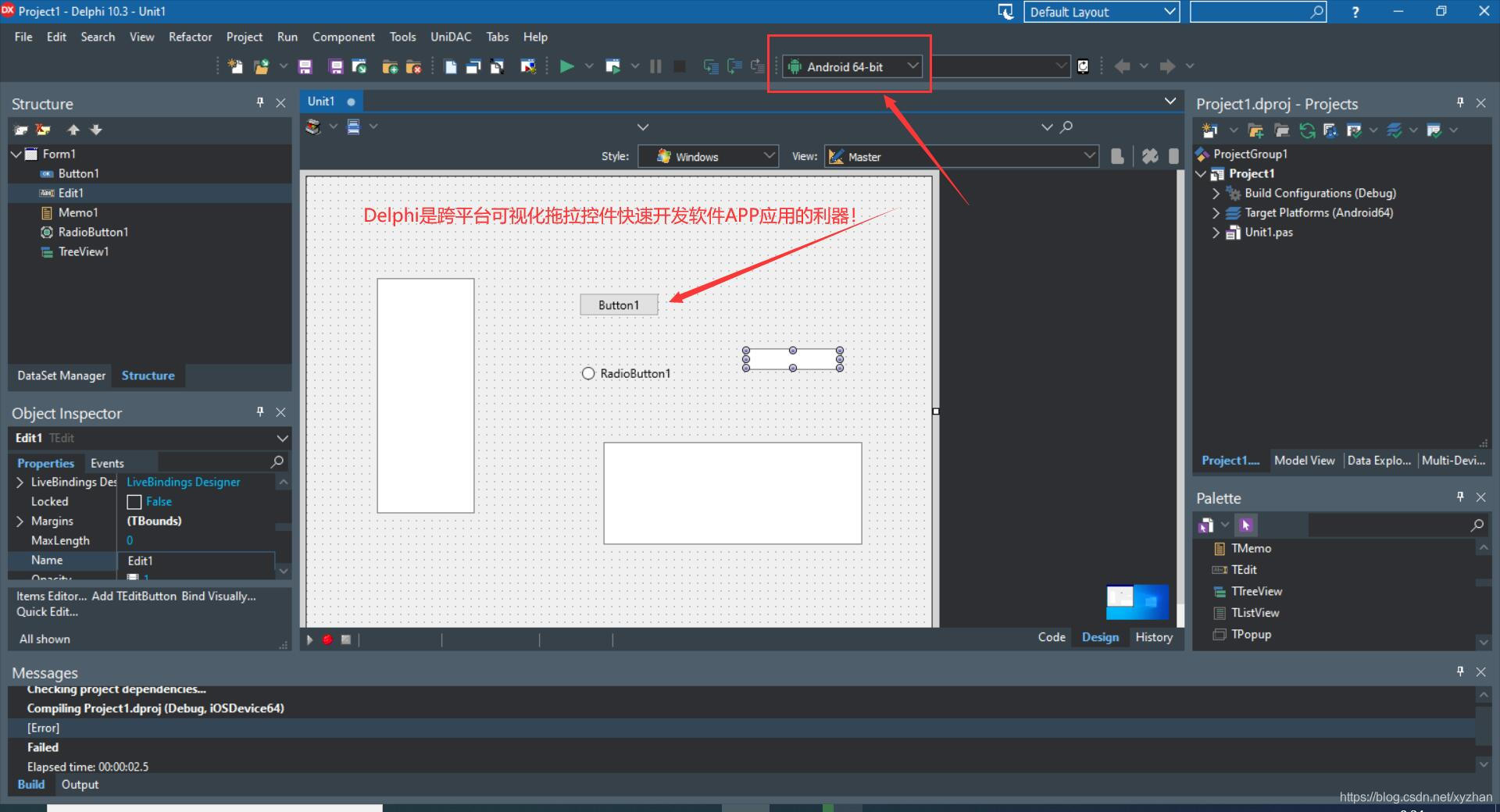
Delphi跨平台可视化快速开发软件APP应用


您可以将SDK和NDK文件夹复制到硬盘或另一个硬盘上的任何位置,因为这两个库是通过line命令配置的,就像过去一样,在操作系统... DOS,Linux等中...

您可以在SDK文件夹中查看,您会注意到有很多可执行文件和一些.BAT文件。

这些是.BAT文件,它们保留SDK的替换配置方式,例如,从RAD Studio IDE接收参数。

因此,它们实际上可以安装在MS Windows上,而仅复制到了选定的硬盘上。

特别是在我的情况下,我在“ C:\ EMB \ RADStudioRIO”文件夹中安装了RAD Studio 10.3.3 Arch,而将SDK / NDK复制到了“ D:\ PlatformSDKs \ XE103SDKWin”和“ D :\ PlatformSDKs”中\ XE103NDKr17b”。

为了让RAD Studio知道它们的位置,我们使用"TOOLS -> OPTIONS -> DEPLOYMENT -> SDK MANAGER" (“工具->选项->部署-> SDK管理器”)菜单,并创建“配置文件”,编译器将使用它们来为编译器创建文件路径。
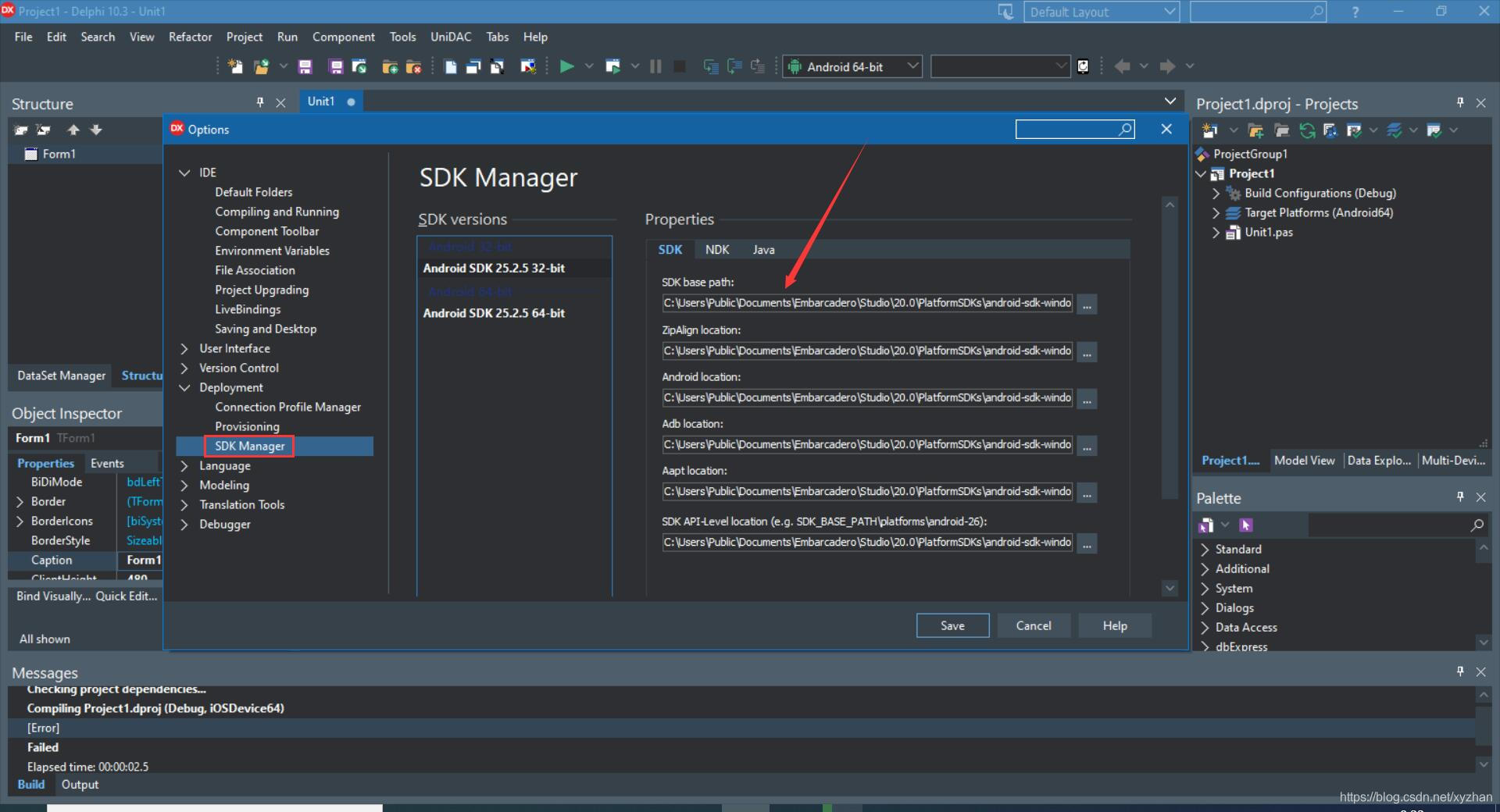
Delphi配置安卓开发SDK


就我而言,我有:
D: \ Platforms \ WinSDK with 36 .BAT files
D: \ Platforms \ AndNDK with 7 .BAT files
这些文件将调用二进制文件来编译的RAD Studio创建的二进制文件。

而且,在我看来,许多开发人员的最大错误之一就是将软件安装在软件所有者的替代安装文件夹中。

正如在RAD Studio的帮助系统中充分说明的那样,在磁盘上搜索文件时,变量“ PATH”的大小会影响错误的发生。并且,使用非常长的路径将导致此问题。

因此,我的提示是,即使您知道操作系统中可能支持“长文件路径名”,也要始终使用“短路径”来安装软件,但是,我们不必在开发环境中使用它们

C:\ EMB \ RADRio                        <--------RAD Studio 10.3.3 Rio文件夹
D:\ PlatformSDK \ XE103SDKWin
D:\ PlatformSDK \ XE103NDKr17b

因此,如果您愿意,可以毫不费力地将Android NDK SDK从“ CATALOGREPOSITORYRY”文件夹复制到任何其他硬盘或路径。然后,只需进入RAD Studio并删除默认配置,然后在不到5秒的时间内再次创建它即可!

Delphi XE8 iOS与Android移动应用开发(APP开发)[完整中文版],这是一本不可多得的介绍使用delphi xe8开发iOS与Android移动应用的电子书,实用的技术开发教程与技术开发手册。 Delphi XE8跨平台开发让你使用一套代码完成iOS和Android移动应用开发。强大的控件支持,让你可以不用编写一句代码并在短短几分钟内完成数据库的读写 应用开发开发效率得到充分提升,让编程不再是枯燥无味的工作。全书400多页,从开发环境的安装配置到使用基本界面控件、使用移动设备功能(移动定位、 照像机等)、使用后端服务、访问数据库等都作了全面介绍,是第一本国内最全的中文版Delphi XE8技术开发教程。本书需要有一定delphi基础知识的人阅读。 目 录 第一章 移动应用程序开发(iOS和Android) 17 1. 安装配置 17 2. 使用基本用户界面控件 18 3. 使用设备功能 20 4. 使用后端服务 21 5. 访问数据库 21 第二章 配置Mac上的开发环境(IOS) 23 2.1 Mac 和 iOS 的要求 23 2.2 配置 Mac 上的iOS模拟器 24 2.2.1 安装平台助手 24 2.2.2 运行平台助手 25 2.2.3 在Mac上安装Xcode 26 2.3 配置 Mac上iOS 硬件设备运行环境 28 2.3.1 在Mac上安装Xcode命令行工具 28 2.3.2 注册一个开发者账户 30 2.3.3 申请、下载并安装你的开发证书 30 2.3.4 注册您的设备 32 2.3.5 创建与安装配置文件 33 第三章 配置WINDOWS PC上的开发环境(iOS) 36 3.1 配置 RAD Studio 环境 37 3.1.1创建与Mac连接的配置 37 3.1.2为iOS设备添加一个SDK 40 第四章 配置WINDOWS PC上的开发环境 (Android) 43 4.1设置 RAD Studio 环境 43 4.1.1 安装RAD Studio时 android 开发工具安装选项 44 4.1.2 在开发环境中配置 Android SDK 46 4.2安装Android USB 驱动程序(必须) 50 第五章 创建移动平台应用程序 (iOS and Android) 54 5.1在你开始之前 54 5.2创建一个新的Android或iOS FireMonkey应用 55 5.3选择Style 56 5.4在多设备窗体上放置组件 56 5.5添加视图到项目 60 5.6编写用户单击按钮的事件处理程序 60 5.7测试移动应用程序 62 5.7.1在Android 设备上测试应用程序 63 5.7.2在 iOS测试应用程序 64 第六章 使用不同风格的按钮控件 (iOS and Android) 67 6.1移动平台中的按钮 67 6.2定义按钮控件的友好界面 68 6.2.1使用按钮控件的 TintColor 和 IconTintColor属性 69 6.2.2自定义按钮控件的图片 71 6.3使用按钮控件创建Segmented Control 72 6.4在工具栏创建 Scope Bar 74 第七章 使用日历控件选取日期 (iOS and Android) 76 7.1移动平台中的日历 76 7.2为用户更改的日期编写事件处理程序 78 第八章 组合框控件的使用 (iOS and Android) 81 8.1多设备应用程序中的选择器 81 8.2使用代码建立列表数据项 84 8.3显示一个指定的项目 84 8.4编写用户选择后的事件处理程序 86 第九章 使用地图控件 (iOS and Android) 88 9.1TMapView 控件的基本功能 89 9.2创建示例应用程序 89 9.2.1配置 Android 应用程序以使用 TMapView 控件
评论
成就一亿技术人!
拼手气红包6.0元
还能输入1000个字符
 
红包 添加红包
表情包 插入表情
 条评论被折叠 查看
添加红包

请填写红包祝福语或标题

红包个数最小为10个

红包金额最低5元

当前余额3.43前往充值 >
需支付:10.00
成就一亿技术人!
领取后你会自动成为博主和红包主的粉丝 规则
hope_wisdom
发出的红包
实付
使用余额支付
点击重新获取
扫码支付
钱包余额 0

抵扣说明:

1.余额是钱包充值的虚拟货币,按照1:1的比例进行支付金额的抵扣。
2.余额无法直接购买下载,可以购买VIP、付费专栏及课程。

余额充值


