


 本文详细介绍如何在Linux环境下手动设定IP地址、使用umtui进行图形化设定、配置静态IP,以及构建简易路由器的过程。文章包括设定指令、检查网络连通性、防火墙配置、多网卡设置等关键步骤。
一.设定ip
**
设定指令:ifconfig eth0 172.25.254.229
设定之前先删除之前的 network connections**


查看地址

设定eth0 IP 为172.25.254.229
设定完之后,若能ping 通,则说明设定成功
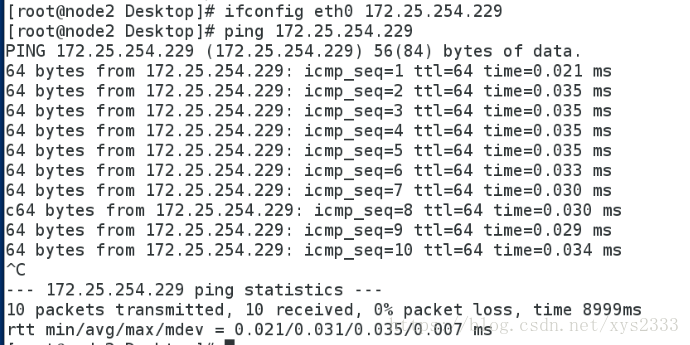
查看地址
设定ping 的行数为5
ping -c 5 172.25.254.229
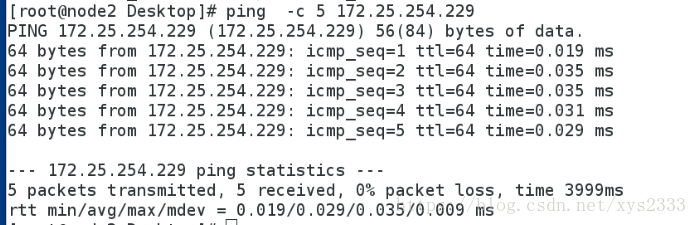
若ping 不通,则可以设定ping 等待的时间
例;设定等待时间为一秒
ping -w 1 172.25.254.229
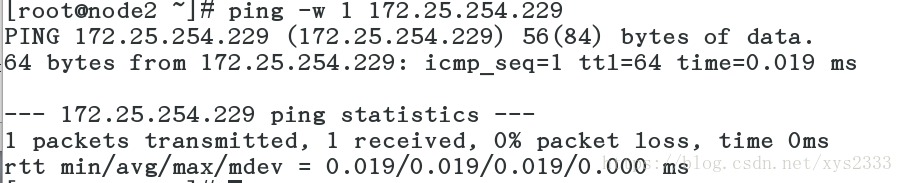
二.umtui 设定图形方式


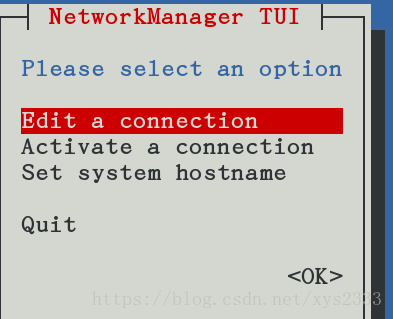

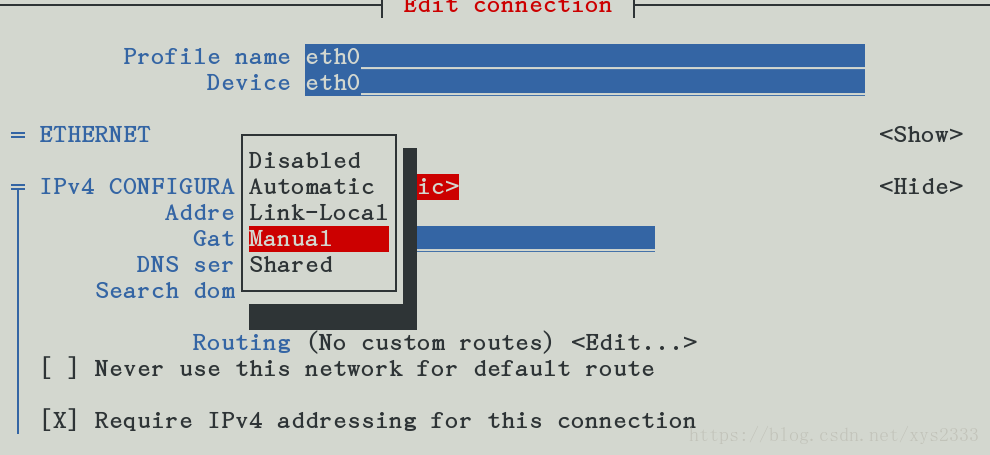
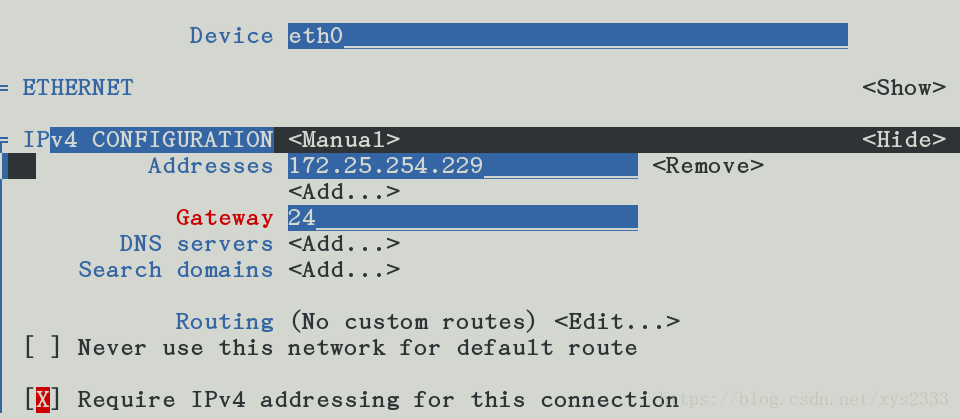
设定完毕看是否可以ping通来确定是否设定成功
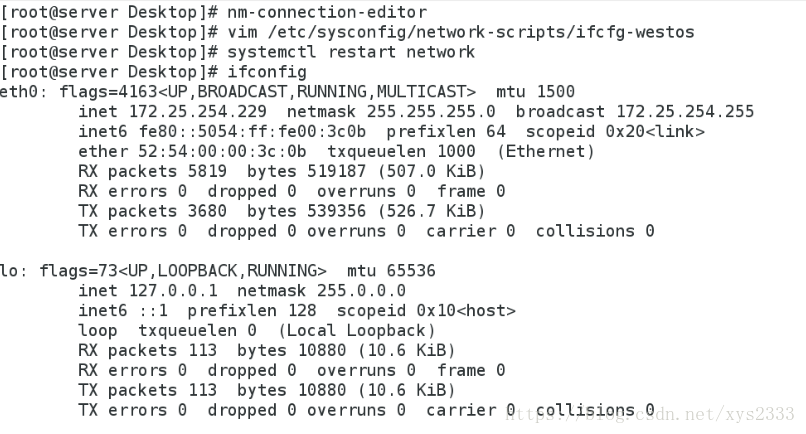
三.静态地址的设定
由图可以看出 ip 地址 (inet)为172.25.254.229
子网掩码(netmask)为255.255.255.0
四.简易"路由器’构造
说明: desktop 为有两块网卡的简易路由器
server 为接收方
实验之前删除 nm-connection-editor 中的网络
步骤一: 真机中root 用户下打开 virt-manager 命令

图中圈住NIC 为其中一个硬盘

空白处点击add —network-----选中virtio 即可将第二块硬盘添加成功
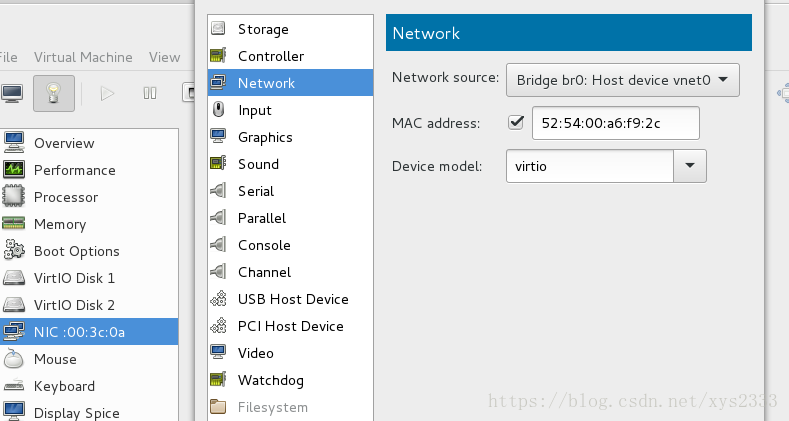
图示eth1 为添加成功的硬盘
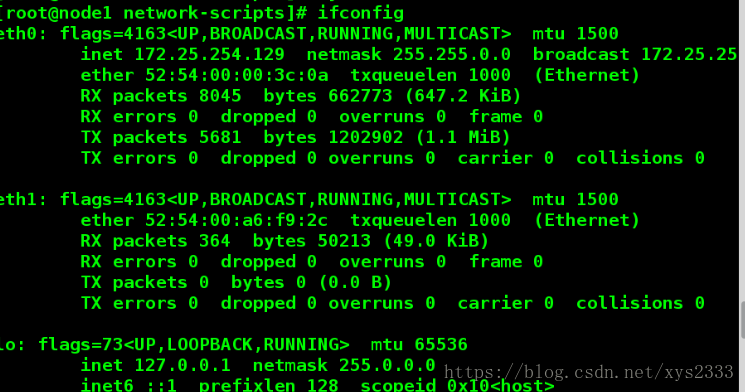
步骤二. 修改desktop 中的配置文件
将eth1 硬盘 inet=1.1.1.29
netmask=255.255.255.0


配置文件内容如下:
DEVICE=eth0 #设备
NAME=eth0 #名字
ONBOOT=yes #在网络启动时自动激活
BOOTPROTO=none #获取ip的方式
IPADDR=172.25.254.160 #IP地址
NETMASK=255.255.255.0 #子网掩码,也可以写为PREFIX=24
DEVICE=eth1 设备
ONBOOT=yes 在网络启动时自动激活
BOOTPROTO=none 获取ip 的方式
IPADDR=1.1.1.29 设定ip 地址
NETMASK=255.255.255.255.0 子网掩码 也可写成PREFIX=24

如下图所示设置成功:

开启防火墙

修改防火墙的权限

步骤三:
以下操作在desktop 中
修改配置文件


重启
修改成功如图所示:

步骤四.测试





 扫一扫
扫一扫


 1175
1175

 被折叠的 条评论
为什么被折叠?
被折叠的 条评论
为什么被折叠?
 到【灌水乐园】发言





