


 本文详细介绍Fiddler网络调试工具的功能与使用技巧,包括查看请求时间、清除请求记录、设置过滤器、模拟弱网环境及拦截数据等。此外,还讲解了如何用Fiddler抓取HTTPS流量和手机设备的数据包。
目录
基本介绍
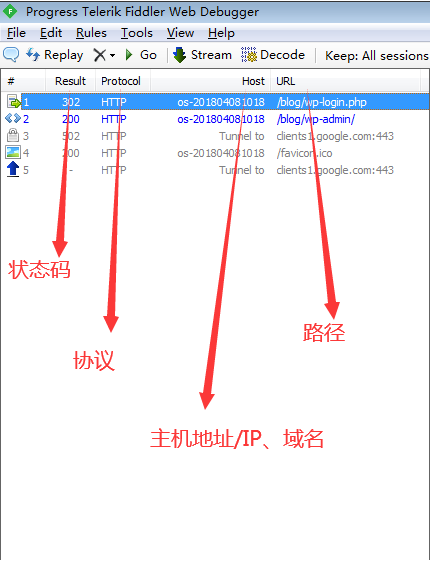
查看请求的消耗的时间
选择一个请求,点击statistics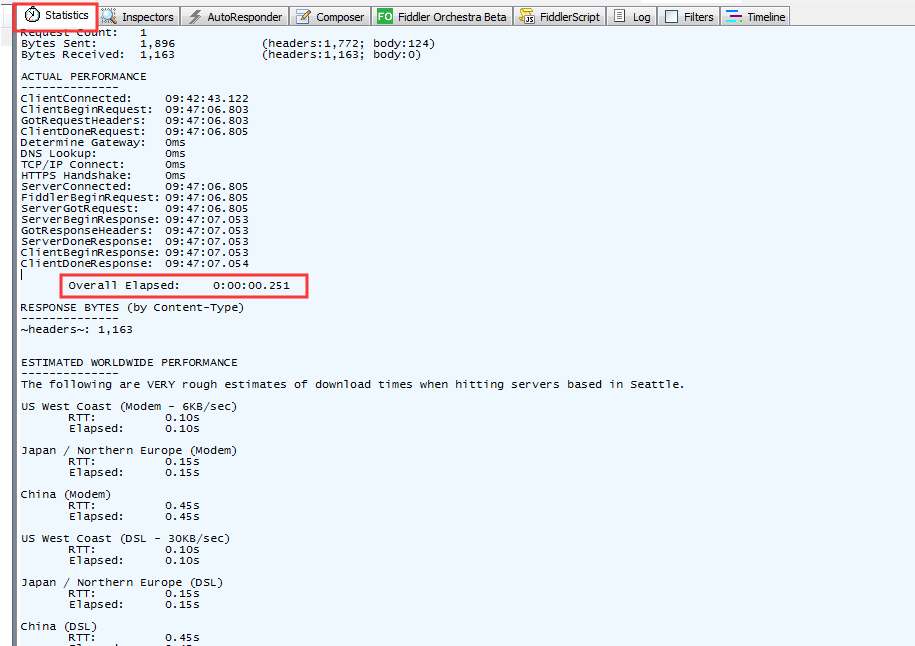
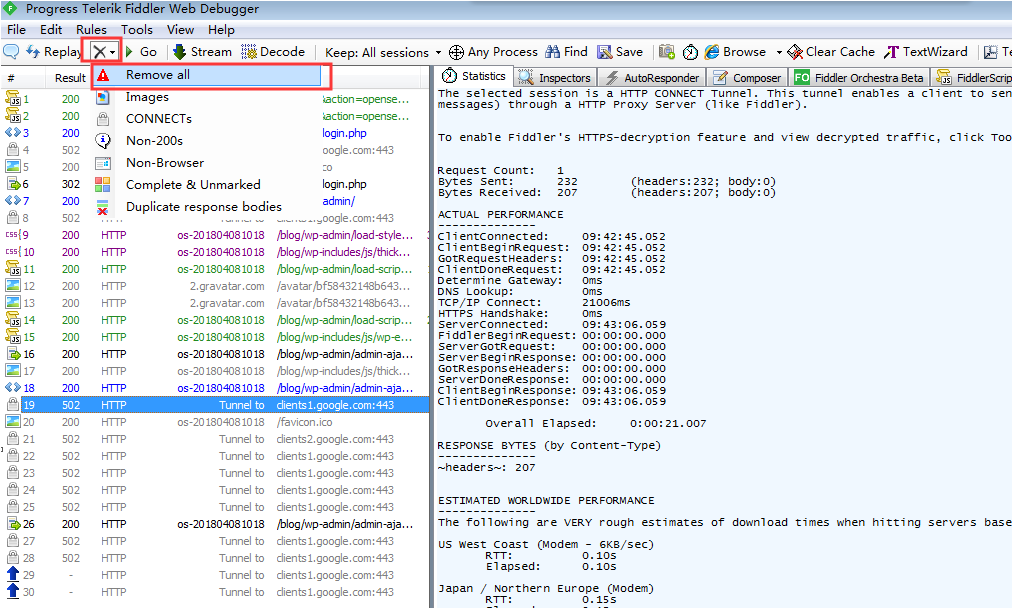
清除全部请求
查看请求与响应
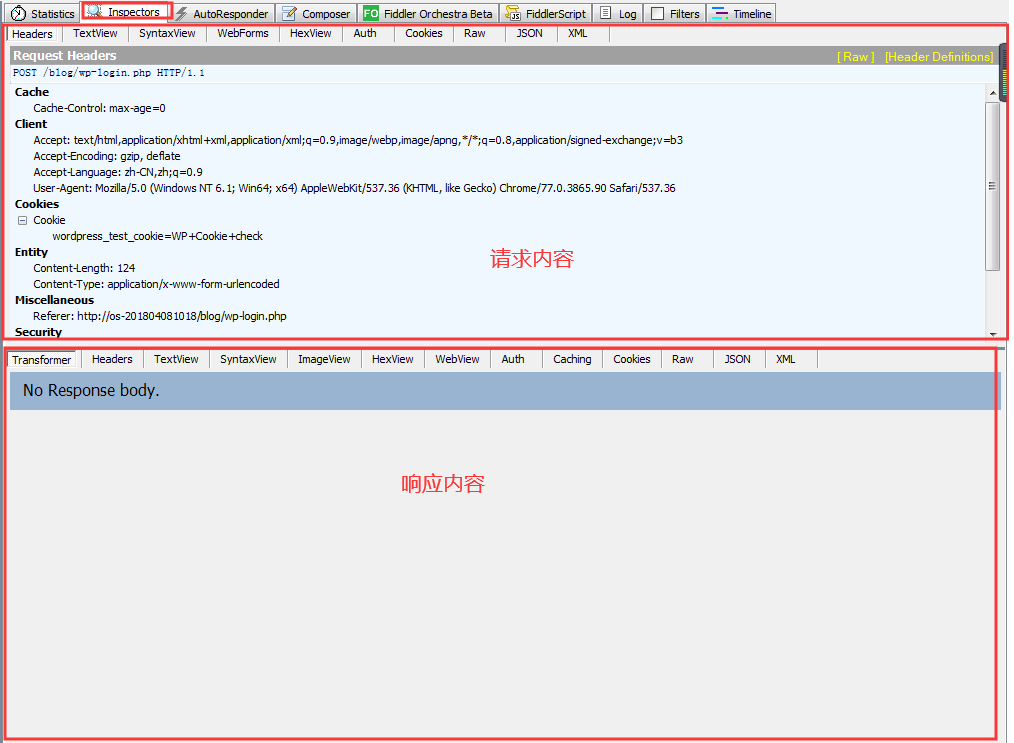
-
请求头
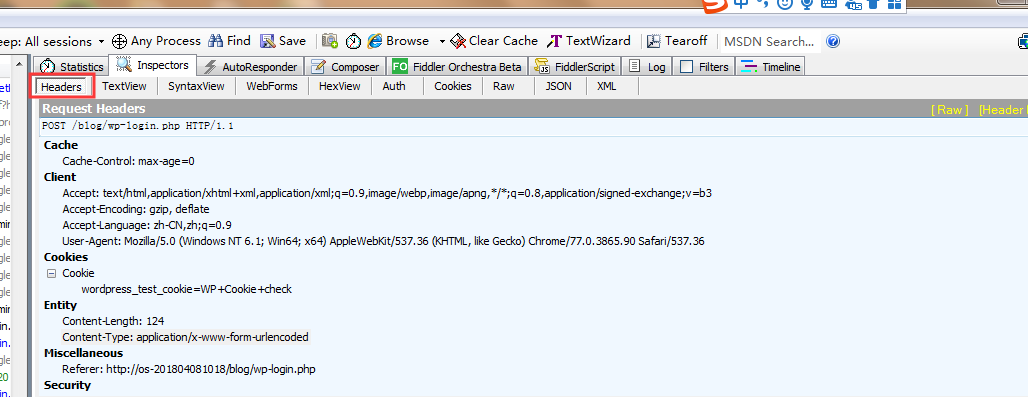
-
请求发送的数据
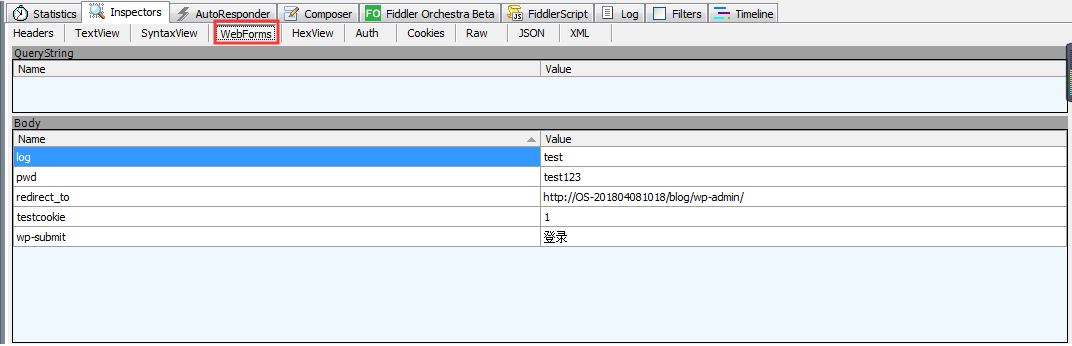
-
响应头
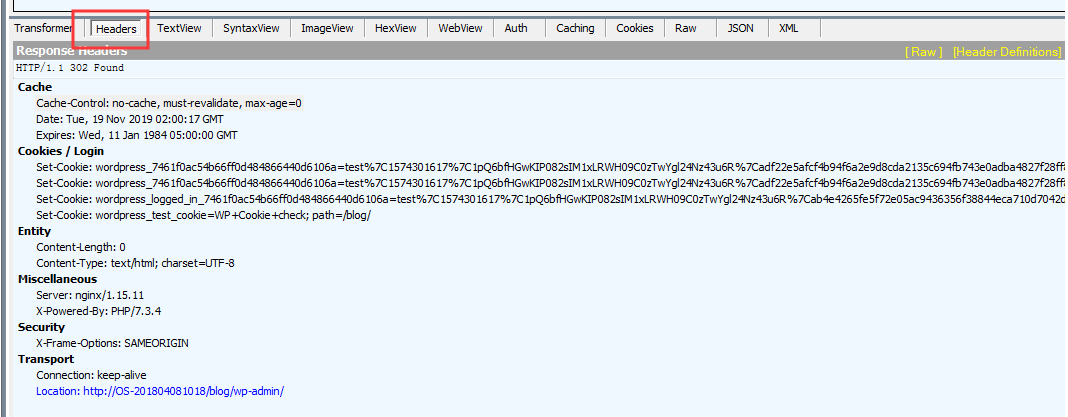
-
响应数据
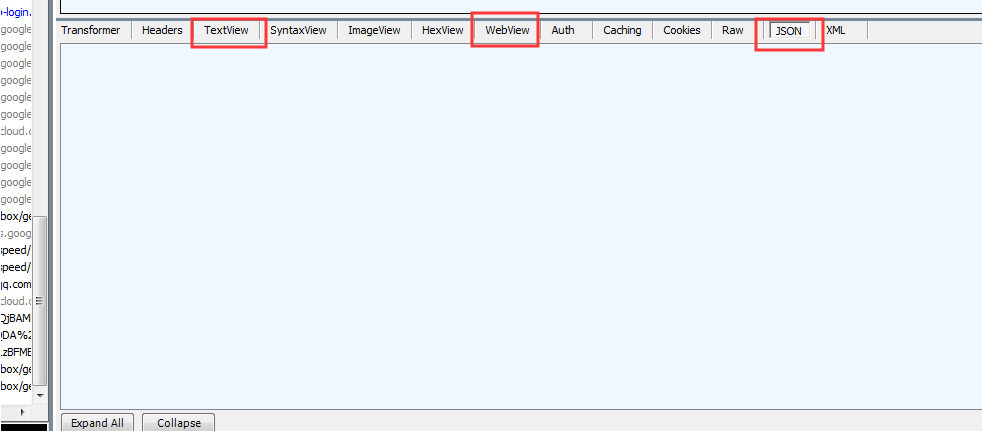
- TextView 以文本的方式展示出返回的内容
- Webview 以网页的方式展示出返回的内容
- json 以json的方式展示出返回的内容
设置fiddler过滤请求
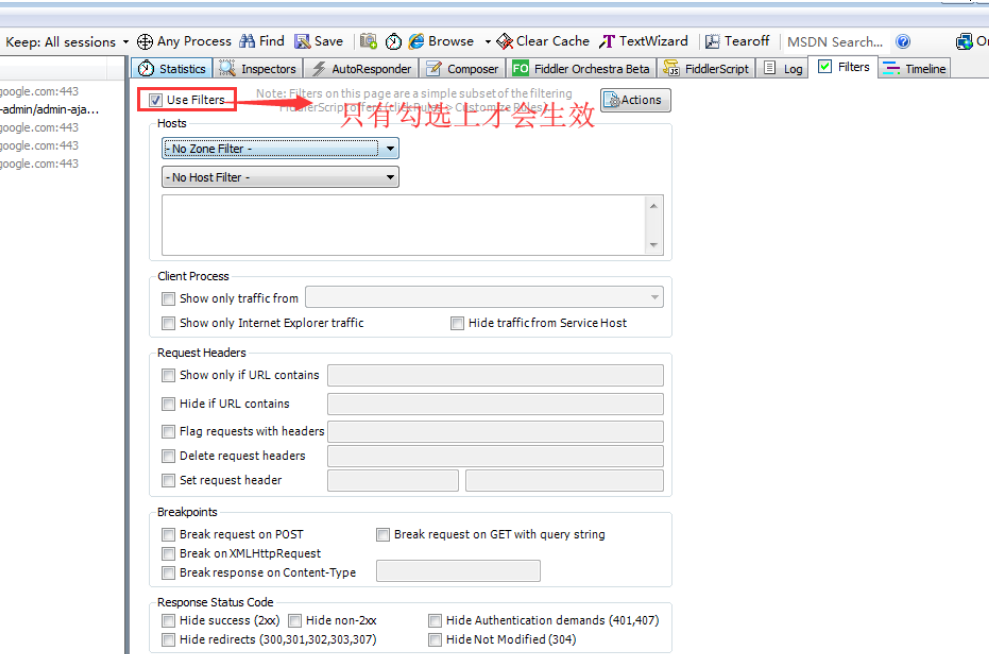
-
根据内外网切换
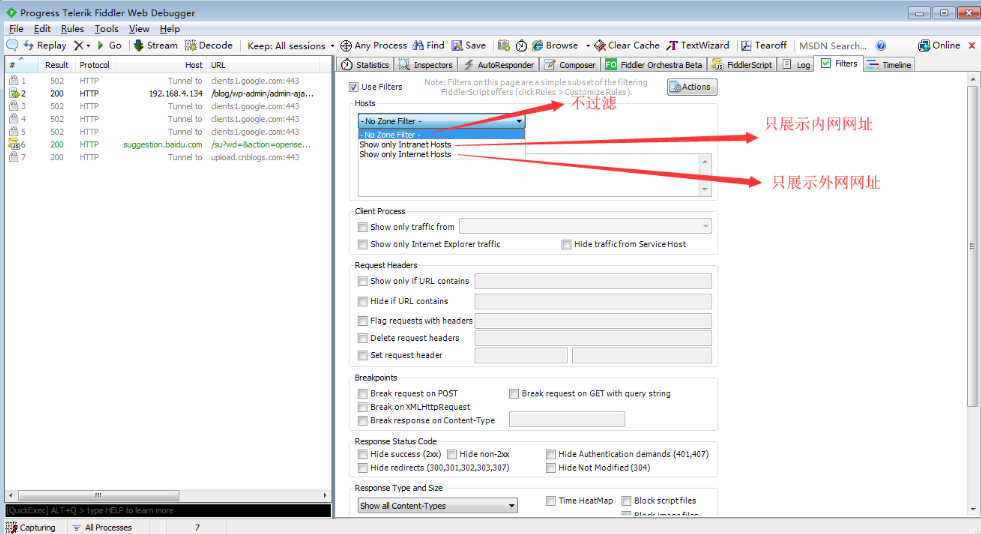
-
根据输入的域名/IP来过滤
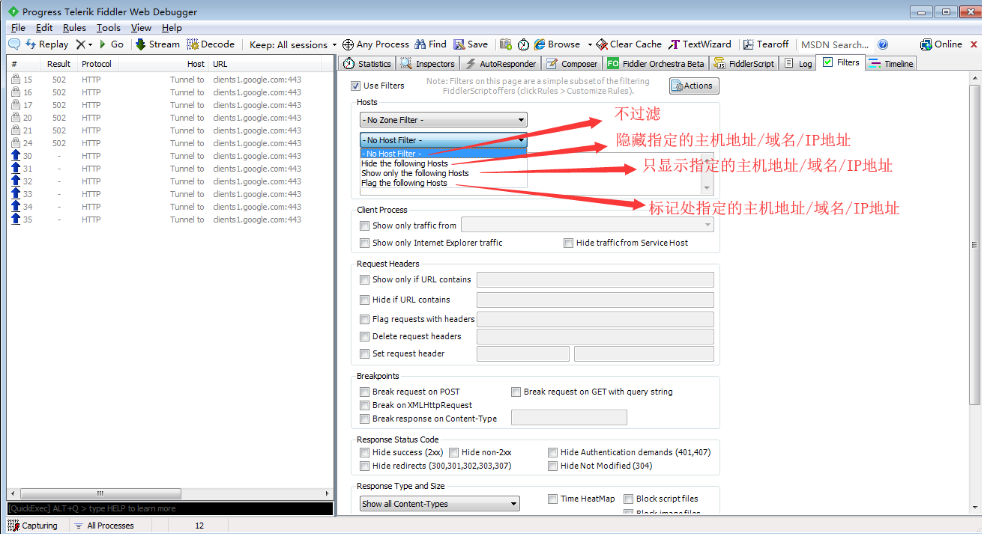
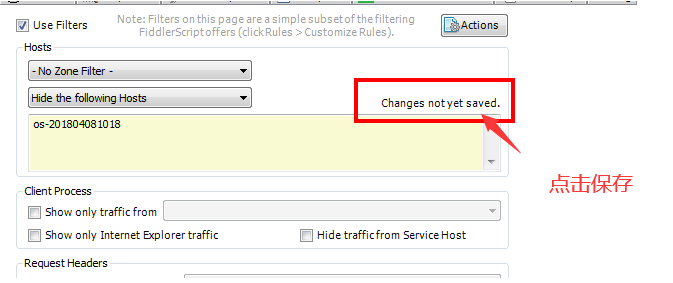
模拟弱网环境 Ctrl+R
Ctrl+F 搜索 300,修改上传与下载的速度延时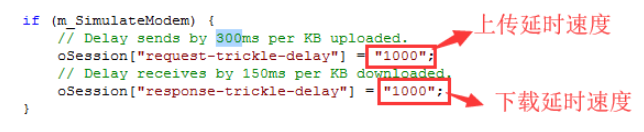
修改完成后,ctrl+s保存即可
点击后才会生效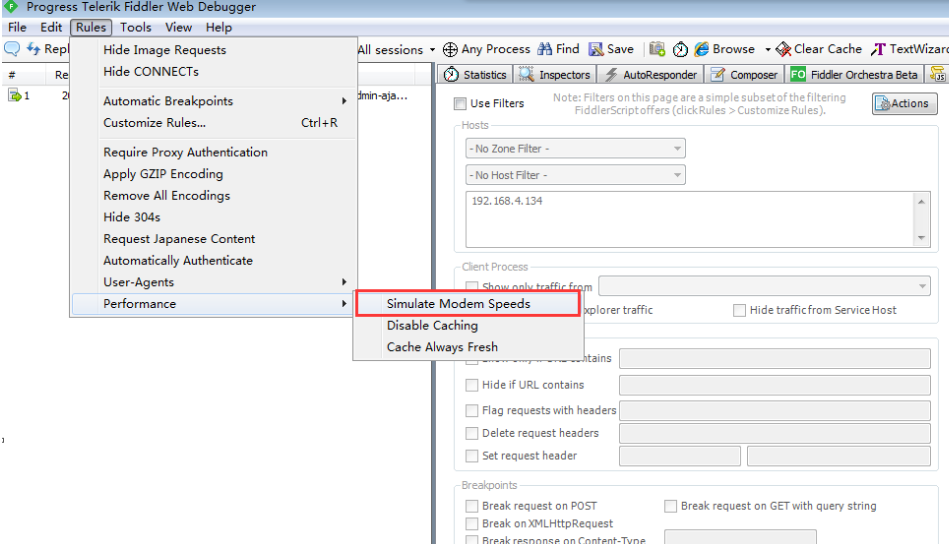
拦截数据,拦截数据又称“打断点”
- 拦截请求:
- F11先开始拦截,然后在发送请求
- 修改拦截下来的请求,修改数据
- shift+F11关闭拦截
- run to complete,把所有拦截下来的请求发送过去
- 拦截响应:
- alt+F11开始拦截,然后在发送请求
- 修改数据
- shift+F11关闭拦截
- run to complete,把修改的请求发送过去
fiddler抓取HTTPS协议
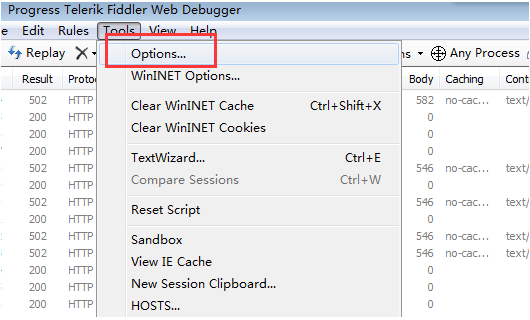
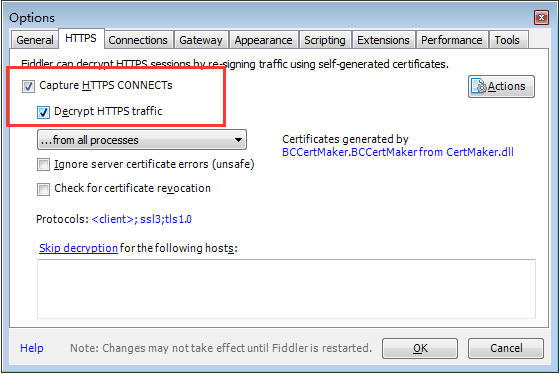
然后重启fiddler即可。
fiddler抓取手机的包
-
手机与电脑在同一网络下
-
fiddler设置允许远程链接,并设置好端口
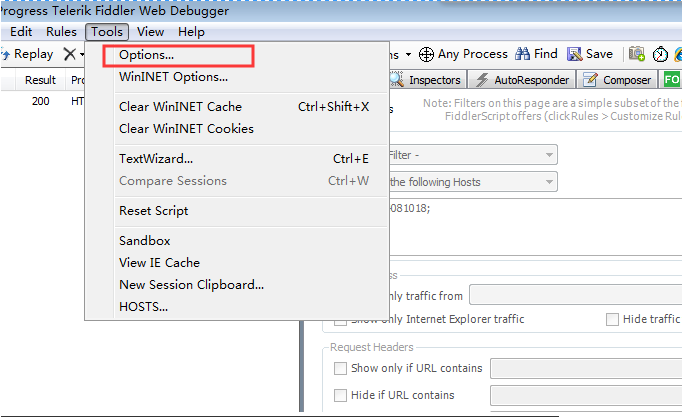
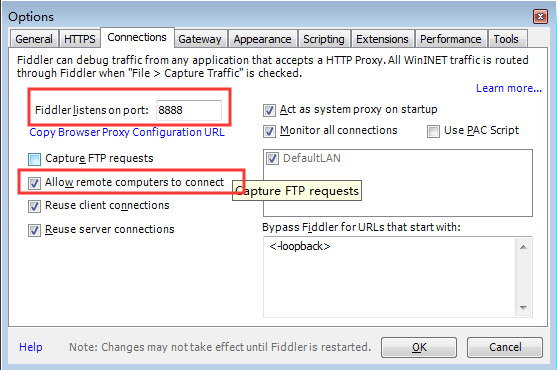
-
查询电脑所在网络的ip地址(在dos界面输入
ipconfig) -
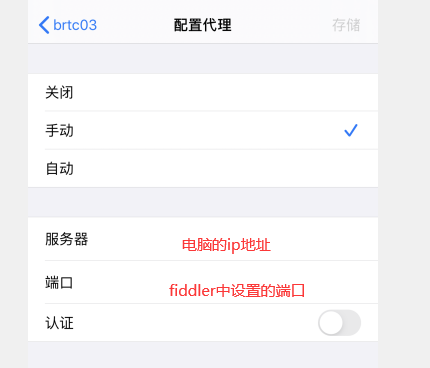
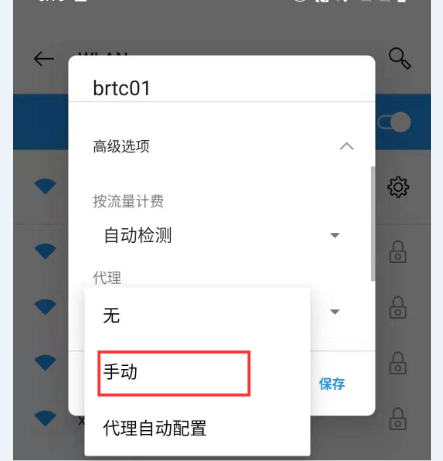
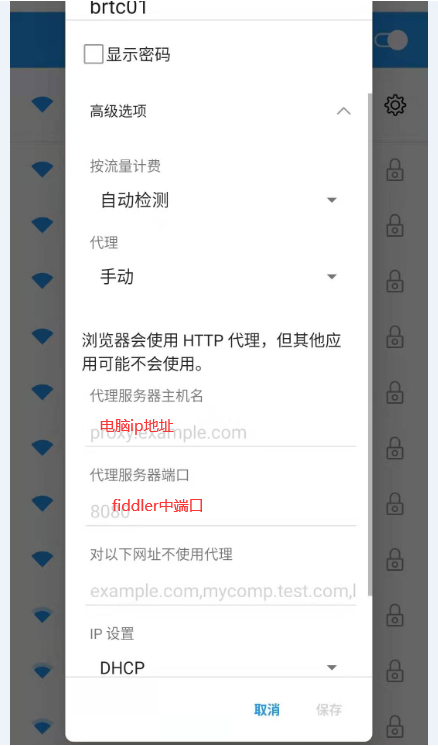
手机wifi设置代理,服务器填写:电脑所在ip地址,端口填写fiddler中设置的端口
-
重启fiddler即可
wifi代理设置:IOS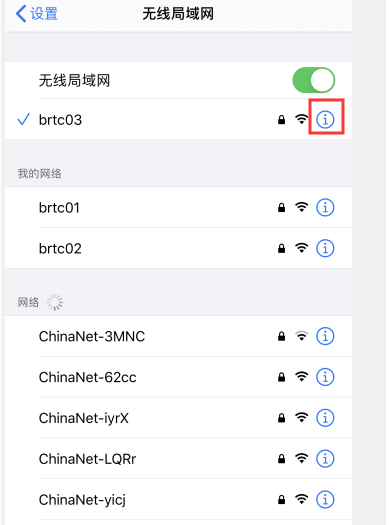
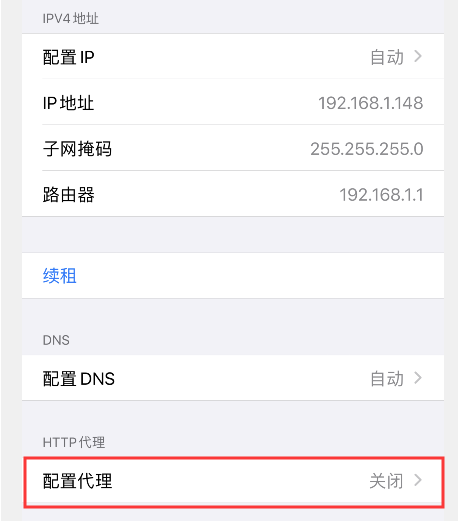
android(一加手机)为例: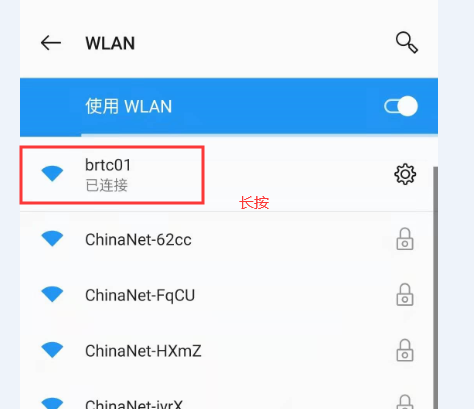
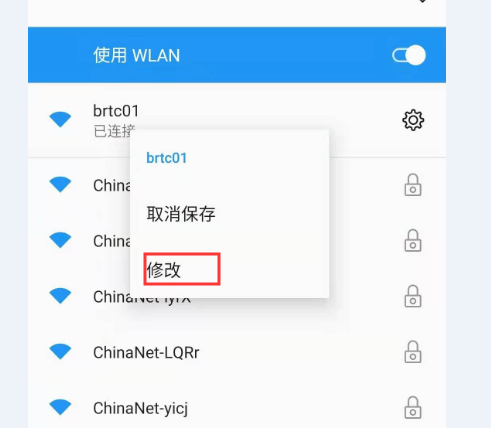
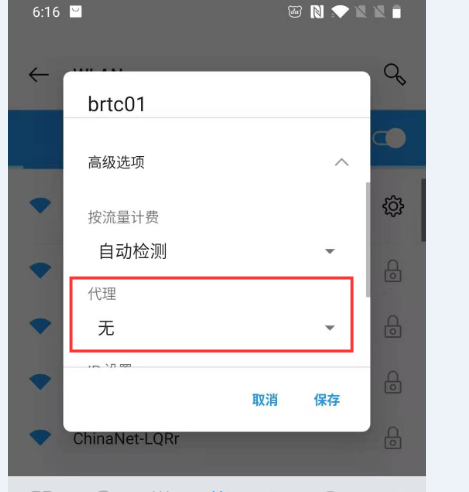





 扫一扫
扫一扫


 2029
2029

 被折叠的 条评论
为什么被折叠?
被折叠的 条评论
为什么被折叠?
 到【灌水乐园】发言





