



 本文详细介绍了如何在Windows系统上安装和配置ApacheKafka,包括Zookeeper服务启动、创建Topic、生产与消费事件,以及使用KafkaConnect进行数据导入导出的步骤。
Kafka学习笔记
Windows下安装Kafka

- 解压:
tar -xzf kafka_2.13-3.6.0.tgz
cd kafka_2.13-3.6.0

- 启动Zookeeper服务
bin\windows\zookeeper-server-start.bat config\zookeeper.properties
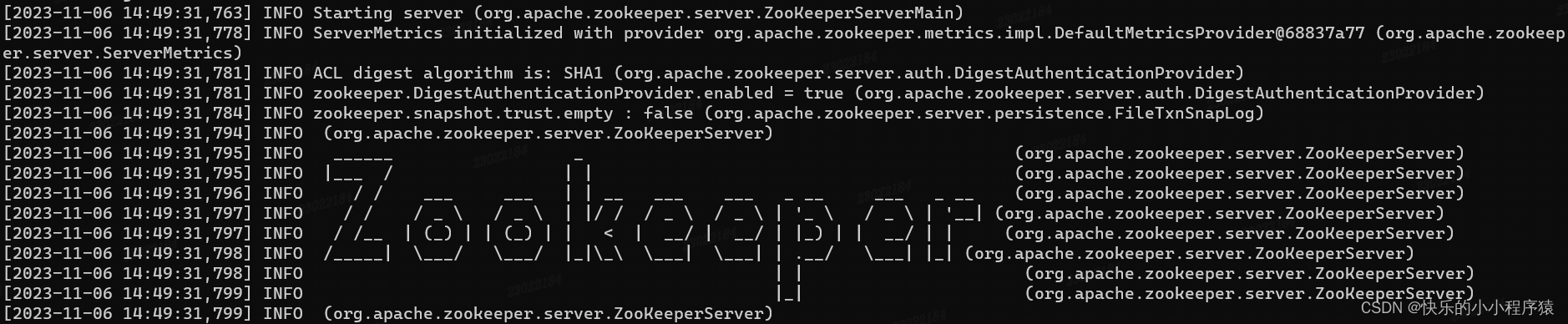
- 新建一个窗口启动Kafka服务
bin\windows\kafka-server-start.bat config\server.properties
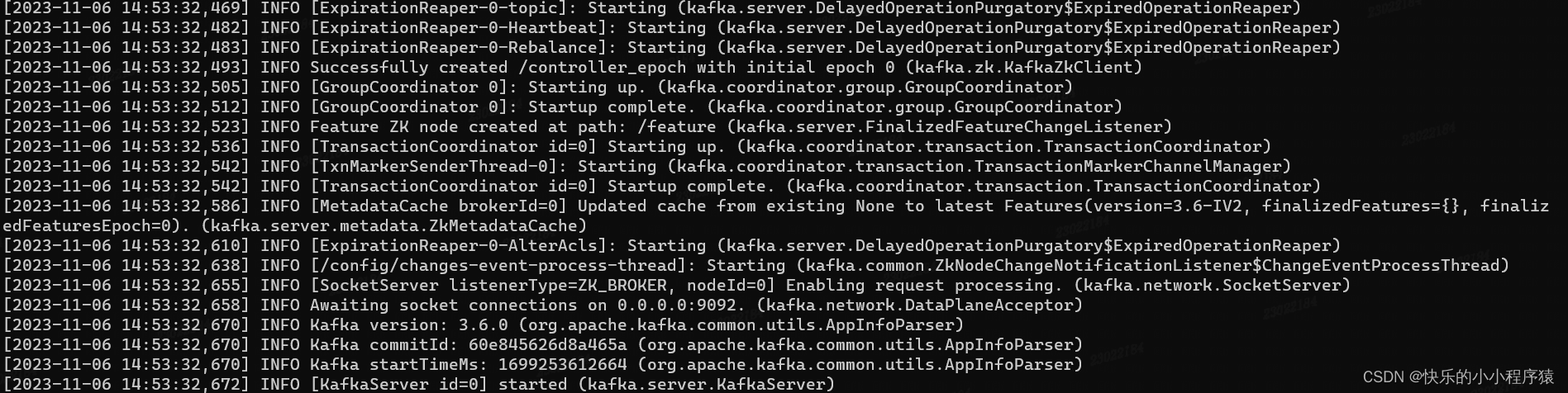
- 新建一个终端创建一个Topic
bin\windows\kafka-topics.bat --create --topic quickstart-events --bootstrap-server localhost:9092

- 显示新主题的分区计数等细节:
bin\windows\kafka-topics.bat --describe --topic quickstart-events --bootstrap-server localhost:9092

- 将一些事件写入主题(使用Ctrl + C终止输入)
bin\windows\kafka-console-producer.bat --topic quickstart-events --bootstrap-server localhost:9092
This is my first event
This is my second event

- 新建一个终端读取刚刚创建的事件(使用Ctrl + C终止输入):
bin\windows\kafka-console-consumer.bat --topic quickstart-events --from-beginning --bootstrap-server localhost:9092

-
使用 KAFKA CONNECT 将数据导入/导出为事件流:
-
编辑
config\connect-standalone.properties,在最后插入:
plugin.path=libs/connect-file-3.6.0.jar

- 创建一些种子数据进行测试:
echo foo> test.txt
echo bar>> test.txt

- 启动两个以独立模式运行的连接器:
bin\windows\connect-standalone.bat config/connect-standalone.properties config/connect-file-source.properties config/connect-file-sink.properties
- 检查输出文件的内容来验证数据是否已通过整个pipeline进行交付:
more test.sink.txt

- 运行控制台消费者来查看 主题中的数据:
bin\windows\kafka-console-consumer.bat --bootstrap-server localhost:9092 --topic connect-test --from-beginning

- 连接器一直在处理数据,所以我们可以将数据添加到文件中,并看到它在pipeline 中移动:
echo Another line>> test.txt

- 终止Kafka环境:
Ctrl + C





 扫一扫
扫一扫


 1906
1906

 被折叠的 条评论
为什么被折叠?
被折叠的 条评论
为什么被折叠?
 到【灌水乐园】发言





