


有不少朋友在使用Oxygen之前是使用MS Word写文档的。经常有人问这个问题:
在Word中,我可以将Visio图插入到Word文档中,在Word中双击图即可编辑此Visio图。在Oxygen中,我怎么编辑图呢?
这篇文章就来聊聊Oxygen中怎么编辑图形这个话题。
- 1 -
DITA中的图形
首先来澄清一个事实,Oxygen编辑器本身不支持图形的编辑(它也不尝试成为一个图形编辑工具),它只是在DITA内容中引用编辑好的图形。
DITA中的图形文件通常由多种工具创建,比如:Adobe Illustrator、Microsoft Visio等。它们大多采用各自公司专有的图形格式,这些格式并非开放的图形标准,我们通常将它们称为私有图形格式。
私有图形格式的问题是它不通用,一般只有这个公司的软件才能打开。不适合PDF输出或者网上浏览使用。
为了在DITA中使用这些图形,需要将它们转换成开放标准格式。DITA支持以下开放标准格式的图形:
-
PNG
-
JPEG/JPG
-
GIF
-
BMP
-
SVG
这些图形格式很多软件都支持它的显示。
如果对图形的精确度要求不高,推荐使用PNG或JPG格式(很多手册中已经够用了);而对于大型图形或需要高精确度的情况,则建议采用SVG格式(SVG是矢量图,放大不会失真)。
以下就分两种情况来说说图形的编辑方式。
- 2 -
编辑PNG/JPG图
如果使用PNG或者JPG格式的图,这个图既可以作为编辑的原图也可以作为在DITA使用用来发布的图形。可以实现象在Word中那样双击打开和编辑图。步骤如下:
1)设置Windows默认的JPG/PNG编辑器
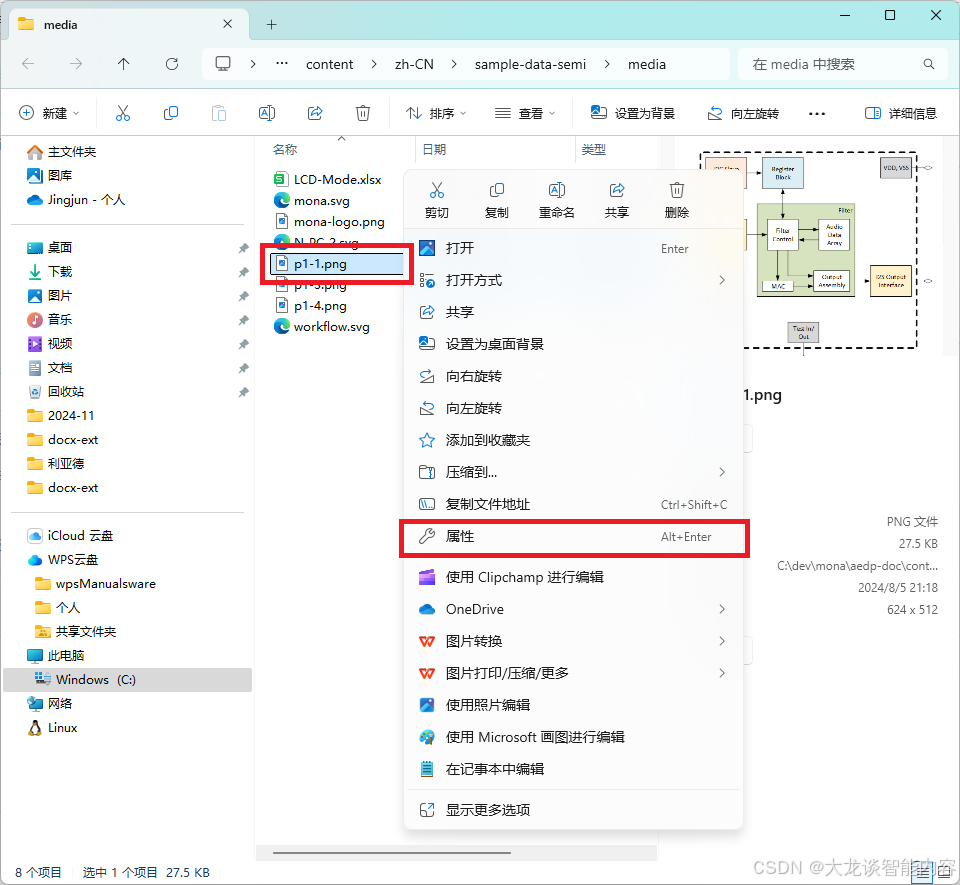
a. 在Windows文件管理器中选择任意的JPG/PNG文件,单击右键并选择“属性”
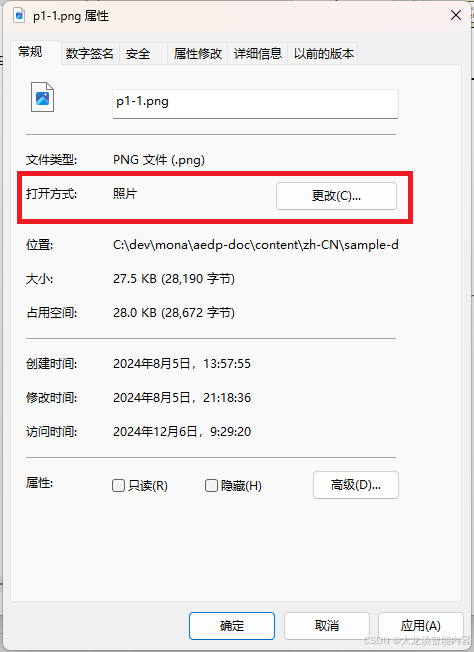
b. 在弹出窗口中设置JPG/PNG默认的"打开方式",即:编辑器。 比如:点更改按钮选择“画图”程序为默认的编辑器
2) 编辑图形
方法1:在Windows文件管理器中找到图形,双击并打开它进行编辑
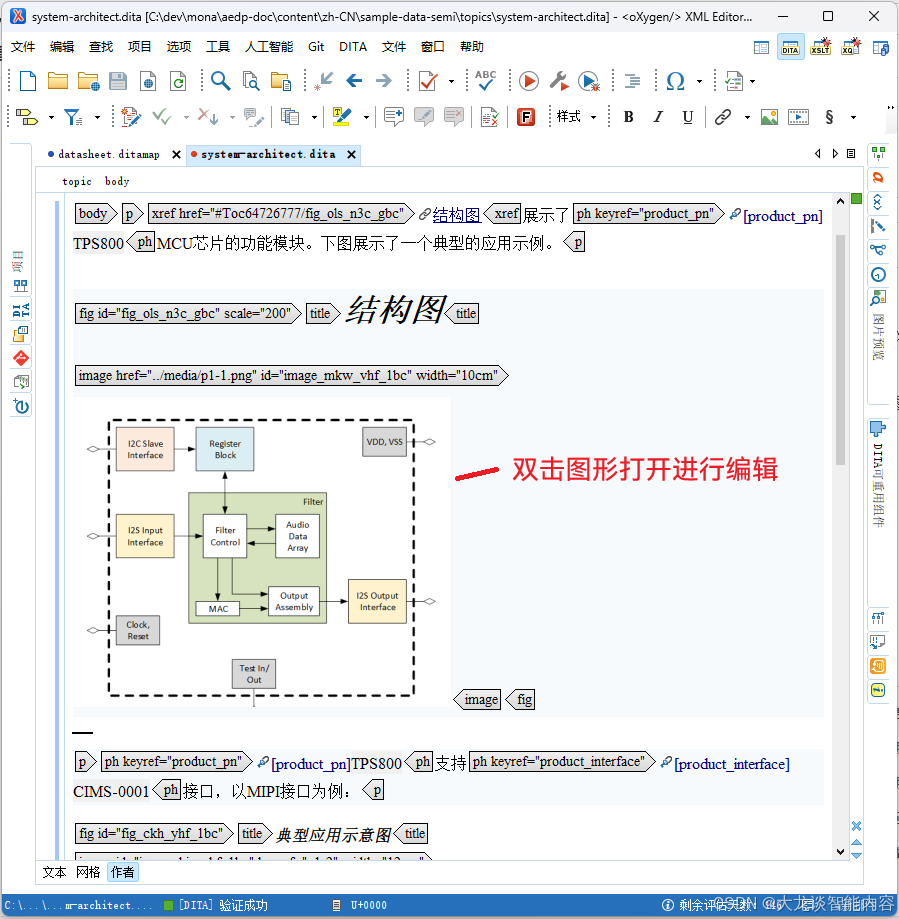
方法2:在Oxygen中,如果图已经插入到内容中,在内容中双击图打开进行编辑
下图是在Oxygen中显示的图:
- 3 -
编辑SVG高精度图
如果DITA中使用SVG格式的图,那么需要区分编辑用的原图和发布用的SVG图了。一个图保存两份:一份是编辑用的原图,一份是DITA引用和发布的图。
编辑用的原图可以使用你熟悉的方式编辑,这些是比较常用的图形编辑工具:
-
Microsoft Visio
-
Adobe Illustrator
-
InkScape
-
Draw.io
假设编辑用的原图放在A目录,DITA发布用的SVG图放在B目录,那么编辑过程是这样的。
-
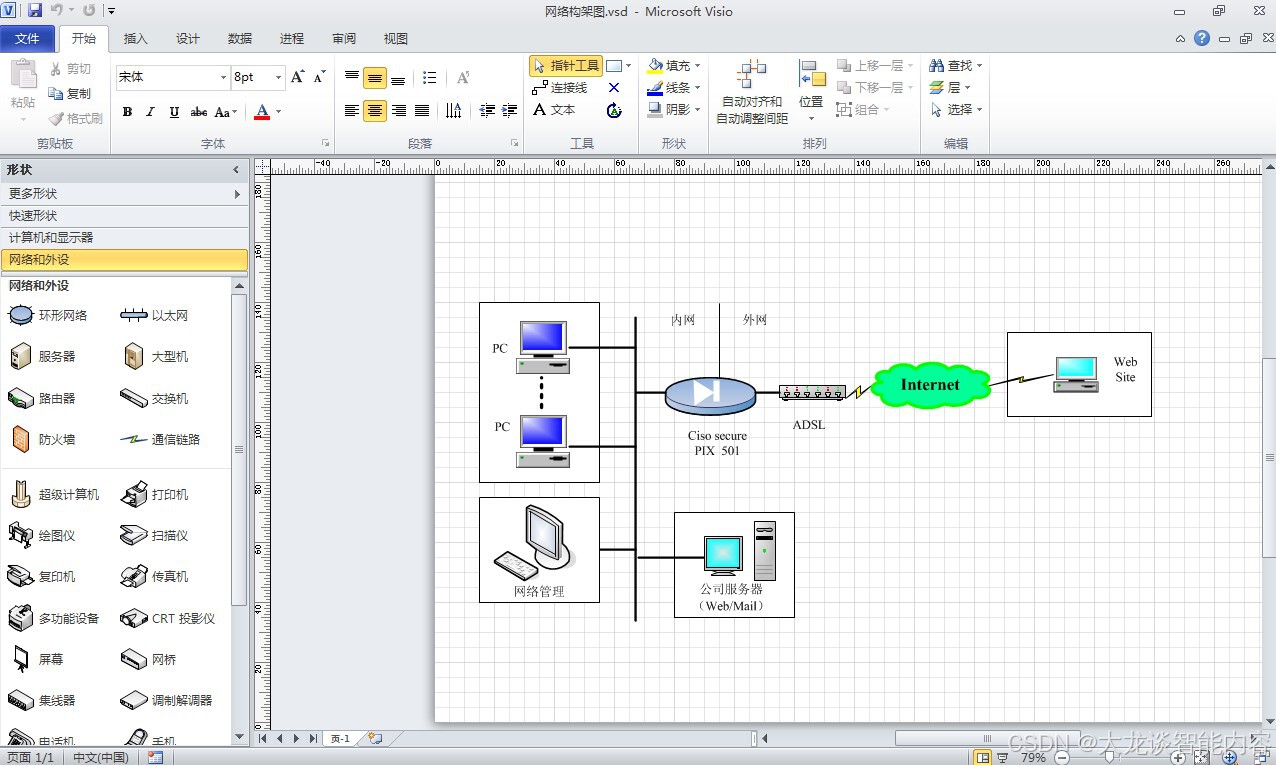
在A目录中找到要编辑的图,然后用Visio打开这个图,完成编辑
-
将图另存为SVG格式的图,并存放在B目录,覆盖已经有的图
-
DITA中引用了此图,内容无需做任何修改。使用Oxygen将手册发布成PDF、Word、HTML等格式
摩拿科技是专业的结构化文档工具和服务提供商,我们在标准软件(如:Oxygen XML Editor, MxDoc)的基础上提供专业服务,协助企业文档结构化转型落地,欢迎访问官网了解





 扫一扫
扫一扫


 1027
1027

 被折叠的 条评论
为什么被折叠?
被折叠的 条评论
为什么被折叠?
 到【灌水乐园】发言





