



目录
在安装maven之前,我们先从三个方面简单了解一下什么是maven?
-
Maven 是什么
Maven 是一个 Java 项目管理工具,用于自动化构建、依赖管理和项目标准化。它通过pom.xml文件定义项目结构、依赖关系和构建流程,简化开发流程。 -
核心功能
-
依赖管理:自动下载和管理第三方库(如 JUnit、Spring)。
-
构建生命周期:提供编译、测试、打包、部署等标准化命令(如
mvn install)。 -
项目模板:支持快速生成统一结构的项目(使用
archetype)。
-
-
优势
-
减少手动配置,提升效率;
-
统一的依赖和构建规范,便于团队协作;
-
丰富的插件生态支持扩展功能(如代码检查、部署等)。
-
简单总结:Maven 是 Java 开发的“自动化助手”,让项目管理更轻松。
一、安装Maven
官网下载地址 --> Index of /dist/maven/maven-3/3.6.3/binaries
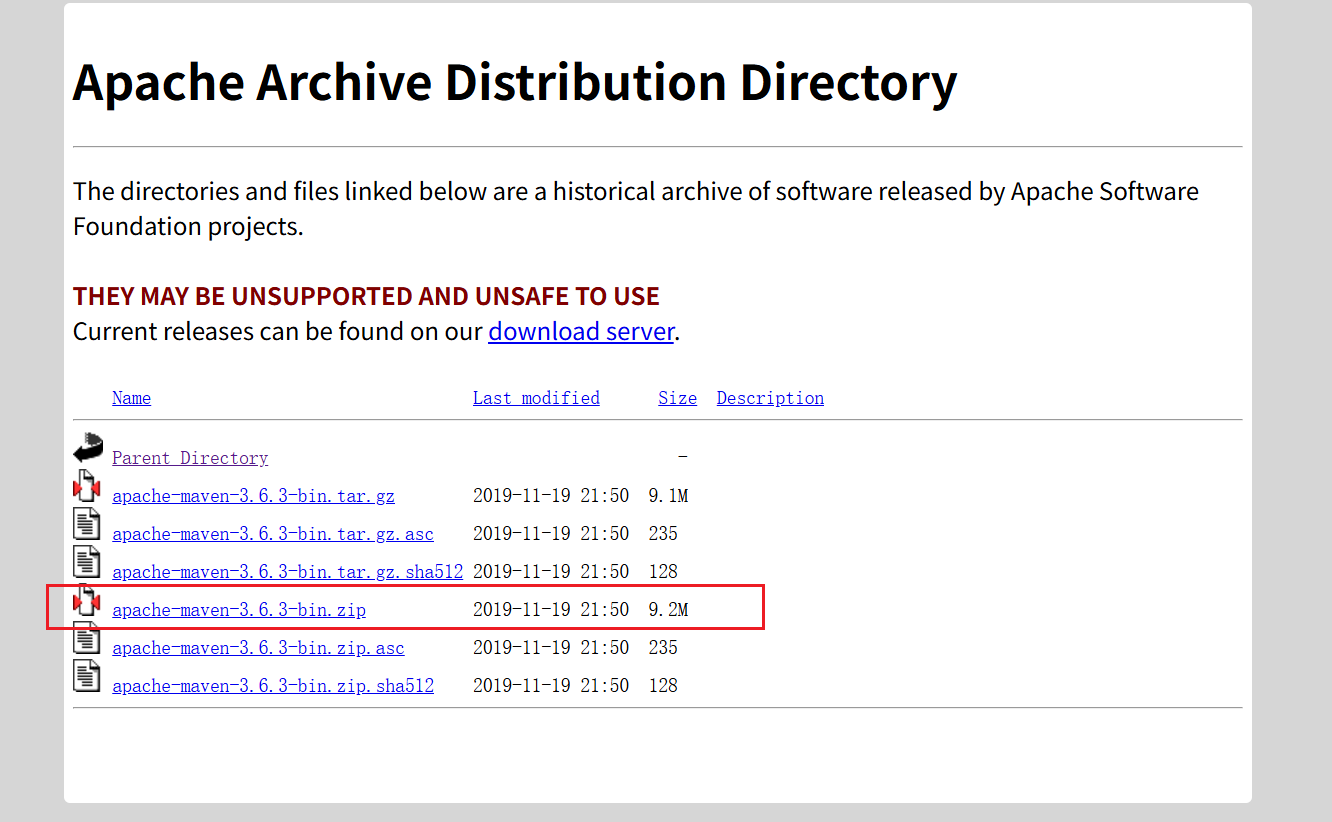
点击红色圆圈中标注的zip文件,下载完后,解压至没有中文以及空格的文件夹中。
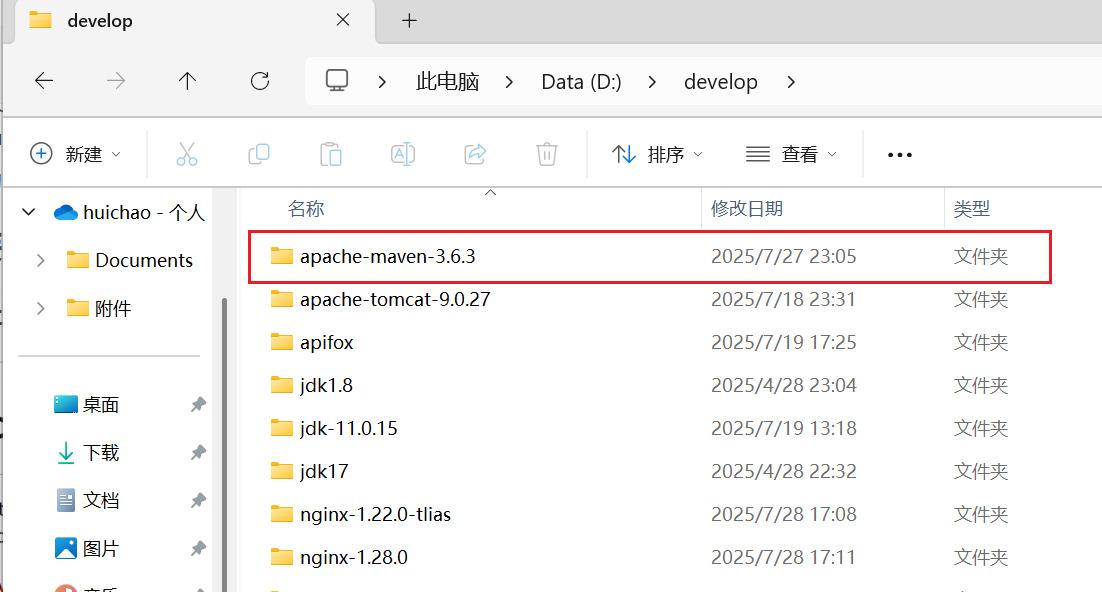
至此本地maven安装完毕~~ 是不是非常简单呢=w= ,然而并没有结束,下面我们对maven进行配置 。
二、配置Maven环境变量
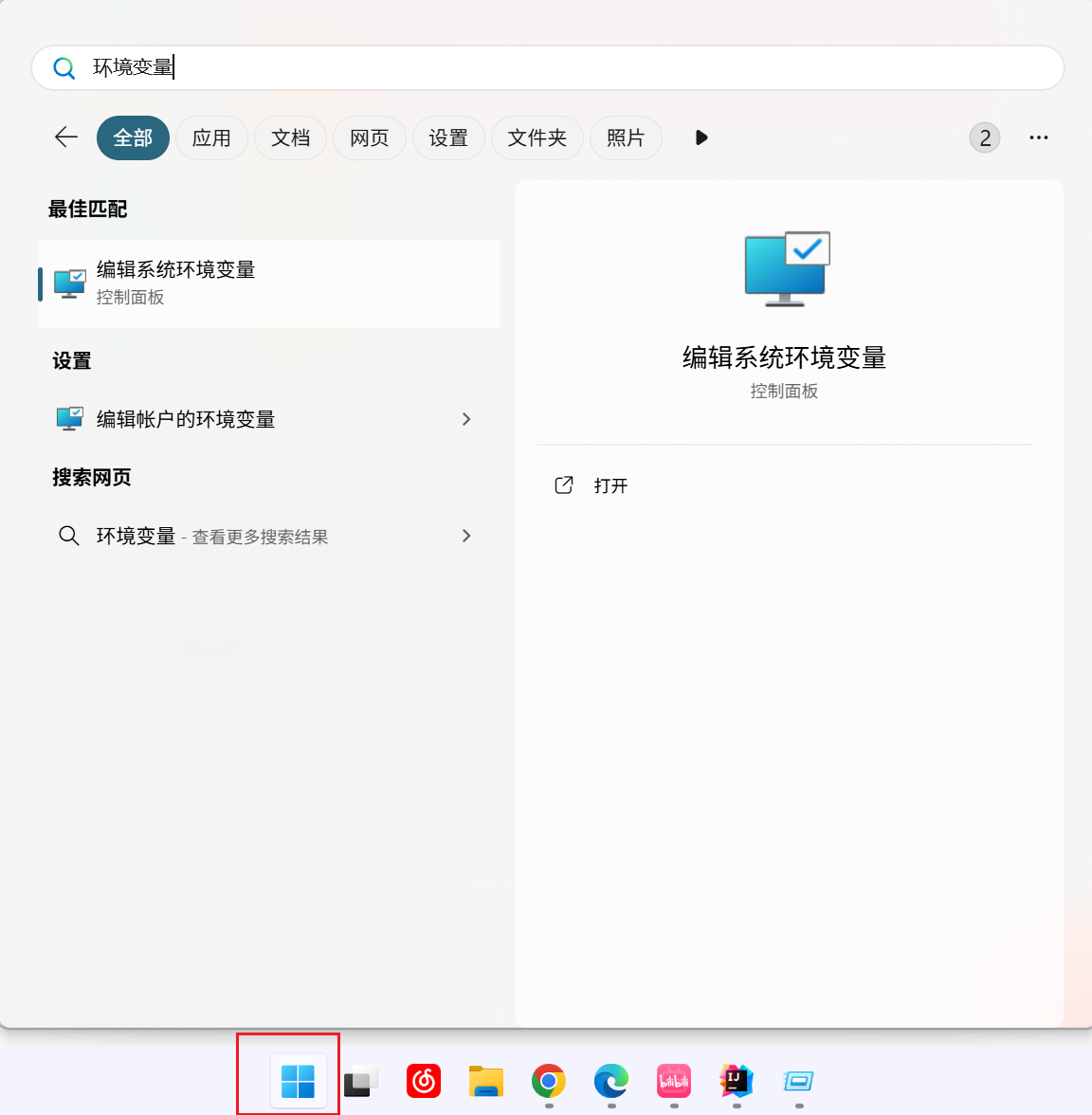
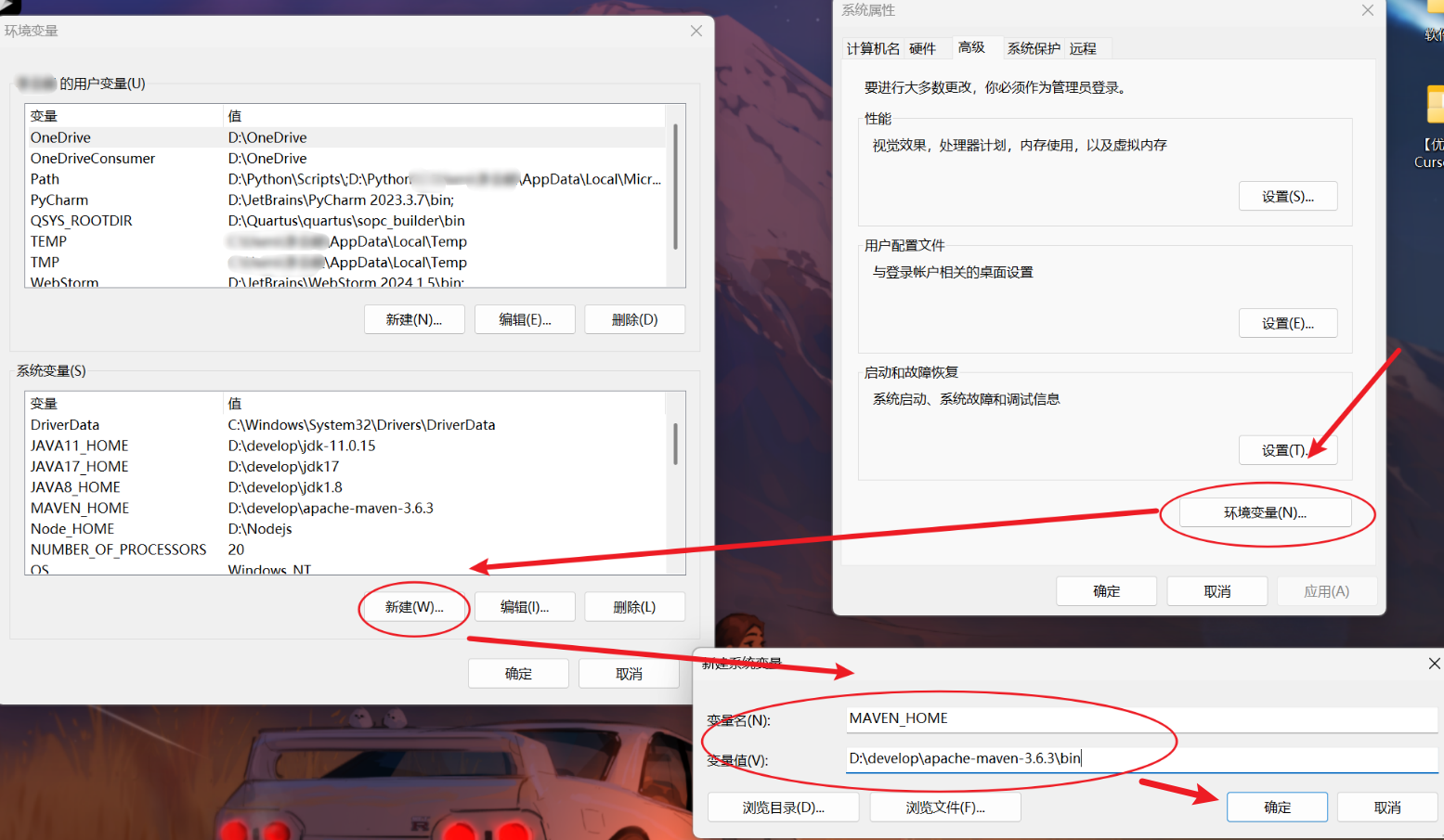
1.按下键盘的win键,输入环境变量,并且点击编辑系统环境变量
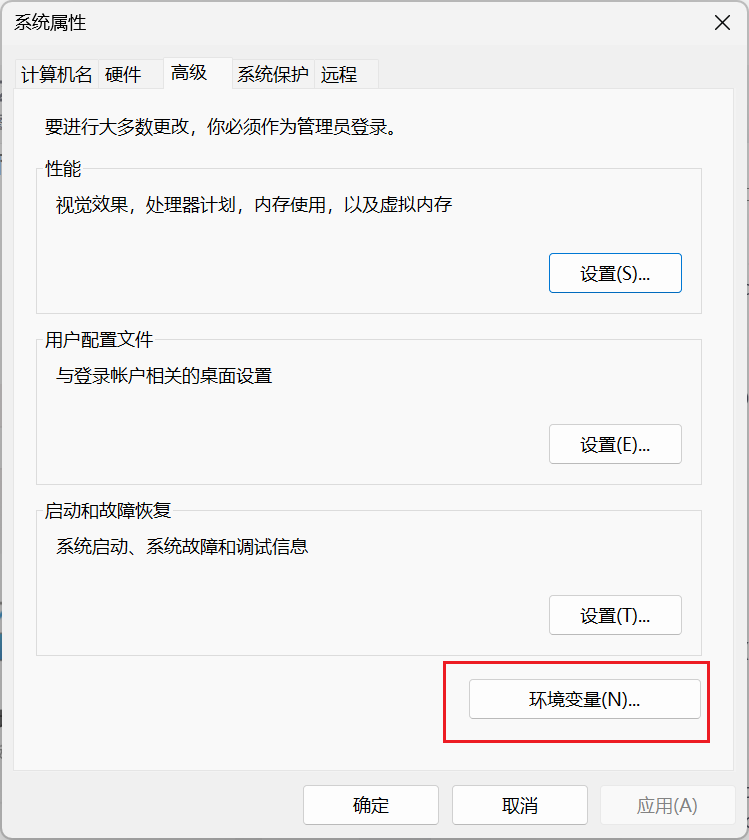
2.在系统属性中点击环境变量
3.新建maven变量,按照下图所示箭头顺序,逐个点击,在新建的弹窗中,输入变量名为MAVEN_HOME,变量值为我们刚才解压后maven文件的bin路径的位置,点击确定。
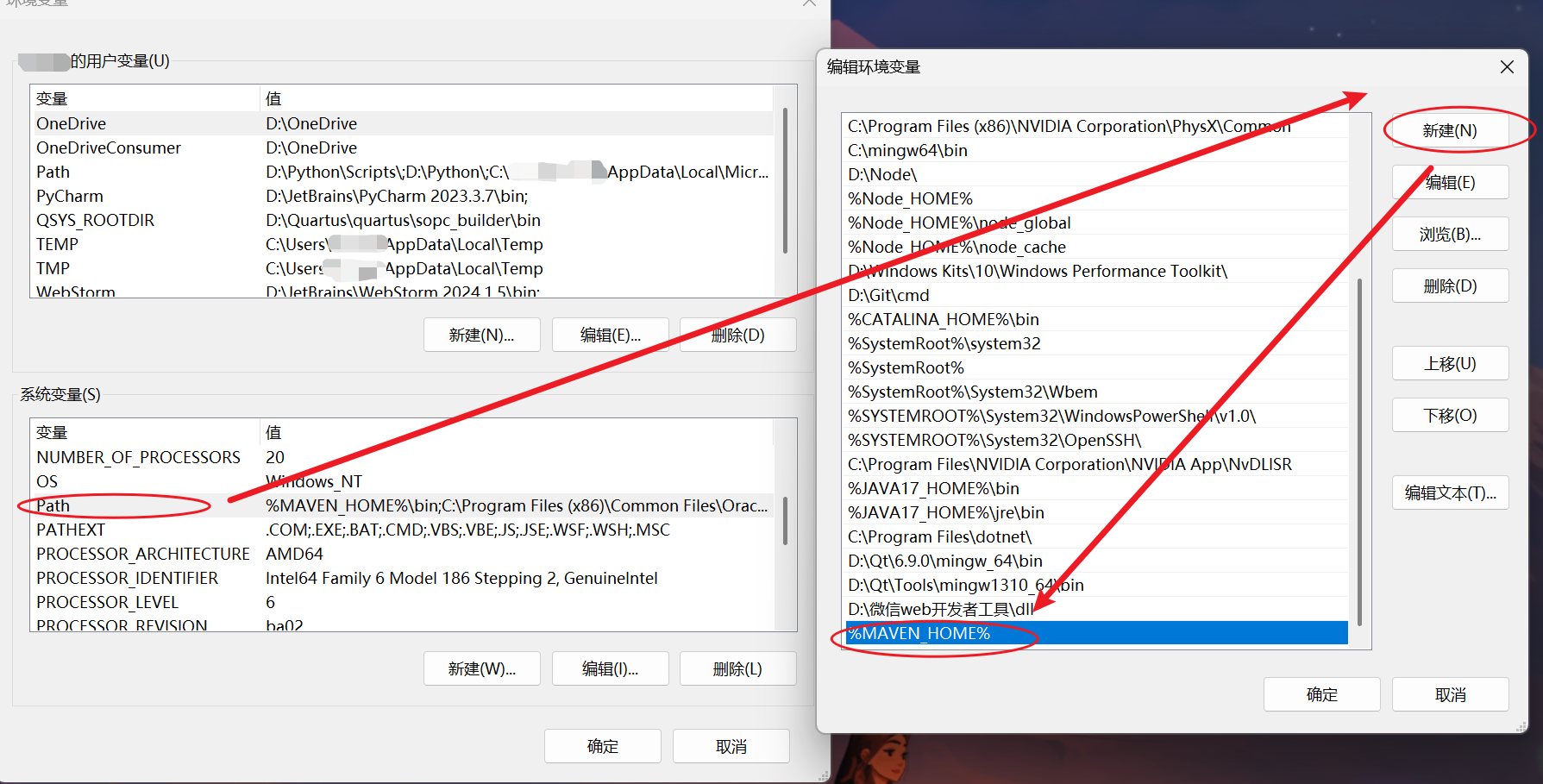
4.在系统路径中找到path,双击打开,然后点击新建,输入%MAVEN_HOME%,一直点确定,即可。
5.验证环境变量是否配置成功
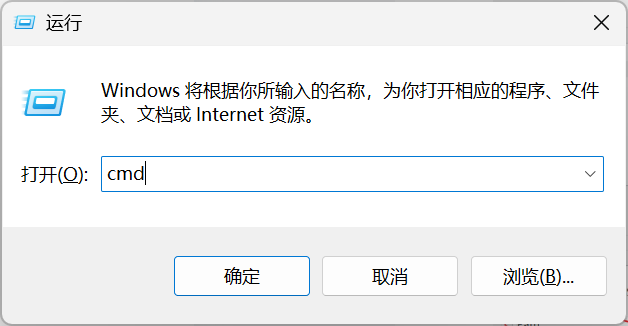
1)Win+R下输入cmd,打开控制台。
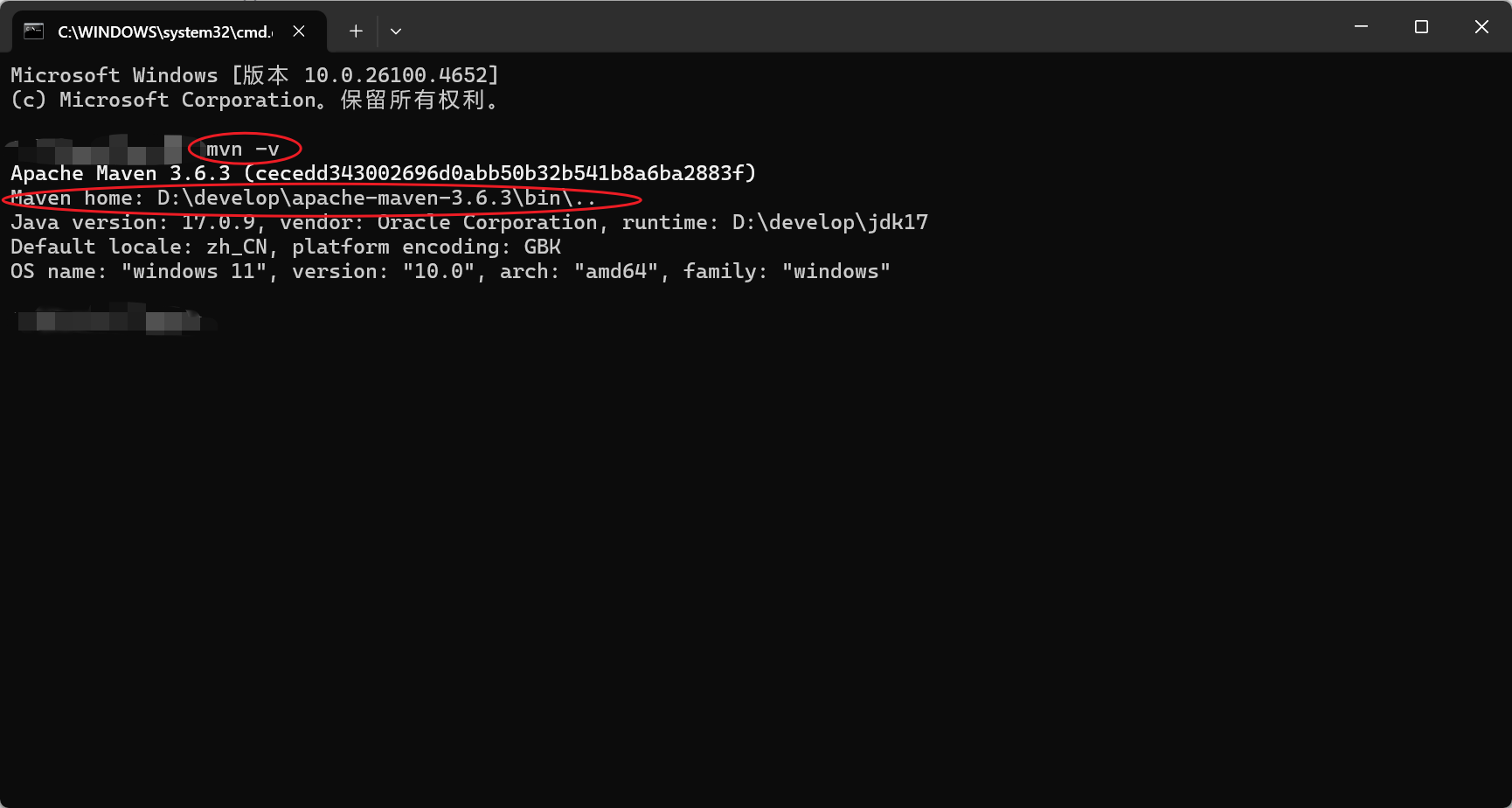
2)控制台页面输入mvn -v,出现maven版本信息,如下图,圈中所示,说明配置成功(不要忘记空格)
三、配置镜像源以及本地仓库
经过上面的一系列安装,我们完成了maven的安装以及maven的环境变量配置~ 下面我们就要对maven的镜像源和本地仓库路径进行配置了。
1.本地仓库路径配置
在使用Maven的时候,我们下载的依赖,默认是从Maven中央仓库下载到本地仓库的,而本地仓库是默认存放在C盘的,所以我们这里需要修改本地仓库的路径。
(1)在maven所在文件夹下,创建一个新的文件夹mvn_repo,用来存放下载的依赖。
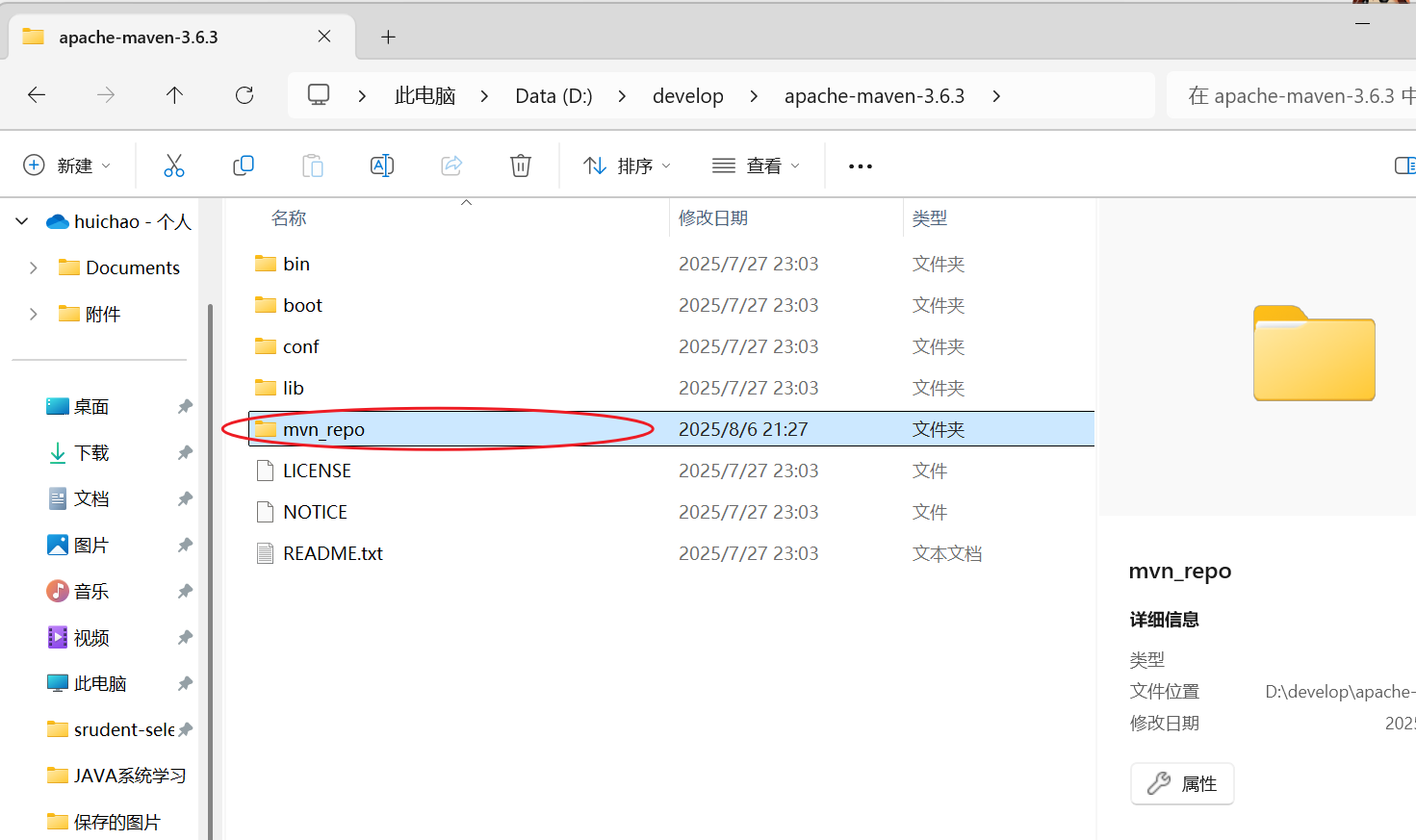
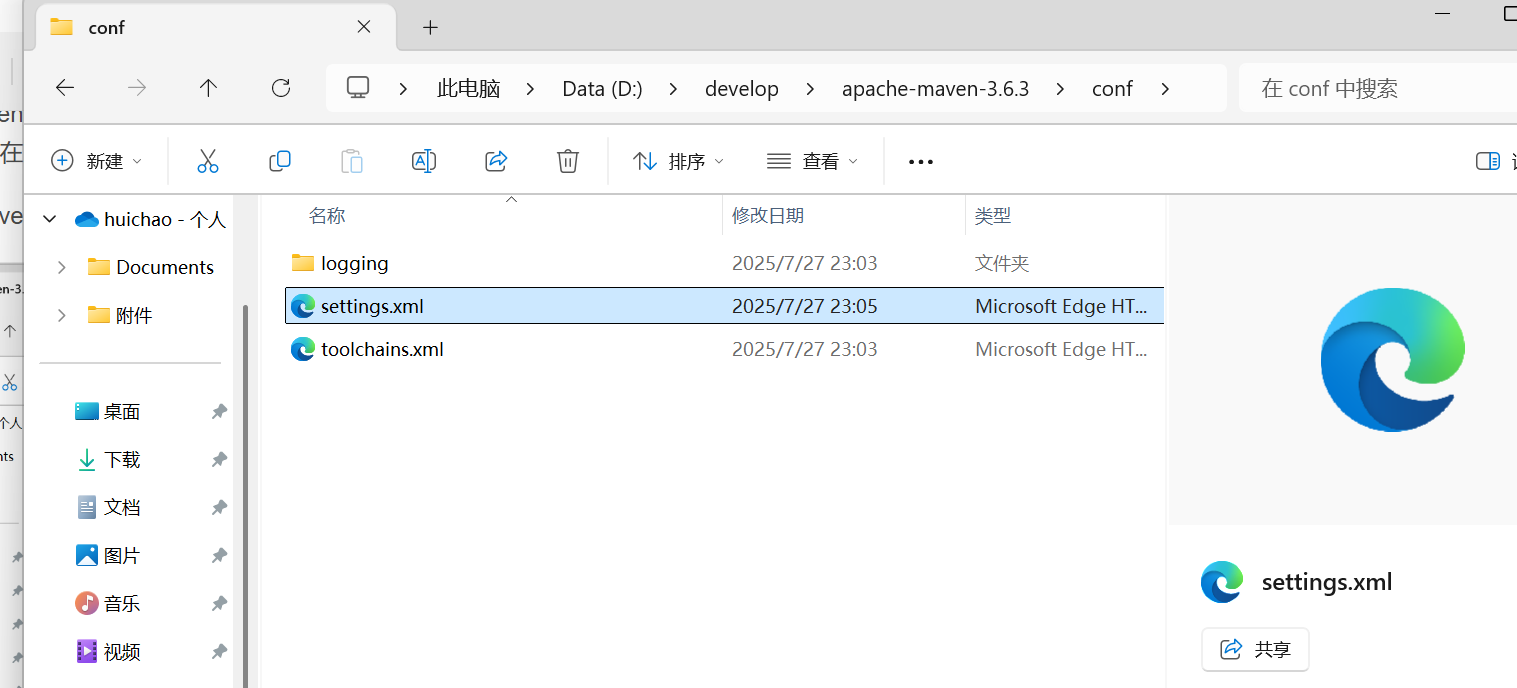
(2)进入conf文件夹,右键选择settings.xml文件,选择记事本或vscode打开都可以
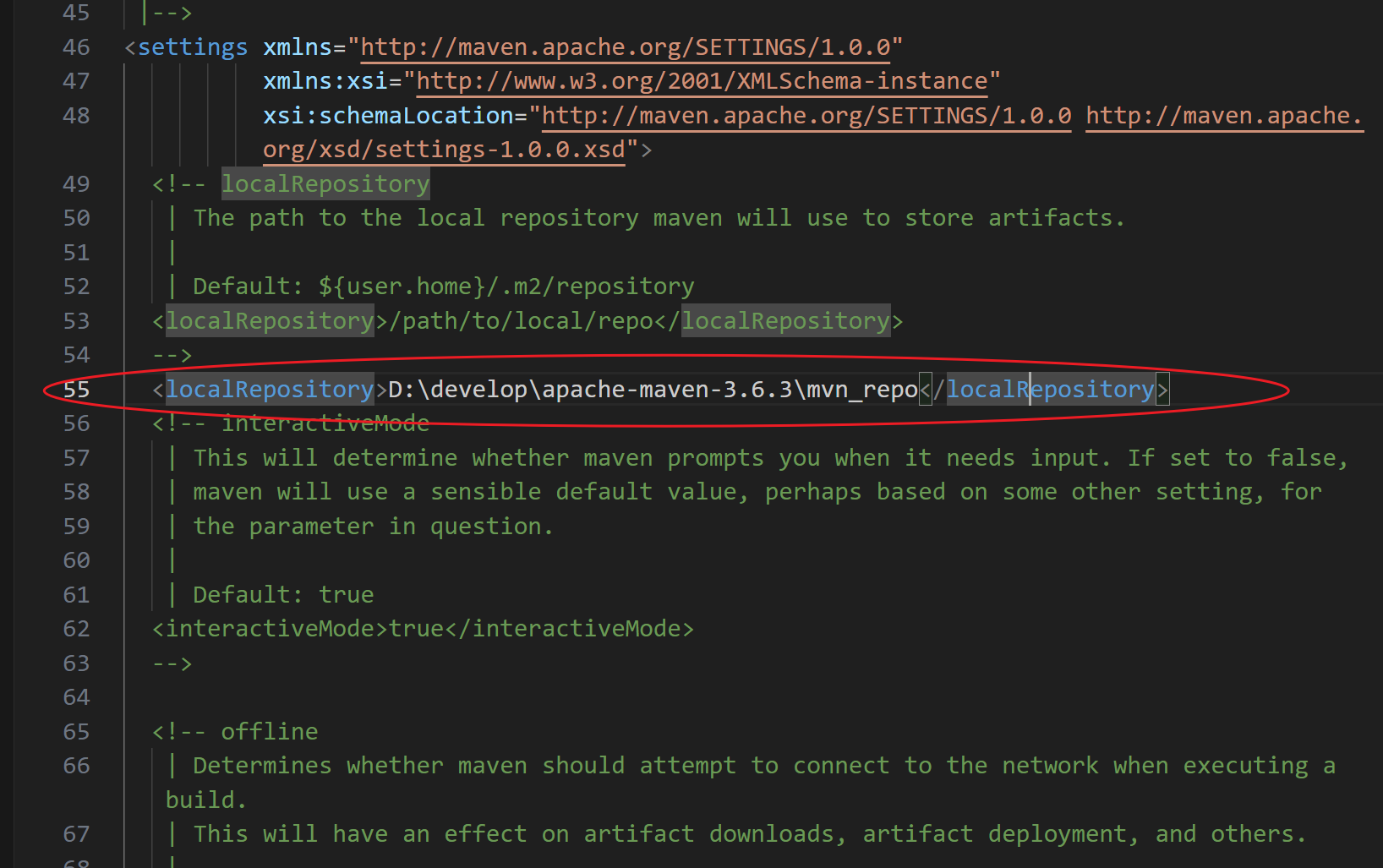
(3)修改设置,打开settings文件夹后,我们可以看到按照下图的方式,在<localRepository>标签对中,设置好我们刚才所创建的mvn_repo文件夹的路径
2.Maven镜像源设置
因为我们的java项目默认是从Maven中央仓库中,下载依赖到本地仓库的,这种方式会导致我们下载依赖比较慢,所以我推荐更换镜像源,设置成阿里云的镜像源,这样会提高依赖下载速度。
同样是在settings.xml文件中,我们向下滚动,找到<mirrors>标签对,在<mirrors>标签对,设置镜像源。一定要注意:下面的内容要放在<mirrors>标签对中!!
     <mirror>
      <id>alimaven</id>
      <name>aliyun maven</name>
      <url>http://maven.aliyun.com/nexus/content/groups/public/</url>
      <mirrorOf>central</mirrorOf>
    </mirror>
四、修改IDEA中Maven相关设置
1.打开IDEA,在左侧自定义中点击所有设置
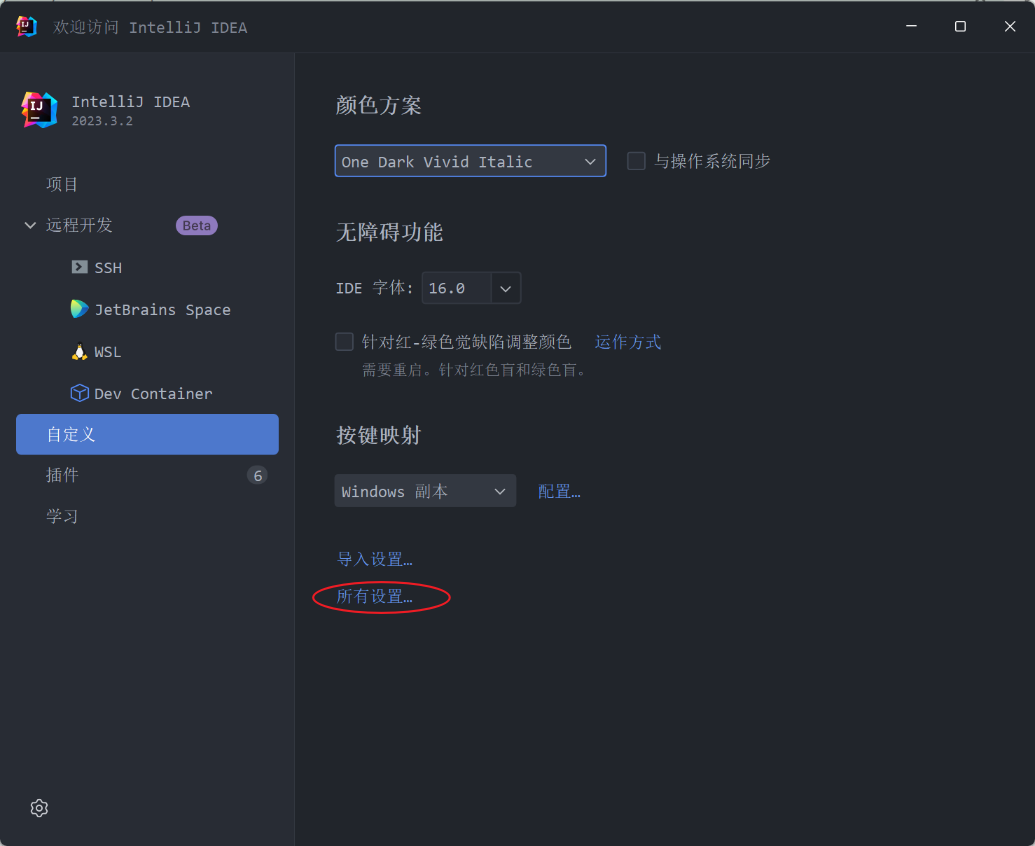
2.在构建、执行、部署 -> 构建工具 -> maven 中修改Maven主路径以及我们刚才配置好的settings.xml文件,以及本地仓库的位置,可以参照下图中的内容,进行选择。
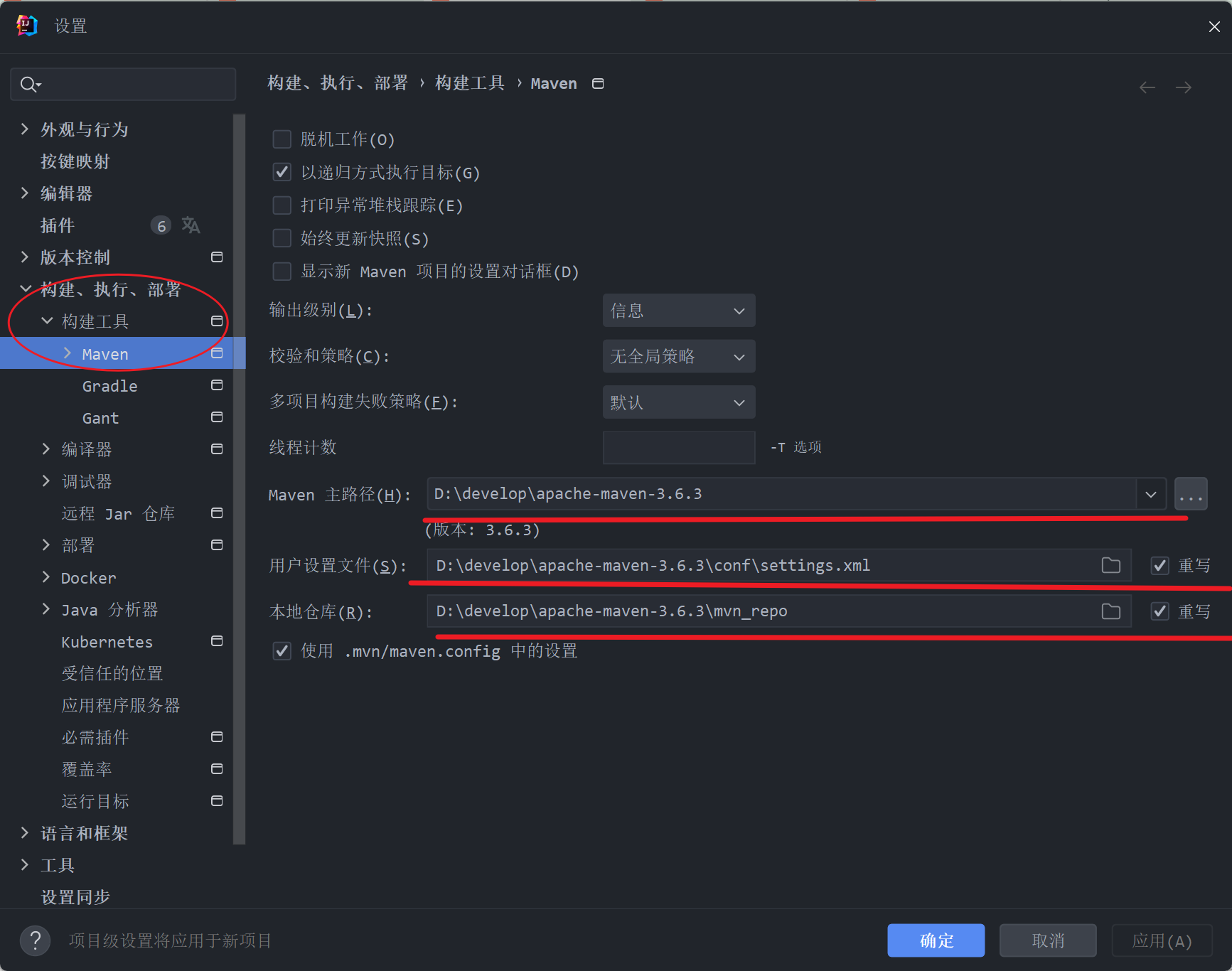
至此Maven从安装、配置到IDEA中的设置全部完成,在IDEA中配置好maven后,我们每次都创建maven项目后,都会自动按照这个设置进行设置,无需手动更改配置文件以及本地仓库位置等内容~非常方便......
觉得不错的话,给小蛙一个点赞吧~您的肯定是我创造的最大动力~ =w=





 扫一扫
扫一扫


 2743
2743


 到【灌水乐园】发言



