VirtualBox主机与虚拟机不能复制粘贴的解决办法

csdn的ai回答:virtualbox虚拟机与主机复制粘贴 时间: 2023-05-31 17:17:57 浏览: 2276。 阅读详情

转载自:https://jingyan.baidu.com/article/574c521917db806c8d9dc18c.html

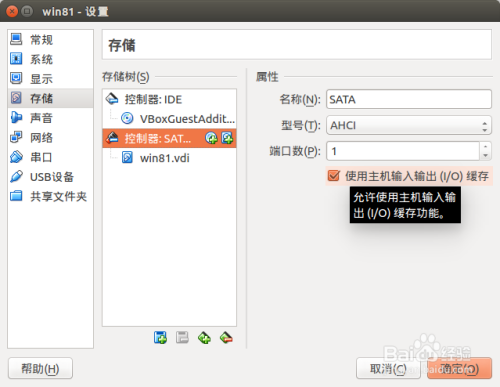
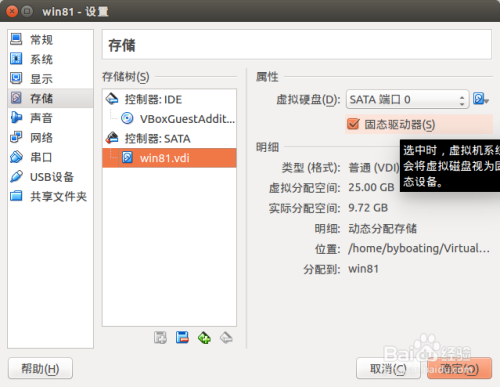
常规高级里共享粘贴板已经选中双向,但还是不能复制粘贴,这时到虚拟机设置-存储-控制器SATA-勾选"使用主机输入输出(I/O)缓存",再同样在存储-控制器SATA-点击***.vdi-勾选"固态驱动器",重启虚拟机就可以了~


  1. 虚拟机设置-存储-控制器SATA-勾选"使用主机输入输出(I/O)缓存"

    VirtualBox主机与虚拟机不能复制粘贴的解决办法

  2. 存储-控制器SATA-点击***.vdi-勾选"固态驱动器"

    VirtualBox主机与虚拟机不能复制粘贴的解决办法

  3. 3

    重启虚拟机系统 就不用说了吧,你是什么操作系统就用你操作系统的方式重启吧~

解决Virtual Box(vbox)虚拟机无法和主机复制粘贴拖放 环境:主机win10,虚拟机Ubuntu,主机和虚拟机间无法复制粘贴文本和拖放 解决方法: 1. 确保安装了和vbox版本对应的扩展包 2. 虚拟机安装了增强功能,安装完需要重启; 3. vbox配置了共享粘贴板,配置完需要重启; 4. 以上都没问题了,再继续以下排查: (1)查看是否有下面两个进程: $ ps axu | grep VBox* 15:29 0:00 /usr/bin/VBo... 阅读详情

相关推荐

解决VirtualBox虚拟机与主机之间无法复制粘贴的问题及时间同步问题

本文介绍了优化VirtualBox虚拟机性能的几项关键设置:1.开启共享粘贴板和拖放功能;2.勾选使用主机IO缓存;3.将虚拟硬盘设置为固态驱动器;4.安装增强功能(含详细安装步骤)。针对时间同步问题,提供了关闭增强功能时间同步的解决方案,并解释了增强功能的主要作用。此外还给出了解决共享剪贴板异常和鼠标指针问题的附加建议。这些设置可显著提升虚拟机与主机的交互体验和工作效率。

kirinmin 2267

解决virtualbox虚拟机与主机之间复制粘贴

5、在Ubuntu中安装virtualbox-guest-x11。1、在VirtualBox管理器中设置共享粘贴板和拖放方向为。安装完成后,启动virutal box client。如果上述操作重启虚拟机后,还不行,就再操作第5步。3、在存储→控制器:SATA→。4、在虚拟机→设备→。

Cyanuestc的专栏 6046

Oracle VM VirtualBox 虚拟机安装Ubuntu并实现主机与虚拟机的数据共享

Oracle 公司的VM VirtualBox是一款不错的虚拟机软件。免费、开源,利用这个软件,可以实现电脑在一台计算机上,模拟多个独立、不同类型的虚拟操作系统。这一段时间一直在学习大数据方面的知识,其中涉及的hadoop,hbase及其它相关软件都需要在linux下运行,而我的电脑工作、学习都习惯于window平台,这样在VM VirtualBox虚拟机下安装ubuntu的情况下,就能兼顾了。

hnkkfan的博客 3208

主机与虚拟机Oracle VM VirtualBox不能复制粘贴的解决办法

主机与虚拟机Oracle VM VirtualBox不能复制粘贴的解决办法 先将虚拟机系统关机,然后打开Oracle VM VirtualBox管理器: 第一步: 常规高级里共享粘贴板已经选中双向 第二步: 虚拟机设置-存储-控制器SATA-勾选"使用主机输入输出(I/O)缓存" 第三步: 存储-控制器SATA-...

weixin_30535167的博客 5009

【unbuntu应用】VirtualBox增强功能安装后,发现复制粘贴用不了

最近弄到ubuntu环境下开发了,安装了irtualBox,复制粘贴用不了。今天有空弄了下,发现了几个问题记录一下。 工欲善其事,必先利其器。 花点时间弄弄工具也是好的。 一、基本步骤 1、安装增强包 2、设置 3、重新启动即可 二、动作分解 1、安装增强包 1.1、自动安装 在虚拟机中点击 设备 -> 安装增强功能。 这个安装的是正常的。但是很遗憾我不知道为啥不能安装,我就采用自动安装的方式。 1.2、手动下载安装 我安装的VirtualBox 5.2.2.

看图的博客 9233

实战教程:用DETR+超分辨率搞定红外小目标检测(附完整代码)

本文提供了一套完整的红外小目标检测实战方案,通过融合EDSR超分辨率技术与改进型DETR深度学习算法,有效解决了红外图像中小目标检测的难题。文章详细介绍了从环境搭建、数据预处理、模型定制(如引入EMA注意力与S2特征层)到训练调优的全流程,并附有完整代码,旨在帮助开发者将前沿算法高效落地于安防、自动驾驶等实际场景。

weixin_29057163的博客 532

VirtualBox 中 Ubuntu 16.04 虚拟机与主机之间复制粘贴文本

VirtualBox 中 Ubuntu 16.04 虚拟机与主机之间复制粘贴文本

程永强 2万+

Linux命令行入门:从零掌握服务器运维与Shell脚本基础

在信息化时代,操作系统是数字世界的基石,而终端命令行则是高效驾驭服务器的核心技能。无论是软件部署、服务监控还是故障排查,掌握基于Shell的指令操作都能大幅提升工程效率。从最基础的文件目录管理、文本处理,到权限控制、进程监控与网络调试,命令行提供了一套强大且可自动化的操作范式。尤其对于运维工程师和开发者而言,理解管道、重定向以及脚本化任务,意味着将重复劳动转化为可复用的自动化流程。本文从环境准备讲起,系统梳理常用Linux命令的实际场景与输出验证,并延伸至Shell脚本编写与定时任务,帮助初学者快速建立从操

weixin_30522983的博客 257

VirtualBox虚拟机与主机间无法复制粘贴

问题描述 Oracle VM VirtualBox虚拟机与主机间无法复制粘贴文本。 主机:Win10 虚拟机:Ubuntu Virtual Box:6.1.30 解决方案 在VirtualBox管理器中设置共享粘贴板和拖放方向为双向。 在存储中设置使用主机输入输出(I/O)缓存。 在存储→控制器:SATA→***.vdi下勾选固态驱动器 重启虚拟机。 理论上到这一步就可了,但我仍然不能复制粘贴。在尝试以下方法后才终于可了。 在Ubuntu中安装virtualbox-guest-x11。在终端下命令:

weixin_43600140的博客 1万+

嵌入式主板系统配置实战:OTG切换、双网共存与开机自启详解

在嵌入式Linux系统开发中,系统配置是连接硬件平台与应用功能的关键桥梁。其核心原理在于通过内核参数、文件系统接口和系统服务等机制,实现对硬件资源和系统行为的精细控制。掌握这些配置技术,对于提升开发效率、保障系统稳定性和实现产品差异化至关重要。无论是工业物联网网关、智能终端还是边缘计算设备,都需要对网络、USB、启动项等基础功能进行可靠配置。本文聚焦于嵌入式主板开发中的高频需求,例如OTG功能模式切换、双网共存路由策略以及基于systemd的开机自启动实现,通过具体的命令和脚本示例,为开发者提供一套可直接复

weixin_30827827的博客 321

电阻的基本原理、参数、应用与选型

电阻的基本原理、电阻的分类、参数,应用与选型,0欧姆电阻的介绍等。

luobeihai的博客 1万+

解决VirtualBox中虚拟机(ubuntu)与主机(windows)之间互相复制粘贴(文本)

解决主机和虚拟机复制粘贴问题,这样可以提高做任务的效率,一些指令可以直接复制

2302_77045867的博客 9063

【Unity】制作简易三维场景

本文介绍如何制作一个三维场景

CiNian_的博客 5333

Virtualbox Linux 主机与虚拟机复制粘贴

解决Virtualbox主机与虚拟机之间复制粘贴问题(包括文本和文件)。 1、设置->常规->高级,将“共享粘贴板”、“拖放”改为双向 2、设置->存储,选择“控制器:SATA”,选上“使用主机输入……” 3、设置->存储,选择“虚拟机名称.vdi”,选上“固态驱动器” 4、启动虚拟机,选择设备->安装增强功能 若出现以下问题,则打开主文件夹,在光驱上右键->弹出,再安装增强功能: 安装后重启虚拟机,即可在主机和虚拟机之间复制粘...

m0_38093099的博客 9358

基于 Python Flask 的智能个人财务系统

4.财务分析与报告:自动生成财务分析报告,提供图表展示(如饼图、柱状图)帮助用户了解收支状况和财务趋势。9.管理员管理功能:提供管理员模块,允许管理员查看用户财务数据、生成统计报告,并进行用户管理与权限控制。5.资产管理:用户可以记录并追踪个人资产(如房产、车辆、投资等),系统提供资产价值增减情况和趋势分析。3.预算制定与管理:用户根据收入设定每月预算,系统自动对比实际支出与预算差异,实时提醒预算完成情况。6.信用卡管理:提供信用卡账单记录与管理功能,提醒用户信用卡还款日期,避免逾期,帮助管理信用卡消费。

weixin_68689665的博客 424

借助AI搞定国社科“研究内容”部分!用Gemini 3 Pro轻松撰写6大模块,让基金本子效率质量更上一层楼

所谓研究整体框架,是对课题研究逻辑结构与技术路径的系统阐述,其核心在于通过研究目标分解、研究内容模块化与研究方法整合,构建一个层次清晰、逻辑严密、科学可行的研究体系。撰写要求:1)分要点、分层次列出主要研究内容,保持各部分之间的逻辑性、层次性与系统性;研究可行性可理解为开展本课题在理论基础、研究方法、研究条件、人员结构、平台支撑及外部协作等方面的可实施程度,可从内部条件与外部条件两个维度进行系统论证。研究背景为:我正在申报xxx年xxx(项目名称),课题名称为:xxx,拟采用的主要研究方法包括:xxx等;

智能AI让学术科研更容易 964

virtualbox虚拟机安装win10详细教程

准备阶段:下载win10的iso镜像文件,推荐下载地址https://msdn.itellyou.cn/或者https://windows.dqsspx.top/ 选择自己需要的版本!! 点击新建—新建虚拟电脑(电脑名称,电脑版本)—下一步 3. 选择虚拟电脑内存,因为我的内存比较大,所以选的4096M 4.下一步,创建虚拟硬盘——选择现在创建虚拟硬盘,点击创建,硬盘文件类型——选择VDI,下一步,选择动态分配 选择文件位置和分配大小,我都硬盘容量充足,我给分配了50G,这里可以根据自己硬盘容量给.

weixin_43994864的博客 2万+

从 SAP GUI 走向 SAP Fiori:一套面向 SAP S/4HANA 的用户迁移实战方法论

SAP S/4HANA转型中,用户从SAP GUI迁移到Fiori的难点在于业务价值的重构而非简单的界面替换。Fiori的核心价值在于角色化、实时洞察和智能决策,而非完全替代GUI。成功迁移需分阶段推进:先展示关键角色的价值,建立统一入口,再逐步提高Fiori占比。让用户参与设计比后期培训更重要,需通过具体场景(如采购优先级管理)展示效率提升。迁移策略应平衡新旧界面优势,让Fiori成为业务价值触达的主要方式,而非强制替换。

2007 年 ~ 2025 年,深耕 SAP 技术 18 年 236

【软件工具-虚拟机】虚拟机环境中(如使用 VMware 或 VirtualBox),无法在虚拟机和主机之间复制粘贴文件或文本

确保安装了 VMware Tools 或 VirtualBox Guest Additions。确保在虚拟机设置中启用了共享功能。检查文件系统权限,确保有足够的写权限。配置并检查共享文件夹的设置。通过这些步骤,你应该能够恢复主机与虚拟机之间的文件和剪贴板共享功能。检查并安装 VMware Tools 或 VirtualBox Guest Additions。确保在虚拟机设置中启用了剪贴板共享功能。检查是否存在权限问题或防病毒软件的干扰。确保虚拟机有足够的系统资源。

weixin_46453070的博客 1万+

jre9下载 jdk9

(Java SE Runtime Environment 9.0) 9.0u175 官方最新版 【x86|x64】

visio安装包

Microsoft Office Visio 是一款专业的制图软件。利用经过更新的形状、协作工具和数据链接图表,创建专业级图表以简化复杂的信息。

VirtualBox虚拟机与主机之间复制粘贴设置以及文件拖拽

一.在虚拟机设置界面->常规 中选择双向 二.在虚拟机设置界面->存储 中进行如下勾选 三.在虚拟机设备选项中选择’安装增强功能’ 如果有挂载错误Could not mount the media/drive ‘C:\Program Files\Oracle\VirtualBox/VBoxGuestAdditions.iso’ 可以直接在驱动盘用运行autorun.sh即可解决 注意事项: 如果遇到灰色没办法打勾的问题把虚拟机“关机”(不是保存状态休眠)就可以设置了。一般来说很多设置在虚拟机

u012154840的博客 6万+

假人有限元模型

假人模型,车辆碰撞假人有限元模型,适合做乘员安全的研究者利用

解决虚拟机与主机间复制粘贴问题

它提供了一套强大的工具,旨在大幅提升VMware环境中虚拟机的性能和可管理性,全面改善虚拟机的使用体验和工作效率,‌‌包含多个服务,如时间同步、文件共享、拖放功能、屏幕截取等,方便虚拟机与宿主机之间的数据交互。1、在虚拟机关机状态下选择设置(Settings)——>常规(General)——>高级(Advanced)——>共享粘贴板(Shared Clipboard)和拖放(Drag'n'Drop)均选择双向(Bidirectional);若还不能解决问题,请使用方法二。

qq_38581791的博客 1万+

IEM模型,地表粗糙度模拟

利用微波反演土壤水分时候,利用IEM模型可以实现对随机地表的模拟

用于VirtualBox 中实现主机与 Debian 虚拟机的双向复制粘贴

我写本文章是在计算机系统基础实验中用VirtualBox装入debian12的linux系统后发现实现双向复制粘贴有点困难,在csdn上找的几个教程也无法实现,后面经过不断摸索并且和LLM进行互动完成了该功能,所以特此分享给大家,希望对大家的学习有所帮助!注意::/dev/sr0 是光驱设备路径,也可能是 /dev/cdrom,按实际情况调整,如果不知道路径那就都尝试一下。·安装方式:使用 VBoxGuestAdditions.iso 安装增强功能。·能正常使用 /mnt 下的增强功能内容。

2301_80204950的博客 939
上一篇: raspberrypi.local修改为其他的主机名称
下一篇: 树莓派3B, wiringPi安装以及串口相关调试和配置
技术在路上
博客等级 码龄16年 644粉丝 160原创
评论 5
成就一亿技术人!
拼手气红包6.0元
还能输入1000个字符
 
 条评论被折叠 查看
添加红包

请填写红包祝福语或标题

个

红包个数最小为10个

元

红包金额最低5元

当前余额3.43元 前往充值 >
需支付:10.00元
成就一亿技术人!
领取后你会自动成为博主和红包主的粉丝 规则
hope_wisdom
发出的红包
实付元
使用余额支付
点击重新获取
扫码支付
钱包余额 0

抵扣说明:

1.余额是钱包充值的虚拟货币,按照1:1的比例进行支付金额的抵扣。
2.余额无法直接购买下载,可以购买VIP、付费专栏及课程。

余额充值